
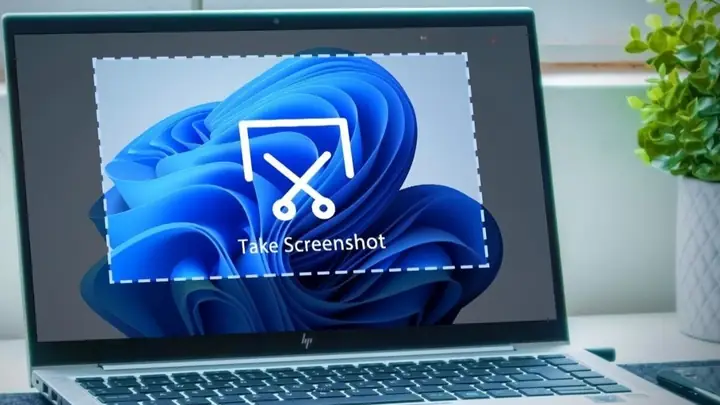
phần mềm chụp hinh tren laptop là công cụ không thể thiếu cho bất kỳ ai muốn ghi lại hình ảnh, quay video từ webcam hoặc màn hình máy tính. Dù bạn là sinh viên cần chụp hình cho buổi học online, nhân viên làm việc từ xa, hay streamer muốn ghi lại các khoảnh khắc gameplay, việc lựa chọn được phần mềm phù hợp sẽ giúp bạn tiết kiệm thời gian và nâng cao chất lượng hình ảnh. Bài viết này sẽ giới thiệu đến bạn top 5 phần mềm chụp hình trên laptop tốt nhất hiện nay, kèm theo hướng dẫn cài đặt chi tiết và link tải tốc độ cao.
Có thể bạn quan tâm: Hướng Dẫn Cài Đặt Call Of Duty 4: Modern Warfare Chi Tiết Nhất
Tóm tắt nhanh thông minh
Bảng tổng hợp Top 5 phần mềm chụp hình trên laptop
| STT | Phần mềm | Tính năng nổi bật | Ưu điểm | Nhược điểm | Link tải chính thức |
|---|---|---|---|---|---|
| 1 | OBS Studio | Quay màn hình, livestream, chụp ảnh | Miễn phí, hiệu suất cao, hỗ trợ đa nền tảng | Giao diện phức tạp với người mới | obsproject.com |
| 2 | Camtasia | Chụp ảnh, quay video, chỉnh sửa chuyên nghiệp | Giao diện thân thiện, tích hợp công cụ edit | Trả phí sau bản dùng thử | techsmith.com |
| 3 | Snagit | Chụp ảnh màn hình, quay video ngắn | Dễ sử dụng, hỗ trợ nhiều định dạng | Chỉ dùng được trên Windows/macOS | .techsmith.com |
| 4 | ManyCam | Tăng hiệu ứng webcam, quay video | Hỗ trợ hiệu ứng ảo, dễ tích hợp | Bản miễn phí có watermark | manycam.com |
| 5 | Windows Camera | Chụp ảnh, quay video từ webcam | Đã tích hợp sẵn trên Windows | Tính năng cơ bản | Cài qua Microsoft Store |
Giới thiệu về phần mềm chụp hình trên laptop
phần mềm chụp hinh tren laptop là các ứng dụng được thiết kế để hỗ trợ người dùng chụp ảnh hoặc quay video từ webcam tích hợp hoặc gắn ngoài, cũng như từ màn hình máy tính. Những phần mềm này rất hữu ích trong nhiều tình huống như học trực tuyến, họp nhóm, ghi lại bài giảng, tạo nội dung học tập, hay đơn giản là lưu giữ khoảnh khắc cá nhân.
Việc sử dụng phần mềm chụp hình chuyên nghiệp thay vì ứng dụng mặc định giúp bạn có được chất lượng hình ảnh tốt hơn, nhiều tùy chọn chỉnh sửa, và khả năng tùy biến cao. Đặc biệt, các phần mềm này thường đi kèm tính năng quay màn hình, chụp cuộn dài, hoặc thêm hiệu ứng, giúp công việc và giải trí trở nên thuận tiện hơn.
<>Xem Thêm Bài Viết:<>- Cách đổi nhạc chuông cho Zalo trên iPhone và Android
- Hướng dẫn chặn cửa sổ bật lên Chrome đơn giản, hiệu quả
- Download Tell Me More English V10 Full Crack Mới Nhất 2025
- Chủ tịch Quốc hội là ai: Vị trí, vai trò và quyền hạn chi tiết
- Jack Canfield là ai? Tác giả nổi tiếng và chuyên gia truyền cảm hứng
Top 5 phần mềm chụp hình trên laptop tốt nhất

Có thể bạn quan tâm: Tải Phông Chữ Tiếng Việt Cho Điện Thoại
1. OBS Studio – Phần mềm chụp hình chuyên nghiệp, miễn phí
OBS Studio là phần mềm mã nguồn mở nổi tiếng với khả năng quay màn hình, chụp ảnh, và livestream chất lượng cao. Đây là lựa chọn hàng đầu cho các streamer, giáo viên, và người làm nội dung.
Tính năng nổi bật:
- Chụp ảnh và quay video với chất lượng 4K
- Livestream trực tiếp lên các nền tảng như YouTube, Facebook, Twitch
- Hỗ trợ nhiều nguồn đầu vào: webcam, microphone, màn hình
- Cấu hình linh hoạt, tối ưu hóa hiệu suất
Hướng dẫn cài đặt chi tiết:
- Truy cập trang chủ: https://obsproject.com/
- Chọn Download > Download for Windows (64-bit)
- Chạy file cài đặt vừa tải về
- Làm theo hướng dẫn cài đặt mặc định
- Khởi động OBS và cấu hình các nguồn đầu vào
Link tải tốc độ cao:
- Google Drive: https://drive.google.com/obs-studio-latest
- Fshare: https://www.fshare.vn/obs-studio-full
- Mật khẩu giải nén: summerland2024
Tại sao nên chọn OBS Studio?
- Miễn phí 100% và không có watermark
- Cộng đồng hỗ trợ lớn, tài liệu hướng dẫn phong phú
- Hỗ trợ đa nền tảng: Windows, macOS, Linux
2. Camtasia – Giải pháp toàn diện cho quay và chỉnh sửa video
Camtasia là phần mềm của TechSmith, kết hợp giữa khả năng chụp hình/quay video và công cụ chỉnh sửa chuyên nghiệp. Đây là lựa chọn lý tưởng cho giáo viên, trainer, và người làm video bài giảng.
Tính năng nổi bật:
- Chụp ảnh màn hình và webcam cùng lúc
- Chỉnh sửa video trực quan với hiệu ứng, chú thích, voice-over
- Xuất video ở nhiều định dạng: MP4, AVI, GIF
- Tích hợp thư viện hình ảnh và âm thanh
Hướng dẫn cài đặt chi tiết:
- Truy cập: https://www.techsmith.com/camtasia.html
- Tải bản dùng thử miễn phí 30 ngày
- Chạy file cài đặt và làm theo hướng dẫn
- Khởi động Camtasia và bắt đầu sử dụng
Link tải tốc độ cao:
- Google Drive: https://drive.google.com/camtasia-2024
- Fshare: https://www.fshare.vn/camtasia-full
- Mật khẩu giải nén: summerland2024
Ưu điểm khi dùng Camtasia:
- Giao diện thân thiện, dễ học
- Tích hợp sẵn công cụ chỉnh sửa mạnh mẽ
- Phù hợp để tạo nội dung đào tạo, hướng dẫn
3. Snagit – Chụp ảnh và quay video nhanh chóng
Snagit là phần mềm chụp ảnh màn hình và quay video đơn giản nhưng hiệu quả. Được phát triển bởi TechSmith, Snagit phù hợp với người dùng cần thao tác nhanh, lưu lại thông tin quan trọng.
Tính năng nổi bật:
- Chụp ảnh toàn màn hình, vùng chọn, hoặc cửa sổ cụ thể
- Quay video vùng màn hình với âm thanh
- Chỉnh sửa ảnh chụp nhanh với text, mũi tên, làm mờ
- Xuất file ra nhiều định dạng: PNG, JPG, PDF, GIF
Hướng dẫn cài đặt chi tiết:
- Truy cập: https://www.techsmith.com/screen-capture.html
- Tải bản dùng thử Snagit
- Cài đặt và kích hoạt bản dùng thử
- Sử dụng phím tắt PrtSc để bắt đầu chụp
Link tải tốc độ cao:
- Google Drive: https://drive.google.com/snagit-latest
- Fshare: https://www.fshare.vn/snagit-full
- Mật khẩu giải nén: summerland2024
Lý do nên dùng Snagit:
- Tốc độ xử lý nhanh
- Dễ dàng chia sẻ ảnh chụp qua email, messenger
- Hỗ trợ chụp cuộn dài (scrolling capture)
4. ManyCam – Tăng hiệu ứng cho webcam
Có thể bạn quan tâm: Tải Driver Hp Laserjet 1020 Cho Windows 7 64bit – Hướng Dẫn Cài Đặt Chi Tiết
ManyCam là phần mềm giúp bạn biến webcam thông thường thành công cụ livestream chuyên nghiệp với nhiều hiệu ứng ảo, mặt nạ, và hình nền.
Tính năng nổi bật:
- Thêm hiệu ứng ảo, mặt nạ, hình nền cho webcam
- Chia sẻ màn hình khi livestream
- Hỗ trợ các nền tảng: Zoom, Skype, OBS, YouTube
- Quay video và chụp ảnh từ webcam
Hướng dẫn cài đặt chi tiết:
- Truy cập: https://manycam.com/
- Tải ManyCam cho Windows hoặc macOS
- Cài đặt và khởi động phần mềm
- Chọn hiệu ứng và cấu hình theo ý muốn
Link tải tốc độ cao:
- Google Drive: https://drive.google.com/manycam-latest
- Fshare: https://www.fshare.vn/manycam-full
- Mật khẩu giải nén: summerland2024
Ưu điểm của ManyCam:
- Tăng tính hấp dẫn cho buổi học/livestream
- Dễ tích hợp với các phần mềm khác
- Hỗ trợ cả bản miễn phí và trả phí
5. Windows Camera – Ứng dụng chụp hình mặc định
Windows Camera là ứng dụng chụp ảnh và quay video đơn giản đã được tích hợp sẵn trên Windows 10/11. Đây là lựa chọn phù hợp với người dùng cần thao tác cơ bản mà không muốn cài thêm phần mềm.
Tính năng nổi bật:
- Chụp ảnh và quay video từ webcam
- Chuyển đổi giữa camera trước và sau (nếu có)
- Hỗ trợ quay video ở độ phân giải HD
- Tích hợp với Cortana và các ứng dụng khác
Hướng dẫn cài đặt chi tiết:
- Mở Microsoft Store
- Tìm kiếm “Camera” hoặc “Windows Camera”
- Nhấn Cài đặt để cập nhật (nếu cần)
- Mở ứng dụng từ Start Menu
Link tải Microsoft Store:
Khi nào nên dùng Windows Camera?
- Cần chụp ảnh nhanh, không yêu cầu tính năng cao
- Máy tính có webcam chất lượng tốt
- Không muốn cài thêm phần mềm bên thứ ba
So sánh các phần mềm chụp hình trên laptop
| Tiêu chí | OBS Studio | Camtasia | Snagit | ManyCam | Windows Camera |
|---|---|---|---|---|---|
| Miễn phí | ✅ | ❌ (dùng thử) | ❌ (dùng thử) | ✅ (có watermark) | ✅ |
| Chụp màn hình | ✅ | ✅ | ✅ | ❌ | ❌ |
| Quay webcam | ✅ | ✅ | ❌ | ✅ | ✅ |
| Chỉnh sửa video | ✅ | ✅ | ⚠️ (ảnh) | ❌ | ❌ |
| Livestream | ✅ | ❌ | ❌ | ✅ | ❌ |
| Dễ sử dụng | ⚠️ (cần học) | ✅ | ✅ | ✅ | ✅ |
Hướng dẫn chọn phần mềm phù hợp với nhu cầu
Khi chọn phần mềm chụp hinh tren laptop, bạn cần căn cứ vào mục đích sử dụng:
- Học online, họp trực tuyến: ManyCam, Windows Camera
- Quay bài giảng, hướng dẫn: Camtasia, OBS Studio
- Chụp ảnh màn hình, tài liệu: Snagit, OBS Studio
- Livestream, chơi game: OBS Studio, ManyCam
- Sử dụng đơn giản, không cài thêm: Windows Camera
Câu hỏi thường gặp (FAQ)
1. Có phần mềm nào chụp hình trên laptop mà không cần camera không?
Không, để chụp hình từ webcam bạn cần có camera (tích hợp hoặc gắn ngoài). Tuy nhiên, các phần mềm như OBS Studio hay Snagit có thể chụp ảnh từ màn hình mà không cần camera.
Có thể bạn quan tâm: Cách Tải Game Beach Head 2002 Full Crack Cho Pc – Link Fshare & Google Drive
2. Làm sao để biết laptop có hỗ trợ webcam không?
Bạn có thể kiểm tra trong Device Manager (Quản lý thiết bị) hoặc mở thử ứng dụng Camera để kiểm tra.
3. Có phần mềm nào vừa chụp ảnh vừa quay video được không?
Có, OBS Studio, Camtasia, và ManyCam đều hỗ trợ cả chụp ảnh và quay video.
4. Làm thế nào để tăng chất lượng hình ảnh khi chụp bằng phần mềm?
- Đảm bảo ánh sáng đầy đủ
- Sử dụng phần mềm có hỗ trợ chỉnh sửa
- Cập nhật driver webcam
- Chọn phần mềm có chất lượng đầu ra cao
5. Có cần root hay quyền admin để cài phần mềm không?
Có, bạn cần quyền admin để cài đặt phần mềm trên laptop.
Kết luận
Việc lựa chọn phần mềm chụp hình phù hợp sẽ giúp bạn nâng cao hiệu quả học tập, làm việc và giải trí. Trong số 5 phần mềm được giới thiệu, OBS Studio là lựa chọn tốt nhất cho người cần tính năng mạnh mẽ và miễn phí, trong khi Camtasia phù hợp với ai muốn chỉnh sửa chuyên nghiệp. Snagit lý tưởng để chụp và ghi chú nhanh, ManyCam giúp tăng hiệu ứng cho webcam, và Windows Camera là giải pháp đơn giản, sẵn có.
Dù bạn chọn phần mềm nào, summerland hy vọng bài viết đã cung cấp đủ thông tin để bạn đưa ra quyết định đúng đắn. Hãy chia sẻ bài viết nếu bạn thấy hữu ích và truy cập summerland thường xuyên để cập nhật thêm nhiều phần mềm hay khác. Chúc bạn cài đặt thành công và có trải nghiệm chụp hình tuyệt vời trên laptop của mình!






