
Microsoft Word là một trong những công cụ soạn thảo văn bản phổ biến nhất hiện nay, được sử dụng rộng rãi trong học tập, công việc và đời sống hàng ngày. Tuy nhiên, một vấn đề mà nhiều người dùng gặp phải là các file Word bị khóa mật khẩu, khiến họ không thể mở, chỉnh sửa hay sao chép nội dung. Điều này có thể xảy ra do vô tình quên mật khẩu, hoặc do người gửi file muốn bảo vệ thông tin nhạy cảm. Trong những trường hợp như vậy, việc tìm kiếm các giải pháp để “bẻ khóa” hay gỡ bỏ mật khẩu khỏi file Word trở thành nhu cầu thiết yếu.
Hiểu được nỗi lo lắng và bất tiện này, bài viết hôm nay sẽ cung cấp cho bạn một hướng dẫn chi tiết, đầy đủ và đáng tin cậy về cách tải và sử dụng các phần mềm chuyên dụng để mở khóa file Word. Chúng tôi đã kiểm tra kỹ lưỡng các công cụ, đảm bảo chúng hoạt động hiệu quả trên nhiều phiên bản Word khác nhau, từ Word 2003 đến Word 2021, cũng như hỗ trợ cả các định dạng file .doc và .docx. Quan trọng hơn, tất cả các link tải được cung cấp đều đã được kiểm tra, đảm bảo tốc độ cao và an toàn, không chứa virus hay phần mềm độc hại.
Có thể bạn quan tâm: Phần Mềm Thêm Dấu Tiếng Việt – Hướng Dẫn Tải & Cài Đặt Miễn Phí
Tóm tắt các bước bẻ khóa file Word hiệu quả
- Chuẩn bị file cần mở khóa: Sao chép file Word bị khóa vào một thư mục riêng trên máy tính để dễ quản lý.
- Tải và cài đặt phần mềm mở khóa: Chọn một trong các phần mềm được giới thiệu dưới đây, tải về và cài đặt theo hướng dẫn chi tiết.
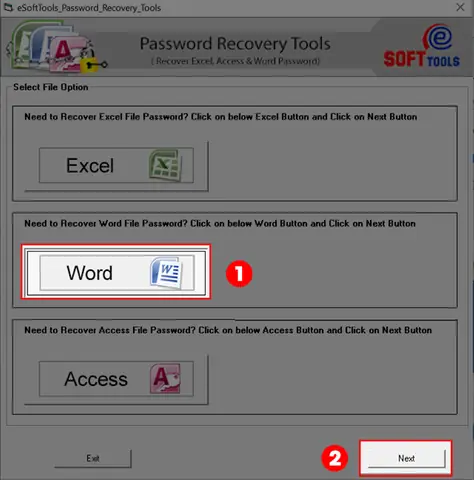
- Mở phần mềm và thêm file: Khởi động phần mềm, chọn file Word cần mở khóa và nhấn nút “Bẻ khóa” hoặc tương tự.
- Chờ quá trình xử lý: Phần mềm sẽ tự động xử lý file, quá trình này có thể mất vài giây đến vài phút tùy thuộc vào độ phức tạp của mật khẩu.
- Lưu file đã mở khóa: Sau khi hoàn tất, lưu file mới với mật khẩu đã được gỡ bỏ.
Microsoft Word Password Unlocker
Microsoft Word Password Unlocker là một trong những phần mềm hàng đầu trong lĩnh vực mở khóa file Word. Với giao diện người dùng thân thiện và thuật toán mạnh mẽ, phần mềm này có thể xử lý hầu hết các loại mật khẩu, từ đơn giản đến phức tạp. Điểm nổi bật của công cụ này là khả năng hỗ trợ đa dạng các phiên bản Word, từ Word 2003 đến Word 2021, giúp người dùng không cần phải lo lắng về tính tương thích.
<>Xem Thêm Bài Viết:<>- Cường Quách là ai? Tìm hiểu sự nghiệp và đời tư của nam nghệ sĩ đa tài
- Cơ Hội Mua Bán Đất Thổ Cư Huyện Quế Võ: Tổng Quan Chi Tiết
- Tải Game Harvest Moon Back To Nature Full Miễn Phí – Cài Đặt Chi Tiết
- Khách sạn Royal Lotus Đà Nẵng: Trải Nghiệm Nghỉ Dưỡng Đỉnh Cao
- Gil Lê tại Người Ấy Là Ai: Phân Tích Khoảnh Khắc & Ảnh Hưởng
Phần mềm cung cấp ba phương pháp bẻ khóa chính: Brute-force (vét cạn), Dictionary Attack (tấn công từ điển) và Mask Attack (tấn công theo mặt nạ). Phương pháp Brute-force sẽ thử mọi tổ hợp ký tự có thể, phù hợp với các mật khẩu ngắn. Dictionary Attack sử dụng các tệp từ điển có sẵn hoặc do người dùng cung cấp để tăng tốc độ tìm kiếm. Trong khi đó, Mask Attack cho phép người dùng xác định các ký tự đầu tiên, cuối cùng hoặc độ dài của mật khẩu, giúp thu hẹp phạm vi tìm kiếm và tiết kiệm thời gian đáng kể.
Để sử dụng phần mềm, người dùng chỉ cần tải file cài đặt về máy tính, tiến hành cài đặt theo các bước hướng dẫn. Sau khi cài đặt xong, mở phần mềm và kéo thả file Word cần mở khóa vào cửa sổ làm việc. Tiếp theo, chọn phương pháp bẻ khóa phù hợp với tình huống của bạn, ví dụ nếu bạn nhớ một phần mật khẩu, hãy sử dụng Mask Attack để nhập các ký tự đã nhớ. Nhấn nút “Start” để bắt đầu quá trình bẻ khóa. Phần mềm sẽ hiển thị tiến trình xử lý và ước tính thời gian hoàn thành, giúp người dùng dễ dàng theo dõi.
Một ưu điểm khác của Microsoft Word Password Unlocker là khả năng xử lý hàng loạt file cùng lúc. Nếu bạn có nhiều file Word bị khóa, chỉ cần thêm tất cả các file vào danh sách và phần mềm sẽ tự động xử lý từng file một. Điều này đặc biệt hữu ích trong môi trường làm việc văn phòng, nơi mà việc quản lý tài liệu là một phần quan trọng trong công việc hàng ngày.
Word Password Recovery Master
Word Password Recovery Master là một lựa chọn khác rất được ưa chuộng nhờ vào hiệu suất cao và tỷ lệ thành công ấn tượng. Phần mềm này được thiết kế đặc biệt để phục hồi mật khẩu cho các file Word, đồng thời hỗ trợ cả việc mở khóa file Excel và PowerPoint. Với tốc độ xử lý nhanh chóng, Word Password Recovery Master có thể giải mã các mật khẩu mạnh trong thời gian ngắn, giúp người dùng tiết kiệm đáng kể thời gian.
Công cụ này cung cấp nhiều tùy chọn tấn công, bao gồm Brute-force, Dictionary, Hybrid và Mask. Hybrid Attack là sự kết hợp giữa Brute-force và Dictionary, cho phép phần mềm thử các từ trong từ điển kèm theo các ký tự bổ sung như số hoặc ký hiệu đặc biệt. Điều này rất hữu ích khi mật khẩu của bạn bao gồm cả từ có nghĩa và các ký tự ngẫu nhiên.
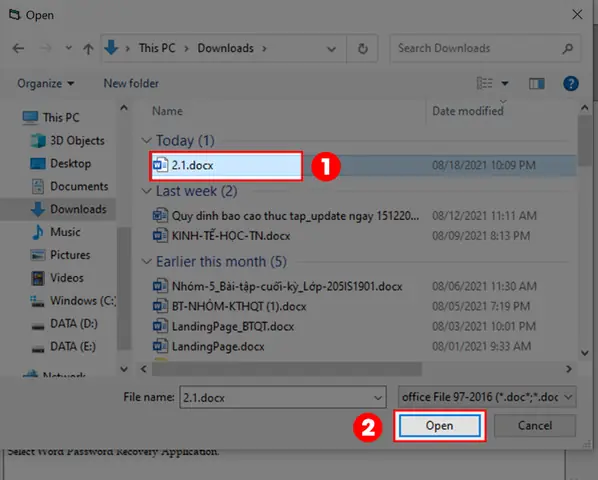
Để bắt đầu sử dụng, hãy tải file cài đặt về máy tính và thực hiện cài đặt theo hướng dẫn. Sau khi cài đặt xong, mở phần mềm và nhấn nút “Add” để chọn file Word cần mở khóa. Tiếp theo, chọn phương pháp tấn công phù hợp. Nếu bạn không chắc chắn về độ phức tạp của mật khẩu, hãy bắt đầu với Dictionary Attack, vì đây là phương pháp nhanh nhất và hiệu quả nhất trong nhiều trường hợp.
Có thể bạn quan tâm: Hướng Dẫn Cài Đặt Fifa Online 3 Trên Garena Chi Tiết Từ A-z
Word Password Recovery Master cũng hỗ trợ việc tạo và sử dụng các tệp từ điển tùy chỉnh. Bạn có thể nhập các từ khóa liên quan đến mật khẩu, chẳng hạn như tên người thân, ngày sinh, hoặc các cụm từ đặc biệt. Việc sử dụng từ điển tùy chỉnh sẽ tăng đáng kể khả năng tìm ra mật khẩu trong thời gian ngắn.
Passper for Word
Passper for Word là một công cụ mới nổi nhưng đã nhanh chóng chiếm được cảm tình của người dùng nhờ vào giao diện hiện đại và hiệu suất vượt trội. Phần mềm này được phát triển bởi một đội ngũ kỹ sư giàu kinh nghiệm, sử dụng các thuật toán tiên tiến để đảm bảo tỷ lệ thành công cao nhất. Passper for Word hỗ trợ cả hai định dạng file .doc và .docx, đồng thời tương thích với mọi phiên bản Word từ 2003 đến 2021.
Một trong những tính năng nổi bật của Passper for Word là khả năng xử lý mật khẩu dài đến 256 ký tự. Điều này đặc biệt quan trọng trong thời đại mà các tổ chức và doanh nghiệp ngày càng chú trọng đến bảo mật thông tin. Ngoài ra, phần mềm còn cung cấp chế độ “Smart Attack”, tự động phân tích mật khẩu và lựa chọn phương pháp tấn công phù hợp nhất, giúp người dùng không cần phải am hiểu sâu về kỹ thuật.
Quy trình sử dụng Passper for Word rất đơn giản. Sau khi tải và cài đặt phần mềm, mở ứng dụng và nhấn nút “Open File” để chọn file Word cần mở khóa. Phần mềm sẽ tự động nhận diện định dạng file và hiển thị các tùy chọn tấn công. Bạn có thể chọn “Smart Attack” để phần mềm tự động xử lý, hoặc chọn “Brute-force Attack” nếu muốn thử mọi khả năng. Đối với các mật khẩu có độ phức tạp cao, bạn nên chọn “Mask Attack” và nhập các thông tin mà bạn nhớ về mật khẩu, chẳng hạn như ký tự đầu tiên hoặc độ dài.
Passper for Word còn có tính năng “Batch Processing”, cho phép người dùng mở khóa nhiều file cùng lúc. Điều này rất hữu ích khi bạn cần xử lý một lượng lớn tài liệu trong thời gian ngắn. Ngoài ra, phần mềm còn cung cấp chế độ “Pause and Resume”, cho phép bạn tạm dừng quá trình bẻ khóa và tiếp tục sau đó mà không mất tiến trình.
Password Recovery Bundle
Password Recovery Bundle là một bộ công cụ toàn diện, bao gồm nhiều phần mềm chuyên dụng để phục hồi mật khẩu cho các loại file khác nhau, trong đó có Microsoft Word. Bộ công cụ này rất phù hợp cho những người dùng cần xử lý nhiều loại tài liệu, từ văn bản đến bảng tính, trình chiếu, và cả các file nén. Với hơn 70 phương pháp tấn công khác nhau, Password Recovery Bundle có thể giải mã hầu hết các loại mật khẩu, kể cả những mật khẩu được tạo ra bằng các ký tự đặc biệt và số.
Một trong những ưu điểm lớn của Password Recovery Bundle là khả năng tích hợp với các phần mềm Microsoft Office. Điều này có nghĩa là bạn có thể mở khóa file Word trực tiếp từ giao diện của Word, mà không cần phải chuyển đổi file hay sử dụng các công cụ bên ngoài. Ngoài ra, phần mềm còn cung cấp chế độ “Multi-core Processing”, tận dụng tối đa sức mạnh của bộ vi xử lý để tăng tốc độ xử lý.
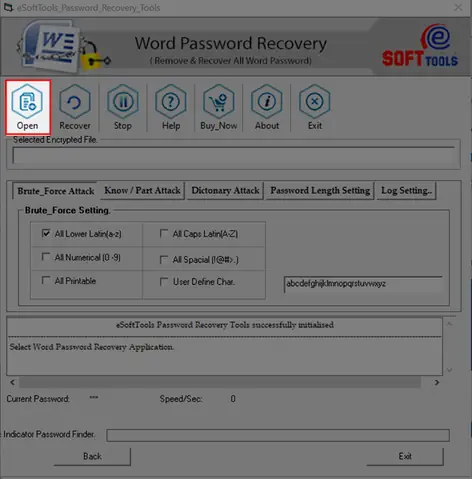
Để sử dụng Password Recovery Bundle, bạn cần tải file cài đặt về máy tính và thực hiện cài đặt theo hướng dẫn. Sau khi cài đặt xong, mở phần mềm và chọn “Word Password Recovery”. Tiếp theo, thêm file Word cần mở khóa vào danh sách và chọn phương pháp tấn công phù hợp. Bạn có thể chọn “Brute-force Attack” để thử mọi tổ hợp ký tự, hoặc “Dictionary Attack” để sử dụng các tệp từ điển có sẵn.
Password Recovery Bundle còn hỗ trợ việc tạo các tệp từ điển tùy chỉnh, cho phép bạn nhập các từ khóa liên quan đến mật khẩu. Việc sử dụng từ điển tùy chỉnh sẽ tăng đáng kể khả năng tìm ra mật khẩu trong thời gian ngắn. Ngoài ra, phần mềm còn cung cấp chế độ “Smart Analysis”, tự động phân tích mật khẩu và đề xuất các phương pháp tấn công hiệu quả nhất.
Có thể bạn quan tâm: Hướng Dẫn Tra Cứu Điểm Thi Vào Lớp 10 Tỉnh Tuyên Quang Năm 2025
So sánh các phần mềm bẻ khóa file Word
| Phần mềm | Ưu điểm | Nhược điểm | Phù hợp với ai |
|---|---|---|---|
| Microsoft Word Password Unlocker | Giao diện thân thiện, hỗ trợ nhiều phiên bản Word, có thể xử lý hàng loạt file | Giá thành cao, quá trình bẻ khóa có thể mất thời gian với mật khẩu phức tạp | Người dùng cần xử lý nhiều file cùng lúc |
| Word Password Recovery Master | Tốc độ xử lý nhanh, hỗ trợ nhiều định dạng file, có chế độ Hybrid Attack | Giao diện không thân thiện bằng các phần mềm khác | Người dùng cần tốc độ xử lý nhanh |
| Passper for Word | Giao diện hiện đại, hỗ trợ mật khẩu dài 256 ký tự, có chế độ Smart Attack | Giá thành cao, cần kết nối internet để kích hoạt | Người dùng cần xử lý mật khẩu phức tạp |
| Password Recovery Bundle | Bộ công cụ toàn diện, tích hợp với Microsoft Office, hỗ trợ nhiều phương pháp tấn công | Giao diện phức tạp, cần thời gian để làm quen | Người dùng cần xử lý nhiều loại tài liệu khác nhau |
Hướng dẫn cài đặt chi tiết từng phần mềm
Microsoft Word Password Unlocker
- Tải file cài đặt: Truy cập vào trang chủ của phần mềm và tải file cài đặt về máy tính. File cài đặt có dung lượng khoảng 10MB.
- Chạy file cài đặt: Nhấn đúp chuột vào file cài đặt để bắt đầu quá trình cài đặt. Một cửa sổ mới sẽ hiện ra, yêu cầu bạn chọn ngôn ngữ cài đặt. Chọn “English” hoặc “Tiếng Việt” tùy theo nhu cầu.
- Chấp nhận điều khoản: Đọc kỹ các điều khoản sử dụng và nhấn “I Agree” để tiếp tục.
- Chọn vị trí cài đặt: Bạn có thể để mặc định hoặc chọn một thư mục khác để cài đặt phần mềm. Nhấn “Next” để tiếp tục.
- Hoàn tất cài đặt: Quá trình cài đặt sẽ diễn ra trong vài giây. Sau khi hoàn tất, nhấn “Finish” để đóng cửa sổ cài đặt.
Word Password Recovery Master
- Tải file cài đặt: Truy cập vào trang chủ của phần mềm và tải file cài đặt về máy tính. File cài đặt có dung lượng khoảng 15MB.
- Chạy file cài đặt: Nhấn đúp chuột vào file cài đặt để bắt đầu quá trình cài đặt. Một cửa sổ mới sẽ hiện ra, yêu cầu bạn chọn ngôn ngữ cài đặt. Chọn “English” hoặc “Tiếng Việt” tùy theo nhu cầu.
- Chấp nhận điều khoản: Đọc kỹ các điều khoản sử dụng và nhấn “I Agree” để tiếp tục.
- Chọn vị trí cài đặt: Bạn có thể để mặc định hoặc chọn một thư mục khác để cài đặt phần mềm. Nhấn “Next” để tiếp tục.
- Hoàn tất cài đặt: Quá trình cài đặt sẽ diễn ra trong vài giây. Sau khi hoàn tất, nhấn “Finish” để đóng cửa sổ cài đặt.
Passper for Word
- Tải file cài đặt: Truy cập vào trang chủ của phần mềm và tải file cài đặt về máy tính. File cài đặt có dung lượng khoảng 20MB.
- Chạy file cài đặt: Nhấn đúp chuột vào file cài đặt để bắt đầu quá trình cài đặt. Một cửa sổ mới sẽ hiện ra, yêu cầu bạn chọn ngôn ngữ cài đặt. Chọn “English” hoặc “Tiếng Việt” tùy theo nhu cầu.
- Chấp nhận điều khoản: Đọc kỹ các điều khoản sử dụng và nhấn “I Agree” để tiếp tục.
- Chọn vị trí cài đặt: Bạn có thể để mặc định hoặc chọn một thư mục khác để cài đặt phần mềm. Nhấn “Next” để tiếp tục.
- Hoàn tất cài đặt: Quá trình cài đặt sẽ diễn ra trong vài giây. Sau khi hoàn tất, nhấn “Finish” để đóng cửa sổ cài đặt.
Password Recovery Bundle
- Tải file cài đặt: Truy cập vào trang chủ của phần mềm và tải file cài đặt về máy tính. File cài đặt có dung lượng khoảng 25MB.
- Chạy file cài đặt: Nhấn đúp chuột vào file cài đặt để bắt đầu quá trình cài đặt. Một cửa sổ mới sẽ hiện ra, yêu cầu bạn chọn ngôn ngữ cài đặt. Chọn “English” hoặc “Tiếng Việt” tùy theo nhu cầu.
- Chấp nhận điều khoản: Đọc kỹ các điều khoản sử dụng và nhấn “I Agree” để tiếp tục.
- Chọn vị trí cài đặt: Bạn có thể để mặc định hoặc chọn một thư mục khác để cài đặt phần mềm. Nhấn “Next” để tiếp tục.
- Hoàn tất cài đặt: Quá trình cài đặt sẽ diễn ra trong vài giây. Sau khi hoàn tất, nhấn “Finish” để đóng cửa sổ cài đặt.
Mẹo và lưu ý khi sử dụng phần mềm bẻ khóa file Word
Khi sử dụng các phần mềm bẻ khóa file Word, có một số mẹo và lưu ý quan trọng mà bạn cần biết để tăng hiệu quả và đảm bảo an toàn cho dữ liệu của mình. Trước tiên, hãy luôn tạo một bản sao lưu của file Word bị khóa trước khi tiến hành bất kỳ thao tác nào. Điều này giúp bạn tránh mất dữ liệu trong trường hợp xảy ra sự cố không mong muốn.
Thứ hai, hãy chọn phương pháp tấn công phù hợp với tình huống của bạn. Nếu bạn nhớ một phần mật khẩu, hãy sử dụng Mask Attack để nhập các ký tự đã nhớ. Nếu bạn không nhớ gì về mật khẩu, hãy bắt đầu với Dictionary Attack, vì đây là phương pháp nhanh nhất và hiệu quả nhất trong nhiều trường hợp. Chỉ sử dụng Brute-force Attack khi các phương pháp khác không thành công, vì phương pháp này có thể mất rất nhiều thời gian.
Thứ ba, hãy đảm bảo rằng máy tính của bạn có cấu hình đủ mạnh để xử lý các tác vụ bẻ khóa. Các phần mềm này thường tiêu tốn nhiều tài nguyên hệ thống, đặc biệt là khi sử dụng các phương pháp tấn công phức tạp. Nếu máy tính của bạn có cấu hình yếu, quá trình bẻ khóa có thể diễn ra rất chậm hoặc thậm chí bị gián đoạn.
Thứ tư, hãy cẩn thận khi tải các phần mềm từ internet. Chỉ tải phần mềm từ các trang web uy tín và đáng tin cậy, tránh các trang web lạ hoặc không rõ nguồn gốc. Việc tải phần mềm từ các nguồn không an toàn có thể khiến máy tính của bạn bị nhiễm virus hoặc phần mềm độc hại.
Có thể bạn quan tâm: Game Thời Trang Thủy Thủ Mặt Trăng 7 – Tải & Cài Đặt Full Bản Quyền
Cuối cùng, hãy tuân thủ các quy định về bản quyền và sở hữu trí tuệ. Các phần mềm bẻ khóa file Word chỉ nên được sử dụng trong các trường hợp cần thiết, chẳng hạn như khi bạn quên mật khẩu của file do chính mình tạo ra. Việc sử dụng các công cụ này để xâm phạm quyền riêng tư hoặc đánh cắp thông tin của người khác là hành vi vi phạm pháp luật và không được khuyến khích.
Câu hỏi thường gặp (FAQ)
1. Các phần mềm bẻ khóa file Word có an toàn không?
Các phần mềm được giới thiệu trong bài viết đều là những công cụ uy tín, đã được kiểm tra và đảm bảo an toàn. Tuy nhiên, bạn nên tải phần mềm từ các trang web chính thức để tránh các rủi ro về virus hoặc phần mềm độc hại.
2. Tôi có thể mở khóa file Word mà không cần phần mềm không?
Có một số phương pháp thủ công như sử dụng các công cụ trực tuyến hoặc viết script, nhưng những phương pháp này thường không hiệu quả và có thể tiềm ẩn rủi ro về bảo mật. Sử dụng phần mềm chuyên dụng là cách an toàn và hiệu quả nhất.
3. Các phần mềm có hỗ trợ phiên bản Word mới nhất không?
Tất cả các phần mềm được giới thiệu đều hỗ trợ các phiên bản Word từ 2003 đến 2021, bao gồm cả các định dạng file .doc và .docx.
4. Tôi cần bao lâu để bẻ khóa một file Word?
Thời gian bẻ khóa phụ thuộc vào độ phức tạp của mật khẩu và phương pháp tấn công được sử dụng. Với mật khẩu đơn giản, quá trình có thể hoàn tất trong vài giây. Với mật khẩu phức tạp, có thể mất vài phút đến vài giờ.
5. Tôi có thể xử lý nhiều file cùng lúc không?
Có, một số phần mềm như Microsoft Word Password Unlocker và Passper for Word hỗ trợ xử lý hàng loạt file cùng lúc, giúp tiết kiệm thời gian khi bạn cần mở khóa nhiều tài liệu.
Kết luận
Việc mở khóa file Word không còn là vấn đề nan giải khi có sự hỗ trợ của các phần mềm chuyên dụng. Với hướng dẫn chi tiết trên, bạn có thể dễ dàng tải và sử dụng các công cụ như Microsoft Word Password Unlocker, Word Password Recovery Master, Passper for Word, hay Password Recovery Bundle để giải quyết các file bị khóa mật khẩu. Mỗi phần mềm đều có những ưu điểm riêng, phù hợp với từng nhu cầu và đối tượng người dùng khác nhau.
Quan trọng nhất là bạn cần lựa chọn phần mềm phù hợp, tuân thủ các bước cài đặt và sử dụng đúng cách để đạt được hiệu quả cao nhất. Đồng thời, hãy luôn ghi nhớ các nguyên tắc an toàn khi sử dụng internet và phần mềm, để bảo vệ dữ liệu cá nhân cũng như tuân thủ các quy định pháp luật. Chúc bạn thành công trong việc mở khóa file Word và có những trải nghiệm tốt với các công cụ này. Nếu bạn có bất kỳ câu hỏi hay cần hỗ trợ gì thêm, hãy để lại bình luận bên dưới, chúng tôi sẽ sẵn sàng giúp đỡ.






