
Bạn đang cần chuyển đổi một file PDF sang định dạng Word để chỉnh sửa nội dung nhưng lại không có phần mềm trả phí? Đừng lo, bài viết này sẽ cung cấp cho bạn hướng dẫn chuyển PDF sang Word miễn phí một cách chi tiết, đảm bảo chất lượng hình ảnh và định dạng văn bản được giữ nguyên. Dưới đây là các công cụ phổ biến và hiệu quả nhất hiện nay.
Có thể bạn quan tâm: Cách Tải Video Lên Drive Bằng Điện Thoại Nhanh Chóng Và An Toàn
Tóm tắt các bước chuyển PDF sang Word miễn phí
- Chuẩn bị file PDF cần chuyển đổi – Đảm bảo file PDF ở định dạng có thể chỉnh sửa (không phải scan).
- Chọn công cụ chuyển đổi – Ưu tiên các công cụ online như Smallpdf, iLovePDF hoặc phần mềm miễn phí như LibreOffice.
- Thực hiện chuyển đổi – Tải file lên, chọn định dạng đầu ra là Word (.docx hoặc .doc).
- Tải file Word về máy – Kiểm tra định dạng, hình ảnh và văn bản có bị lệch hay không.
- Chỉnh sửa nếu cần – Một số phần mềm có thể làm lệch định dạng, bạn cần kiểm tra lại để đảm bảo nội dung chính xác.
Giới thiệu các công cụ chuyển PDF sang Word miễn phí
Smallpdf – Công cụ chuyển đổi đa năng
Smallpdf là một trong những công cụ chuyển đổi PDF phổ biến nhất hiện nay. Với giao diện đơn giản, người dùng có thể dễ dàng chuyển đổi file PDF sang Word mà không cần cài đặt phần mềm.
Ưu điểm:
<>Xem Thêm Bài Viết:<>- Khám Phá Khu Đô Thị Sky Garden Vĩnh Yên Hiện Đại
- Cách Hack Robux Trên Máy Tính: Hướng Dẫn Tải Và Sử Dụng Công Cụ Thành Công 100%
- Kết quả xổ số kiến thiết Bình Thuận ngày 24 tháng 04 chi tiết nhất
- Mua Bán Nhà Đất Huyện Bắc Tân Uyên, Bình Dương: Cơ Hội Đầu Tư Vàng
- Bản Đồ Chi Tiết Quy Hoạch Hoàn Sơn, Tiên Du, Bắc Ninh
- Giao diện thân thiện, dễ sử dụng.
- Hỗ trợ chuyển đổi hàng loạt.
- Chất lượng chuyển đổi cao, giữ nguyên định dạng gốc.
- Có thể sử dụng trên cả máy tính và điện thoại.
Nhược điểm:
- Số lượng file chuyển đổi miễn phí bị giới hạn mỗi ngày.
- Cần kết nối internet để sử dụng.
Cách sử dụng:
- Truy cập trang web: smallpdf.com.
- Chọn công cụ “PDF to Word”.
- Tải file PDF lên.
- Chờ quá trình chuyển đổi hoàn tất.
- Tải file Word về máy.
iLovePDF – Giải pháp chuyển đổi toàn diện
iLovePDF là một nền tảng trực tuyến cung cấp nhiều công cụ xử lý PDF, trong đó có chức năng chuyển đổi PDF sang Word.
Ưu điểm:
- Miễn phí với dung lượng file lên đến 15MB.
- Hỗ trợ nhiều định dạng đầu ra.
- Tốc độ xử lý nhanh.
- Bảo mật cao, file được tự động xóa sau 2 giờ.
Nhược điểm:
- Giới hạn số lượng file chuyển đổi miễn phí.
- Cần có kết nối internet.
Cách sử dụng:
- Truy cập trang web: ilovepdf.com.
- Chọn “PDF to Word”.
- Tải file PDF lên.
- Chọn chất lượng chuyển đổi (cao hơn = dung lượng lớn hơn).
- Bắt đầu chuyển đổi và tải file về.
PDF24 Tools – Công cụ miễn phí không giới hạn
PDF24 Tools là một công cụ trực tuyến hoàn toàn miễn phí, không yêu cầu đăng ký tài khoản.
Ưu điểm:
- Không giới hạn số lượng file chuyển đổi.
- Không cần đăng ký tài khoản.
- Giao diện đơn giản, dễ thao tác.
- Hỗ trợ nhiều định dạng đầu ra.
Nhược điểm:
- Tốc độ xử lý có thể chậm hơn so với các công cụ khác.
- Không hỗ trợ chuyển đổi hàng loạt.
Cách sử dụng:
- Truy cập trang web: tools.pdf24.org.
- Chọn “PDF to Word”.
- Tải file PDF lên.
- Chọn định dạng đầu ra (.doc hoặc .docx).
- Chuyển đổi và tải file về.
LibreOffice – Phần mềm miễn phí, không cần internet
LibreOffice là một bộ ứng dụng văn phòng mã nguồn mở, hoàn toàn miễn phí và có thể hoạt động offline.
Ưu điểm:
- Hoàn toàn miễn phí, không giới hạn số lượng file.
- Có thể sử dụng offline.
- Hỗ trợ nhiều định dạng file.
- Giao diện quen thuộc, tương tự Microsoft Office.
Nhược điểm:
- Cần cài đặt phần mềm trên máy tính.
- Chất lượng chuyển đổi có thể không bằng các công cụ chuyên dụng.
Cách sử dụng:
- Tải và cài đặt LibreOffice từ trang chủ: libreoffice.org.
- Mở LibreOffice Draw.
- Kéo thả file PDF vào cửa sổ chương trình.
- Chọn “File” > “Export As” > “Export as Word”.
- Chọn định dạng .doc hoặc .docx và lưu file.
Hướng dẫn chuyển PDF sang Word miễn phí bằng Smallpdf
Bước 1: Truy cập trang web Smallpdf
Đầu tiên, bạn mở trình duyệt web và truy cập vào trang chủ của Smallpdf: smallpdf.com. Trang web này hỗ trợ nhiều ngôn ngữ, bạn có thể chọn tiếng Việt để dễ dàng thao tác.
Bước 2: Chọn công cụ chuyển đổi
Trên giao diện chính, bạn sẽ thấy nhiều công cụ xử lý PDF. Hãy tìm và chọn mục “PDF to Word”. Công cụ này được thiết kế để chuyển đổi file PDF sang định dạng Word một cách nhanh chóng và chính xác.
Bước 3: Tải file PDF lên
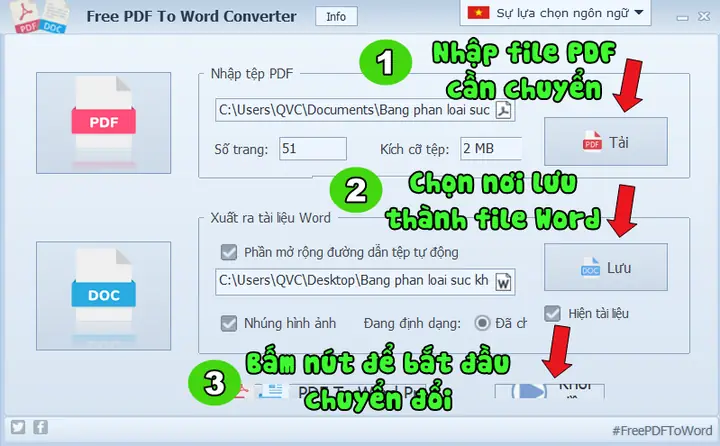
Sau khi chọn công cụ, bạn sẽ được yêu cầu tải file PDF lên hệ thống. Bạn có thể kéo thả file vào khu vực được chỉ định hoặc nhấn vào nút “Chọn file” để duyệt và chọn file từ máy tính.
Bước 4: Chờ quá trình chuyển đổi
Smallpdf sẽ tự động xử lý file PDF của bạn. Thời gian chuyển đổi phụ thuộc vào dung lượng và độ phức tạp của file. Thông thường, quá trình này chỉ mất vài giây đến một phút.
Bước 5: Tải file Word về máy
Có thể bạn quan tâm: Hướng Dẫn Mod Skin Liên Minh Huyền Thoại Cho Máy Tính
Khi quá trình chuyển đổi hoàn tất, bạn sẽ thấy nút “Tải về” hiện ra. Nhấn vào đó để tải file Word về máy tính. Hãy kiểm tra file để đảm bảo rằng định dạng, hình ảnh và văn bản được giữ nguyên.
Hướng dẫn chuyển PDF sang Word miễn phí bằng iLovePDF
Bước 1: Truy cập trang web iLovePDF
Mở trình duyệt và truy cập vào trang web: ilovepdf.com. iLovePDF cung cấp nhiều công cụ xử lý PDF, trong đó có chức năng chuyển đổi PDF sang Word.
Bước 2: Chọn chức năng chuyển đổi
Trên giao diện chính, bạn sẽ thấy các công cụ được sắp xếp theo từng nhóm. Hãy tìm và chọn mục “PDF to Word” để bắt đầu quá trình chuyển đổi.
Bước 3: Tải file PDF lên
Nhấn vào nút “Chọn file PDF” để tải file lên. Bạn cũng có thể kéo thả file vào khu vực được chỉ định. iLovePDF hỗ trợ file có dung lượng lên đến 15MB.
Bước 4: Cấu hình chất lượng chuyển đổi
Sau khi tải file lên, bạn có thể chọn chất lượng chuyển đổi. Chất lượng cao hơn sẽ giúp giữ nguyên định dạng và hình ảnh, nhưng dung lượng file đầu ra sẽ lớn hơn.
Bước 5: Bắt đầu chuyển đổi
Nhấn vào nút “Chuyển đổi PDF sang Word” để bắt đầu quá trình. iLovePDF sẽ xử lý file và thông báo khi hoàn tất.
Bước 6: Tải file về
Khi quá trình chuyển đổi kết thúc, nhấn vào nút “Tải file Word” để lưu file về máy. Bạn có thể kiểm tra file để đảm bảo rằng nội dung được chuyển đổi chính xác.
Hướng dẫn chuyển PDF sang Word miễn phí bằng PDF24 Tools
Bước 1: Truy cập trang web PDF24 Tools
Mở trình duyệt và truy cập vào trang web: tools.pdf24.org. Đây là một công cụ trực tuyến hoàn toàn miễn phí, không yêu cầu đăng ký tài khoản.
Bước 2: Chọn công cụ chuyển đổi
Trên giao diện chính, bạn sẽ thấy nhiều công cụ xử lý PDF. Hãy chọn mục “PDF to Word” để bắt đầu quá trình chuyển đổi.
Có thể bạn quan tâm: Tải Wechat Mới Nhất Cho Máy Tính
Bước 3: Tải file PDF lên
Nhấn vào nút “Chọn file” để tải file PDF lên. Bạn cũng có thể kéo thả file vào khu vực được chỉ định. PDF24 Tools hỗ trợ nhiều định dạng file khác nhau.
Bước 4: Chọn định dạng đầu ra
Sau khi tải file lên, bạn có thể chọn định dạng đầu ra là .doc hoặc .docx. Định dạng .docx là phiên bản mới hơn và được hỗ trợ rộng rãi hơn.
Bước 5: Chuyển đổi và tải về
Nhấn vào nút “Chuyển đổi” để bắt đầu quá trình. Khi hoàn tất, nhấn vào nút “Tải về” để lưu file Word về máy.
Hướng dẫn chuyển PDF sang Word miễn phí bằng LibreOffice
Bước 1: Tải và cài đặt LibreOffice
Truy cập trang chủ của LibreOffice: libreoffice.org và tải phiên bản phù hợp với hệ điều hành của bạn. Sau đó, cài đặt phần mềm theo hướng dẫn.
Bước 2: Mở LibreOffice Draw
LibreOffice bao gồm nhiều ứng dụng, trong đó LibreOffice Draw là công cụ phù hợp để chuyển đổi PDF. Mở chương trình này từ menu Start hoặc biểu tượng trên màn hình.
Bước 3: Mở file PDF
Trong LibreOffice Draw, chọn “File” > “Open” và duyệt đến file PDF mà bạn muốn chuyển đổi. Nhấn “Open” để mở file.
Bước 4: Chuyển đổi sang Word
Sau khi file PDF được mở, chọn “File” > “Export As” > “Export as Word”. Chọn định dạng .doc hoặc .docx tùy theo nhu cầu của bạn.
Bước 5: Lưu file
Chọn vị trí lưu file và nhấn “Save”. LibreOffice sẽ chuyển đổi file PDF sang định dạng Word. Hãy kiểm tra file để đảm bảo rằng nội dung được chuyển đổi chính xác.
So sánh các công cụ chuyển PDF sang Word miễn phí
| Công cụ | Ưu điểm | Nhược điểm | Phù hợp với |
|---|---|---|---|
| Smallpdf | Giao diện thân thiện, chất lượng cao | Giới hạn số lượng file miễn phí | Người dùng cần chuyển đổi nhanh |
| iLovePDF | Hỗ trợ nhiều định dạng, bảo mật cao | Cần internet, giới hạn dung lượng | Người dùng cần bảo mật file |
| PDF24 Tools | Miễn phí không giới hạn, không cần đăng ký | Tốc độ xử lý chậm | Người dùng cần chuyển đổi thường xuyên |
| LibreOffice | Miễn phí, có thể sử dụng offline | Cần cài đặt, chất lượng không bằng chuyên dụng | Người dùng cần chuyển đổi offline |
Mẹo để chuyển PDF sang Word miễn phí hiệu quả
Có thể bạn quan tâm: Hướng Dẫn Khắc Phục Lỗi Không Tải Được Ứng Dụng Trên Microsoft Store
1. Chọn file PDF chất lượng cao
File PDF có chất lượng hình ảnh và văn bản rõ ràng sẽ giúp quá trình chuyển đổi đạt kết quả tốt hơn. Tránh sử dụng các file PDF scan có chất lượng thấp.
2. Kiểm tra định dạng sau khi chuyển đổi
Sau khi chuyển đổi, hãy mở file Word để kiểm tra xem định dạng, hình ảnh và văn bản có bị lệch hay không. Nếu có, bạn có thể chỉnh sửa thủ công để đảm bảo nội dung chính xác.
3. Sử dụng công cụ phù hợp với nhu cầu
Nếu bạn chỉ cần chuyển đổi một vài file, các công cụ online như Smallpdf hay iLovePDF là lựa chọn tốt. Nếu bạn cần chuyển đổi thường xuyên, hãy cân nhắc sử dụng LibreOffice để tiết kiệm thời gian.
4. Sao lưu file gốc
Luôn lưu giữ file PDF gốc để phòng trường hợp file Word bị lỗi hoặc có vấn đề về định dạng. Điều này giúp bạn có thể chuyển đổi lại nếu cần.
Câu hỏi thường gặp khi chuyển PDF sang Word miễn phí
1. Có thể chuyển đổi PDF scan sang Word không?
Việc chuyển đổi PDF scan sang Word thường không hiệu quả vì nội dung trong file scan là hình ảnh, không phải văn bản. Bạn cần sử dụng công cụ OCR (Nhận dạng ký tự quang học) để chuyển đổi hình ảnh thành văn bản trước.
2. File Word sau khi chuyển đổi có bị lệch định dạng không?
Tùy thuộc vào công cụ chuyển đổi và chất lượng file PDF, file Word có thể bị lệch định dạng. Bạn nên kiểm tra và chỉnh sửa lại file để đảm bảo nội dung chính xác.
3. Có công cụ nào chuyển đổi PDF sang Word hoàn toàn miễn phí không?
Có, PDF24 Tools và LibreOffice là hai công cụ hoàn toàn miễn phí, không giới hạn số lượng file chuyển đổi.
4. Tôi có thể chuyển đổi PDF sang Word trên điện thoại không?
Có, các công cụ như Smallpdf và iLovePDF đều có ứng dụng di động, cho phép bạn chuyển đổi file PDF sang Word ngay trên điện thoại.
Kết luận
Hướng dẫn chuyển PDF sang Word miễn phí trên đây đã cung cấp cho bạn các công cụ và bước thực hiện chi tiết để chuyển đổi file PDF sang định dạng Word một cách dễ dàng và hiệu quả. Tùy thuộc vào nhu cầu và điều kiện sử dụng, bạn có thể lựa chọn công cụ phù hợp nhất. Hãy thử nghiệm các công cụ khác nhau để tìm ra giải pháp tốt nhất cho nhu cầu của bạn. Chúc bạn thành công!






