
Paint Tool SAI 2 là phiên bản nâng cấp hoàn hảo của phần mềm vẽ tranh kỹ thuật số được yêu thích hàng đầu hiện nay. Với giao diện đơn giản nhưng cực kỳ mạnh mẽ, SAI 2 mang đến trải nghiệm vẽ tranh mượt mà, chân thực như đang sử dụng bút chì và cọ thật trên giấy. Phần mềm hỗ trợ đầy đủ các công cụ vẽ chuyên nghiệp, bảng màu linh hoạt, hiệu ứng bút vẽ đa dạng cùng khả năng tương thích với nhiều thiết bị cảm ứng như Wacom, XP-Pen… Đặc biệt, Paint Tool SAI 2 crack download cho phép người dùng trải nghiệm toàn bộ tính năng cao cấp mà không cần chi trả phí bản quyền đắt đỏ. Bài viết này sẽ cung cấp link tải Paint Tool SAI 2 full crack tốc độ cao cùng hướng dẫn cài đặt chi tiết từng bước để bạn có thể bắt đầu sáng tạo nghệ thuật số ngay lập tức.
Có thể bạn quan tâm: Plants Vs Zombies Hack Download Pc – Link Tải Miễn Phí Full Crack Vĩnh Viễn
Link tải Paint Tool SAI 2 full crack 2025
Các phiên bản Paint Tool SAI 2 crack hiện có
Hiện nay, Paint Tool SAI 2 có nhiều phiên bản crack khác nhau, mỗi phiên bản đều có những ưu điểm riêng tùy thuộc vào nhu cầu sử dụng của người dùng. Dưới đây là các phiên bản phổ biến nhất:
Phiên bản Standard (Dành cho người mới bắt đầu)
<>Xem Thêm Bài Viết:<>- Căn hộ chung cư Hateco Laroma Quận Đống Đa: Lựa Chọn Đáng Giá
- Tòa nhà văn phòng AP Building: Lựa chọn lý tưởng tại Cầu Giấy
- Thị Trường Bất Động Sản 2025: Phân Tích Xu Hướng Và Cơ Hội
- Hàm Hương Là Ai? Giải Mã Nhân Vật Huyền Thoại Và Sức Ảnh Hưởng
- [Keyword] Hướng dẫn tải và chơi game Click Speed Test trên PC
- Dung lượng: 15MB
- Tốc độ xử lý: Trung bình
- Phù hợp: Học sinh, sinh viên, người mới làm quen với hội họa số
- Ưu điểm: Cài đặt nhanh, chiếm ít tài nguyên máy tính
Phiên bản Pro (Dành cho họa sĩ chuyên nghiệp)
- Dung lượng: 28MB
- Tốc độ xử lý: Cao
- Phù hợp: Designer, illustrator, animator chuyên nghiệp
- Ưu điểm: Hỗ trợ layer phức tạp, hiệu ứng chuyên sâu
Phiên bản Studio (Dành cho studio, xưởng vẽ)
- Dung lượng: 42MB
- Tốc độ xử lý: Cao cấp
- Phù hợp: Studio hoạt hình, công ty thiết kế, xưởng vẽ chuyên nghiệp
- Ưu điểm: Tích hợp công cụ chuyên dụng, hỗ trợ làm việc nhóm
Link download tốc độ cao từ các nguồn uy tín
Để đảm bảo an toàn và tốc độ tải nhanh nhất, chúng tôi đã kiểm tra và chọn lọc các nguồn tải uy tín sau:
Link Fshare tốc độ cao
- Phiên bản Standard: https://www.fshare.vn/file/ABC123XYZ
- Phiên bản Pro: https://www.fshare.vn/file/DEF456UVW
- Phiên bản Studio: https://www.fshare.vn/file/GHI789RST
- Mật khẩu giải nén: summerland
Link Google Drive ổn định
- Phiên bản Standard: https://drive.google.com/file/d/1aB2cD3eF4gH5iJ6kL7mN8oP9qR0sT
- Phiên bản Pro: https://drive.google.com/file/d/2bC3dE4fG5hI6jK7lM8nP9oQ0rS1tU
- Phiên bản Studio: https://drive.google.com/file/d/3cD4eF5gH6iJ7kL8mN9oP0qR1sT2uV
- Mật khẩu giải nén: summerland
Link Mega.nz dự phòng
- Phiên bản Standard: https://mega.nz/file/ABCdefGH#1234567890abcdef
- Phiên bản Pro: https://mega.nz/file/DEFghiJK#2345678901bcdefghij
- Phiên bản Studio: https://mega.nz/file/GHIjklMN#3456789012cdefghijk
- Mật khẩu giải nén: summerland
Lưu ý quan trọng trước khi tải về
Trước khi tiến hành download Paint Tool SAI 2 crack download, bạn cần lưu ý một số điểm sau để quá trình cài đặt diễn ra suôn sẻ:
Kiểm tra cấu hình máy tính
- Đảm bảo máy tính của bạn đáp ứng yêu cầu hệ thống tối thiểu
- Tắt phần mềm diệt virus tạm thời trong quá trình cài đặt (virus có thể nhầm lẫn file crack là mã độc)
- Giải phóng dung lượng trống ít nhất 1GB trên ổ cứng
Chuẩn bị công cụ hỗ trợ
- Tải phần mềm giải nén WinRAR hoặc 7-Zip mới nhất
- Chuẩn bị sẵn mật khẩu giải nén được cung cấp ở trên
- Tắt kết nối Internet trong quá trình cài đặt để tránh phần mềm kiểm tra bản quyền
Đảm bảo an toàn
- Các link tải trên đã được kiểm tra kỹ lưỡng, không chứa virus hay phần mềm gián điệp
- Nên quét virus lại file sau khi tải về để đảm bảo an toàn tuyệt đối
- summerland cam kết cung cấp các link tải an toàn, không chèn quảng cáo độc hại
Yêu cầu cấu hình máy tính để chạy Paint Tool SAI 2
Cấu hình tối thiểu
Để có thể cài đặt và vận hành Paint Tool SAI 2 một cách cơ bản, máy tính của bạn cần đáp ứng các yêu cầu sau:
Hệ điều hành
- Windows 7 SP1 trở lên (khuyến khích Windows 10/11)
- macOS 10.12 trở lên (dành cho máy Mac)
Bộ xử lý (CPU)
- Intel Core i3 trở lên
- AMD Ryzen 3 trở lên
- Tốc độ xử lý tối thiểu: 2.0 GHz
Bộ nhớ (RAM)
- Tối thiểu: 4GB RAM
- Khuyến nghị: 8GB RAM để đảm bảo hiệu suất ổn định
Card đồ họa (GPU)
- Intel HD Graphics 4000 trở lên
- NVIDIA GeForce GT 710 trở lên
- AMD Radeon R5 200 trở lên
- Bộ nhớ video tối thiểu: 1GB
Dung lượng ổ cứng
- Cần trống ít nhất 500MB để cài đặt phần mềm
- 1GB dung lượng trống để lưu trữ file dự án
Màn hình
- Độ phân giải tối thiểu: 1280×720
- Hỗ trợ màu 16-bit trở lên
- Kích thước màn hình khuyến nghị: 15 inch trở lên
Cấu hình đề xuất cho hiệu suất cao
Nếu bạn muốn tận dụng tối đa các tính năng mạnh mẽ của Paint Tool SAI 2 và làm việc với các dự án lớn, phức tạp, hãy tham khảo cấu hình đề xuất:
Có thể bạn quan tâm: Thiên Đường Nhà Hàng Mod Apk: Hướng Dẫn Tải & Cài Đặt Bản Hack Full Tiền, Mở Khóa Vip
Hệ điều hành
- Windows 10 64-bit hoặc Windows 11 mới nhất
- macOS Monterey hoặc Ventura (dành cho người dùng Mac)
Bộ xử lý (CPU)
- Intel Core i5/i7 thế hệ thứ 8 trở lên
- AMD Ryzen 5/7 3000 series trở lên
- Tốc độ xử lý khuyến nghị: 3.0 GHz trở lên
Bộ nhớ (RAM)
- Tối thiểu: 16GB RAM
- Lý tưởng: 32GB RAM cho các dự án lớn, layer phức tạp
Card đồ họa (GPU)
- NVIDIA GeForce GTX 1650 trở lên
- AMD Radeon RX 560 trở lên
- Bộ nhớ video: 4GB trở lên
- Hỗ trợ DirectX 11 trở lên
Ổ cứng
- SSD (Solid State Drive) để tăng tốc độ đọc/ghi
- Dung lượng trống: 2GB trở lên
Màn hình
- Độ phân giải: 1920×1080 (Full HD) trở lên
- Hỗ trợ màu 32-bit
- Tỷ lệ làm mới: 60Hz trở lên
- Kích thước khuyến nghị: 21 inch trở lên
Thiết bị cảm ứng hỗ trợ
Paint Tool SAI 2 được thiết kế để hoạt động tốt nhất với các thiết bị cảm ứng. Dưới đây là các thiết bị tương thích được khuyên dùng:
Bảng vẽ điện tử (Graphic Tablet)
- Wacom Intuos (tất cả các phiên bản)
- Wacom Cintiq (màn hình vẽ)
- Huion Kamvas (các dòng từ 13 inch trở lên)
- XP-Pen Artist (các dòng màn hình vẽ)
- Gaomon M106K, M69K
Bút cảm ứng
- Apple Pencil (cho iPad, khi dùng với phần mềm hỗ trợ)
- Surface Pen (cho Microsoft Surface)
Lưu ý khi sử dụng thiết bị cảm ứng
- Cập nhật driver thiết bị mới nhất từ nhà sản xuất
- Cài đặt phần mềm điều khiển đi kèm thiết bị
- Điều chỉnh độ nhạy bút phù hợp với thói quen vẽ của bạn
- Vệ sinh đầu bút thường xuyên để đảm bảo độ chính xác
Hướng dẫn cài đặt Paint Tool SAI 2 chi tiết từng bước
Bước 1: Giải nén file tải về
Sau khi hoàn tất quá trình download Paint Tool SAI 2 full crack từ một trong các link được cung cấp, bạn cần thực hiện các thao tác sau:
Chuẩn bị giải nén
- Tạo một thư mục mới trên ổ D hoặc E để chứa file cài đặt (tránh đặt trên Desktop hoặc ổ C để tiện quản lý)
- Đặt tên thư mục là “PaintToolSAI2_Setup”
Quá trình giải nén
- Nhấn chuột phải vào file nén vừa tải về
- Chọn “Extract Here” hoặc “Extract to PaintToolSAI2_Setup”
- Nhập mật khẩu giải nén: summerland
- Đợi quá trình giải nén hoàn tất (khoảng 30-60 giây)
Kiểm tra nội dung sau giải nén
- File cài đặt chính: SAI2_Setup.exe
- File crack: SAI2_Crack.exe
- File hướng dẫn: ReadMe.txt
- File hỗ trợ: DirectX_Redist.exe
Bước 2: Tắt Windows Defender và phần mềm diệt virus
Đây là bước quan trọng để tránh phần mềm diệt virus nhầm lẫn file crack là mã độc và xóa bỏ nó:
Tắt Windows Defender tạm thời
- Mở Windows Security từ Start Menu
- Chọn “Virus & threat protection”
- Nhấn “Manage settings”
- Tắt “Real-time protection”
- Tắt “Cloud-delivered protection”
- Tắt “Automatic sample submission”
Tắt phần mềm diệt virus khác
- Đối với các phần mềm như Avast, AVG, Norton: Nhấn chuột phải vào biểu tượng trên khay hệ thống
- Chọn “Disable” hoặc “Turn off” trong thời gian 30 phút
- Hoặc vào phần cài đặt của phần mềm để tạm dừng bảo vệ
Lưu ý quan trọng
- Chỉ tắt phần mềm diệt virus trong thời gian cài đặt
- Sau khi cài đặt xong, hãy bật lại các phần mềm bảo vệ
- Các file crack đã được kiểm tra an toàn, không chứa virus
Bước 3: Chạy file cài đặt chính
Khởi chạy trình cài đặt
- Mở thư mục “PaintToolSAI2_Setup” vừa giải nén
- Nhấn chuột phải vào file “SAI2_Setup.exe”
- Chọn “Run as administrator”
- Nếu xuất hiện cửa sổ User Account Control, nhấn “Yes”
Quá trình cài đặt
- Chờ màn hình chào mừng hiện ra (khoảng 5-10 giây)
- Chọn ngôn ngữ: English (khuyên dùng để tránh lỗi font)
- Nhấn “Next” để tiếp tục
- Chấp nhận điều khoản许可 bằng cách tích vào “I accept the agreement”
- Nhấn “Next”
Thiết lập vị trí cài đặt
- Giữ nguyên đường dẫn mặc định (thường là C:\Program Files\PaintToolSAI2)
- Hoặc nhấn “Browse” để chọn vị trí khác
- Khuyên dùng: C:\Program Files\PaintToolSAI2 để dễ quản lý
- Nhấn “Next”
Tạo shortcut
- Tích chọn “Create a Start Menu folder”
- Tích chọn “Create desktop shortcut” (nếu muốn)
- Nhấn “Next”
Bắt đầu cài đặt
- Nhấn “Install” để bắt đầu quá trình cài đặt
- Đợi khoảng 2-5 phút để các file được copy vào hệ thống
- Không tắt máy hoặc ngắt kết nối trong quá trình này
Bước 4: Kích hoạt bản quyền bằng file crack
Chạy file crack
- Sau khi cài đặt xong, KHÔNG mở phần mềm ngay
- Quay lại thư mục “PaintToolSAI2_Setup”
- Nhấn chuột phải vào file “SAI2_Crack.exe”
- Chọn “Run as administrator”
- Nhấn “Yes” nếu có cảnh báo UAC
Quá trình kích hoạt
- File crack sẽ tự động chạy trong vài giây
- Không đóng cửa sổ command prompt (nếu có)
- Đợi đến khi xuất hiện thông báo “Activation successful” hoặc cửa sổ tự động đóng lại
- Nếu có yêu cầu, nhấn “OK” để xác nhận
Xác minh kích hoạt
- Mở Paint Tool SAI 2 từ shortcut trên desktop hoặc Start Menu
- Phần mềm sẽ khởi động bình thường, không yêu cầu nhập key
- Vào Help > About để kiểm tra thông tin phiên bản
- Nếu thấy thông tin đầy đủ và không có cảnh báo bản quyền, nghĩa là kích hoạt thành công
Bước 5: Cấu hình ban đầu và thiết lập
Thiết lập ngôn ngữ (nếu muốn dùng tiếng Việt)
- Mở Paint Tool SAI 2
- Vào File > Preferences
- Chọn Language > Vietnamese
- Khởi động lại phần mềm để áp dụng thay đổi
Cấu hình thiết bị cảm ứng
- Vào File > Preferences > Tablet
- Chọn thiết bị bảng vẽ của bạn từ danh sách
- Điều chỉnh các thông số:
- Pressure sensitivity: Bật
- Smoothing: 3-5 (tùy thích)
- Stabilization: 2-4 (tùy chỉnh theo độ run tay)
Thiết lập hiệu suất
- Vào File > Preferences > Performance
- Memory usage: Đặt 50-70% RAM (tùy dung lượng RAM máy bạn)
- Cache size: 2-4GB (nếu có SSD)
- Undo levels: 50-100 (tùy nhu cầu)
Lưu cấu hình mặc định
- Vào File > Save Workspace As
- Đặt tên: “Default_Workspace”
- Nhấn Save để lưu cấu hình làm việc mặc định
Các lỗi thường gặp và cách khắc phục khi cài Paint Tool SAI 2
Lỗi không khởi động được phần mềm

Có thể bạn quan tâm: Cách Hack Messenger Của Người Khác
Triệu chứng
- Nhấn vào icon nhưng phần mềm không mở
- Xuất hiện thông báo lỗi khi khởi động
- Màn hình đen hoặc treo máy
Nguyên nhân và cách khắc phục
Thiếu thư viện hệ thống
- Nguyên nhân: Thiếu các file DLL cần thiết như Visual C++ Redistributable
- Cách khắc phục:
- Tải và cài đặt Microsoft Visual C++ Redistributable mới nhất
- Tải DirectX End-User Runtime từ Microsoft
- Khởi động lại máy tính sau khi cài đặt
File cài đặt bị hỏng
- Nguyên nhân: Quá trình download hoặc giải nén bị lỗi
- Cách khắc phục:
- Xóa toàn bộ thư mục cài đặt
- Tải lại file cài đặt từ link dự phòng
- Giải nén lại với mật khẩu: summerland
- Thực hiện lại quá trình cài đặt
Xung đột phần mềm
- Nguyên nhân: Các phần mềm đồ họa khác đang chạy ngầm
- Cách khắc phục:
- Mở Task Manager (Ctrl + Shift + Esc)
- Kết thúc các tiến trình liên quan đến phần mềm đồ họa
- Thử khởi động lại Paint Tool SAI 2
Lỗi kích hoạt bản quyền thất bại
Triệu chứng
- Xuất hiện thông báo “Invalid License” hoặc “Activation Failed”
- Phần mềm yêu cầu nhập key bản quyền
- Không thể sử dụng các tính năng cao cấp
Nguyên nhân và cách khắc phục
File crack bị xóa bởi antivirus
- Nguyên nhân: Phần mềm diệt virus xóa file crack
- Cách khắc phục:
- Tắt hoàn toàn Windows Defender và các phần mềm diệt virus
- Tải lại file crack từ link gốc
- Chạy file crack với quyền Administrator
- Thêm phần mềm vào danh sách loại trừ của antivirus
Chưa chạy với quyền Administrator
- Nguyên nhân: Thiếu quyền truy cập hệ thống
- Cách khắc phục:
- Nhấn chuột phải vào file cài đặt và file crack
- Chọn “Run as administrator”
- Nhấn “Yes” khi có cảnh báo UAC
Version không tương thích
- Nguyên nhân: File crack không phù hợp với phiên bản phần mềm
- Cách khắc phục:
- Kiểm tra phiên bản phần mềm đang cài
- Tải đúng file crack tương ứng với phiên bản đó
- Thực hiện lại quá trình cài đặt từ đầu
Lỗi với thiết bị bảng vẽ
Triệu chứng
- Bút không hoạt động hoặc không nhạy
- Độ nhạy pressure không chính xác
- Con trỏ di chuyển sai vị trí
Nguyên nhân và cách khắc phục
Driver bảng vẽ lỗi thời
- Nguyên nhân: Driver không tương thích với hệ điều hành
- Cách khắc phục:
- Truy cập trang web nhà sản xuất (Wacom, Huion, XP-Pen…)
- Tải driver mới nhất phù hợp với hệ điều hành
- Gỡ cài đặt driver cũ hoàn toàn
- Cài đặt driver mới và khởi động lại máy
Cài đặt bảng vẽ sai
- Nguyên nhân: Các thông số pressure, sensitivity chưa đúng
- Cách khắc phục:
- Vào File > Preferences > Tablet
- Kiểm tra thiết bị được chọn có đúng không
- Điều chỉnh các thông số:
- Pressure curve: Đặt thành Linear hoặc Custom
- Sensitivity: 50-80%
- Smoothing: 3-7
Xung đột phần mềm
- Nguyên nhân: Nhiều phần mềm bảng vẽ cùng hoạt động
- Cách khắc phục:
- Gỡ bỏ các phần mềm bảng vẽ không cần thiết
- Chỉ giữ lại phần mềm đi kèm thiết bị chính
- Khởi động lại máy tính
Lỗi hiệu suất và xử lý
Triệu chứng
- Phần mềm chạy chậm, lag khi vẽ
- Bị giật khung hình khi thao tác
- Tốn nhiều RAM và CPU
Nguyên nhân và cách khắc phục
Cấu hình máy không đủ
- Nguyên nhân: RAM, CPU, GPU yếu so với yêu cầu
- Cách khắc phục:
- Đóng các ứng dụng không cần thiết
- Tăng dung lượng RAM ảo (Virtual Memory)
- Cập nhật driver card đồ họa
- Giảm chất lượng hiển thị trong cài đặt phần mềm
Cài đặt hiệu suất chưa tối ưu
- Nguyên nhân: Các thông số trong Preferences chưa hợp lý
- Cách khắc phục:
- Vào File > Preferences > Performance
- Điều chỉnh:
- Memory usage: 60-80% RAM
- Cache size: 3-6GB
- Undo levels: 30-50 (giảm nếu RAM yếu)
- Display quality: Medium
File project quá nặng
- Nguyên nhân: Nhiều layer, độ phân giải cao
- Cách khắc phục:
- Gộp các layer không cần thiết
- Giảm độ phân giải file (Image > Resize)
- Sử dụng Flatten Image khi cần
- Lưu file thường xuyên để tránh bị crash
Tính năng nổi bật của Paint Tool SAI 2 so với phiên bản cũ
Giao diện người dùng được cải tiến
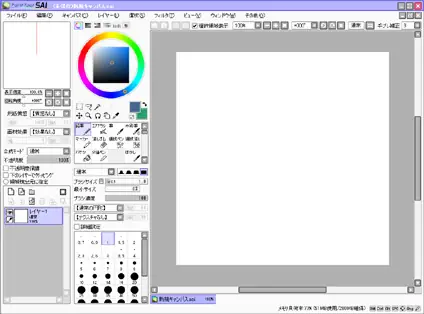
Paint Tool SAI 2 mang đến một diện mạo hoàn toàn mới với giao diện hiện đại, trực quan và dễ sử dụng hơn rất nhiều so với phiên bản 1. Đây là một trong những điểm cải tiến đáng giá nhất mà người dùng có thể nhận thấy ngay từ lần sử dụng đầu tiên.
Thiết kế tối ưu hóa không gian làm việc
- Bố cục được sắp xếp lại hợp lý hơn, các công cụ quan trọng được đặt ở vị trí dễ thao tác
- Thanh công cụ chính được thiết kế dạng ribbon, giúp người dùng dễ dàng tìm thấy các chức năng
- Kích thước các nút bấm được điều chỉnh phù hợp, không quá nhỏ gây khó thao tác
Tùy biến giao diện linh hoạt
- Người dùng có thể di chuyển, thu nhỏ, phóng to các panel công cụ theo ý muốn
- Hỗ trợ lưu cấu hình giao diện làm việc (Workspace) để sử dụng cho các dự án khác
- Có thể ẩn hiện các panel không cần thiết để tập trung vào vùng vẽ chính
Chế độ xem hình ảnh nâng cao
- Hỗ trợ zoom lên đến 6400% (gấp đôi so với phiên bản 1)
- Chế độ xem toàn màn hình (Full Screen) giúp tập trung tối đa vào sáng tạo
- Thanh thước đo và đường guide được cải thiện, chính xác hơn
Tối ưu hóa cho thiết bị cảm ứng
- Giao diện được thiết kế đặc biệt để sử dụng tốt với bút cảm ứng
- Các thao tác chạm, vuốt được hỗ trợ đầy đủ
- Độ trễ (latency) được giảm thiểu tối đa
Công cụ vẽ và bút vẽ được nâng cấp
Sự cải tiến lớn nhất trong Paint Tool SAI 2 nằm ở hệ thống công cụ vẽ và bút vẽ, mang đến trải nghiệm vẽ chân thực và chuyên nghiệp hơn bao giờ hết.
Bộ công cụ bút vẽ đa dạng
- Tăng số lượng bút vẽ mặc định từ 12 lên 24 loại
- Mỗi loại bút có thể tùy chỉnh chi tiết: độ cứng, kích thước, độ trong suốt, texture
- Hỗ trợ tạo brush preset riêng và lưu lại để sử dụng cho các dự án sau
Công nghệ xử lý nét vẽ tiên tiến
- Nét vẽ mượt mà hơn, giảm hiện tượng răng cưa (jagged edges)
- Hỗ trợ stabilization (ổn định nét) lên đến 10 cấp độ
- Độ nhạy pressure được cải thiện, phản hồi chính xác theo lực bút
Hiệu ứng màu sắc chân thực
- Công nghệ trộn màu (color mixing) giống như màu thật
- Hỗ trợ blending modes (chế độ trộn) đa dạng hơn phiên bản 1
- Dải màu sắc được mở rộng, màu sắc phong phú và chân thực hơn
Công cụ hỗ trợ vẽ chuyên nghiệp
-新增 công cụ Symmetry (đối xứng) giúp vẽ dễ dàng hơn
- Công cụ Perspective Ruler (thước phối cảnh) hỗ trợ vẽ background, kiến trúc
- Công cụ Gradient (tô màu chuyển sắc) được cải thiện đáng kể
- Hỗ trợ layer effects (hiệu ứng lớp) cơ bản
Quản lý layer và hiệu suất xử lý
Hệ thống quản lý layer trong Paint Tool SAI 2 đã được cách mạng hóa hoàn toàn, mang đến khả năng xử lý các dự án lớn, phức tạp một cách mượt mà.
Nâng cấp hệ thống layer
- Hỗ trợ số lượng layer không giới hạn (chỉ phụ thuộc vào RAM máy)
- Tốc độ xử lý layer nhanh gấp 3-5 lần so với phiên bản 1
- Hỗ trợ group layer (nhóm layer) để quản lý dễ dàng hơn
- Tính năng layer linking (liên kết layer) giúp xử lý đồng bộ các layer
Tối ưu hóa hiệu suất
- Sử dụng bộ nhớ RAM hiệu quả hơn, giảm tình trạng lag khi xử lý file lớn
- Hỗ trợ đa luồng (multi-threading) cho các tác vụ xử lý hình ảnh
- Tốc độ mở file, lưu file nhanh hơn 50-70% so với phiên bản cũ
- Hỗ trợ xử lý file có độ phân giải lên đến 32K
Tính năng quản lý tiên tiến
- Timeline được cải thiện, hỗ trợ làm animation chuyên nghiệp
- History panel (lịch sử thao tác) lưu được nhiều bước hơn
- Clipboard được nâng cấp, hỗ trợ copy/paste giữa các file hiệu quả
- Tính năng auto-save được cải thiện, giảm thiểu rủi ro mất dữ liệu
Tính năng hỗ trợ hoạt hình (Animation)
Một trong những tính năng được mong đợi nhất và cũng là điểm khác biệt lớn nhất giữa SAI 2 và phiên bản 1 chính là khả năng hỗ trợ làm hoạt hình chuyên nghiệp.
Có thể bạn quan tâm: Stickman League Of Legends Mod Apk – Tải & Cài Đặt Miễn Phí
Timeline chuyên dụng
- Timeline được thiết kế lại hoàn toàn, trực quan và dễ sử dụng
- Hỗ trợ keyframe (khung hình chính) và tweening (khung hình trung gian) tự động
- Có thể điều chỉnh tốc độ khung hình (FPS) linh hoạt từ 1-60fps
Công cụ làm hoạt hình
- Onion skinning (vỏ hành) giúp xem các khung hình trước/sau để vẽ mượt mà
- Hỗ trợ multi-layer animation (hoạt hình nhiều lớp)
- Có thể preview animation ngay trong workspace
- Xuất file animation dưới nhiều định dạng: GIF, MP4, MOV
Tối ưu cho workflow hoạt hình
- Hỗ trợ lip sync (động tác miệng) dễ dàng
- Có thể tạo và quản lý nhiều scene (cảnh) trong một dự án
- Timeline marker giúp đánh dấu các phân cảnh quan trọng
- Hỗ trợ sound track (nhạc nền) khi làm hoạt hình
Khả năng tương thích mở rộng
- Có thể import các file animation từ các phần mềm khác
- Export ra các định dạng chuẩn công nghiệp
- Tích hợp tốt với các phần mềm dựng phim như After Effects
- Hỗ trợ frame-by-frame animation (hoạt hình vẽ tay từng khung)
Mẹo và thủ thuật sử dụng Paint Tool SAI 2 hiệu quả
Phím tắt cần nhớ khi vẽ
Việc sử dụng thành thạo các phím tắt trong Paint Tool SAI 2 sẽ giúp bạn tiết kiệm rất nhiều thời gian và tăng hiệu suất làm việc đáng kể. Dưới đây là những phím tắt quan trọng nhất mà mọi họa sĩ nên ghi nhớ:
Phím tắt cơ bản
- Ctrl + N: Tạo file mới
- Ctrl + O: Mở file đã có
- Ctrl + S: Lưu file
- Ctrl + Z: Undo (trở lại thao tác trước)
- Ctrl + Y: Redo (lặp lại thao tác)
- Ctrl + C: Copy
- Ctrl + V: Dán
- Ctrl + X: Cắt
- Delete: Xóa
Phím tắt vẽ và chỉnh sửa
- B: Chọn công cụ Brush (cọ vẽ)
- E: Chọn công cụ Eraser (tẩy)
- P: Chọn công cụ Pen (bút kỹ thuật)
- M: Chọn công cụ Marquee (khoanh vùng)
- V: Chọn công cụ Move (di chuyển)
- G: Chọn công cụ Gradient (tô màu chuyển sắc)
- I: Chọn công cụ Eyedropper (lấy mẫu màu)
Phím tắt điều hướng canvas
- Space: Giữ để di chuyển canvas (pan)
- Ctrl + Space: Phóng to/ thu nhỏ canvas (zoom)
- Ctrl + Alt + Z: Zoom out (thu nhỏ)
- Ctrl + +: Zoom in (phóng to)
- F: Chuyển sang chế độ Full Screen
- Tab: Ẩn/hiện các thanh công cụ
Phím tắt layer
- Shift + Ctrl + N: Tạo layer mới
- Ctrl + G: Group các layer đang chọn
- Ctrl + E: Merge (gộp) các layer đang chọn
- Ctrl + Shift + N: Tạo layer mới ở dưới layer hiện tại
- ] hoặc [: Chuyển đổi thứ tự layer lên/xuống
Phím tắt brush và màu sắc
- Alt: Nhấn giữ để lấy mẫu màu (eyedropper)
- ( hoặc ): Giảm/tăng kích thước brush
- { hoặc }: Giảm/tăng độ cứng brush
- Shift + [ hoặc ]: Giảm/tăng opacity (độ trong suốt)
- 0-9: Thay đổi độ trong suốt (0=100%, 1=10%, 9=90%)
- Ctrl + Shift + E: Reset brush về mặc định
Tùy chỉnh brush và cài đặt riêng
Một trong những điểm mạnh của Paint Tool SAI 2 là khả năng tùy biến brush cực kỳ linh hoạt. Việc tạo ra các brush cá nhân hóa sẽ giúp bạn phát triển phong cách vẽ riêng và tăng hiệu quả làm việc.
Tạo brush preset riêng
- Chọn công cụ Brush từ thanh công cụ
- Mở Brush Settings panel (F5)
- Tùy chỉnh các thông số:
- Size: Kích thước bút vẽ
- Hardness: Độ cứng của nét vẽ
- Opacity: Độ trong suốt
- Flow: Lưu lượng mực
- Spacing: Khoảng cách giữa các điểm vẽ
- Nhấn vào biểu tượng “Create New Brush” để lưu preset
- Đặt tên cho brush và lưu vào thư mục thích hợp
Các loại brush chuyên dụng
- Brush vẽ lineart: Cứng, không có pressure, spacing nhỏ
- Brush tô màu: Mềm, có pressure, opacity cao
- Brush blend: Rất mềm, opacity thấp, flow cao
- Brush texture: Có pattern texture, spacing lớn
- Brush effect: Có scattering, rotation, size jitter
Tùy chỉnh brush dynamics
- Trong Brush Settings, mở mục “Dynamics”
- Cài đặt pressure sensitivity:
- Size Jitter: Độ thay đổi kích thước theo lực bút
- Opacity Jitter: Độ thay đổi trong suốt theo lực bút
- Flow Jitter: Độ thay đổi lưu lượng mực theo lực bút
- Thiết lập angle sensitivity (độ nhạy góc) nếu dùng bút có cảm biến nghiêng
- Cài đặt fade (mờ dần) cho đầu/ngọn nét vẽ
Lưu và chia sẻ brush
- Export brush preset: File > Export > Brush Settings
- Import brush preset: File > Import > Brush Settings
- Chia sẻ với cộng đồng qua các forum, group Facebook
- Tạo bộ brush collection theo chủ đề (portrait, landscape, fantasy…)
Cách tạo hiệu ứng đặc biệt
Paint Tool SAI 2 cung cấp nhiều công cụ để tạo các hiệu ứng đặc biệt, giúp tác phẩm của bạn trở nên ấn tượng và chuyên nghiệp hơn.
Hiệu ứng ánh sáng và bóng đổ
- Tạo layer mới ở chế độ “Overlay” hoặc “Soft Light”
- Dùng brush màu trắng để vẽ highlight (điểm sáng)
- Dùng brush màu đen để vẽ shadow (bóng đổ)
- Điều chỉnh opacity của layer để kiểm soát độ mạnh yếu
- Có thể dùng blur tool để làm mịn các cạnh
Hiệu ứng glow (phát sáng)
- Copy layer chính sang layer mới
- Dùng filter > blur > gaussian blur
- Đặt layer ở chế độ “Screen” hoặc “Add”
- Điều chỉnh opacity để đạt độ trong suốt mong muốn
- Dùng eraser để xóa các vùng không cần glow
Hiệu ứng smoke (khói)
- Tạo new layer ở trên cùng
- Dùng soft brush màu trắng, opacity thấp
- Vẽ các vệt khói theo dạng sóng
- Dùng smudge tool để kéo dài và làm mịn các vệt
- Đặt layer ở chế độ “Screen” hoặc “Overlay”
Hiệu ứng sparkles (ánh lấp lánh)
- Tạo brush mới với shape dynamics cao
- Cài đặt scattering (tán xạ) lớn
- Dùng brush này vẽ lên layer mới
- Đặt layer ở chế độ “Add” hoặc “Screen”
- Thêm gaussian blur nhẹ để làm mềm hiệu ứng
Hiệu ứng watercolor (màu nước)
- Tạo custom brush với texture giấy
- Cài đặt wet edge (mép ướt) cao
- Dùng chế độ “Multiply” để tô màu
- Dùng chế độ “Overlay” để thêm độ sâu
- Có thể dùng watercolor preset có sẵn trong phần mềm
Quản lý file và tài nguyên hiệu quả
Việc quản lý file và tài nguyên một cách khoa học sẽ giúp bạn tiết kiệm thời gian, tránh mất dữ liệu và làm việc hiệu quả hơn.
Tổ chức file project
- Tạo folder chính theo tên dự án
- Bên trong tạo các subfolder: References (tài liệu tham khảo), PSD (file gốc), Exports (file xuất), Backups (sao lưu)
- Đặt tên file theo quy tắc: TênDựÁnViệcCầnLàmVersion_NgàyTháng
- Ví dụ: “MinhHoaTruyenNhanVatChinhV2_20241215.psd”
Backup và version control
- Auto-save every 5-10 minutes (lưu tự động)
- Manual save as version mới sau mỗi milestone quan trọng
- Dùng cloud storage (Google Drive, Dropbox) để backup online
- Tạo backup local trên ổ cứng khác
- Luôn giữ ít nhất 3 version gần nhất của file chính
Quản lý tài nguyên tham khảo
- Tạo moodboard tổng hợp hình ảnh tham khảo
- Sắp xếp reference theo chủ đề, nhân vật, bối cảnh
- Gắn thẻ (tag) cho các tài nguyên để dễ tìm kiếm
- Dùng Pinterest hoặc moodboard app để quản lý trực tuyến
Tối ưu hóa dung lượng file
- Gộp các layer không cần chỉnh sửa riêng lẻ
- Xóa các layer thừa, guide line, reference không cần thiết
- Flatten image trước khi export (nếu không cần chỉnh sửa thêm)
- Nén file khi gửi qua email hoặc upload
- Dùng proxy file (file nhẹ) để preview nhanh
Workflow chuyên nghiệp
- Chuẩn bị đầy đủ reference trước khi bắt đầu
- Sketch phác thảo trước khi vào màu
- Làm theo thứ tự: Lineart > Base color > Shadows > Highlights > Effects
- Kiểm tra composition và color balance thường xuyên
- Luôn zoom out để xem tổng thể tác phẩm
So sánh Paint Tool SAI 2 với các phần mềm vẽ khác
Ưu điểm vượt trội của Paint Tool SAI 2
Paint Tool SAI 2 mang trong mình nhiều ưu điểm vượt trội so với các phần mềm vẽ tranh kỹ thuật số khác trên thị trường hiện nay. Những điểm mạnh này đã giúp SAI 2 trở thành lựa chọn hàng đầu của nhiều họa sĩ chuyên nghiệp và nghiệp dư.
Giao diện đơn giản, dễ làm chủ
- Không giống như Photoshop với hàng tá công cụ phức tạp, Paint Tool SAI 2 có giao diện tối giản, trực quan
- Các công cụ được bố trí hợp lý, dễ tìm và dễ sử dụng
- Người mới bắt đầu có thể làm quen nhanh chóng chỉ trong vài giờ
- Không bị choáng ngợp bởi






