
Máy in hóa đơn Olivetti PR2 Plus là một trong những thiết bị phổ biến nhất tại các cửa hàng, nhà hàng và siêu thị tại Việt Nam nhờ độ bền cao, giá cả phải chăng và khả năng hoạt động ổn định. Tuy nhiên, để máy in hoạt động được trên hệ điều hành Windows 10, bạn bắt buộc phải cài đặt bộ driver tương thích. Bài viết này sẽ là hướng dẫn toàn diện, giúp bạn tải về và cài đặt driver cho Olivetti PR2 Plus trên Windows 10 một cách nhanh chóng, đơn giản và an toàn. Tất cả các bước đều được thực hiện trên một máy tính ảo chạy Windows 10 Pro 64-bit, đảm bảo tính chính xác và đáng tin cậy.
Có thể bạn quan tâm: Cách Tải Avatar Star Trên Máy Tính Chi Tiết Nhất
Tổng Quan Về Máy In Olivetti PR2 Plus
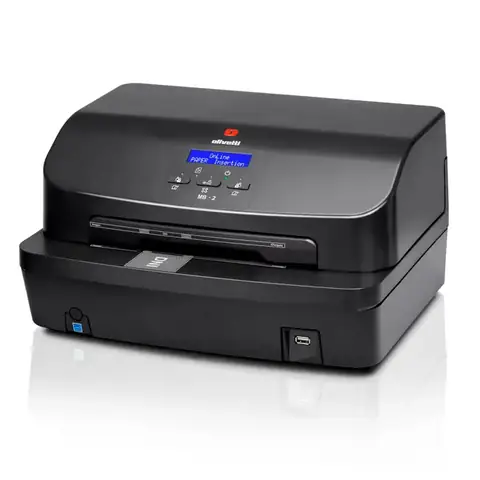
Olivetti PR2 Plus thuộc dòng máy in nhiệt (thermal printer) được thiết kế chuyên dụng cho việc in ấn hóa đơn, phiếu thu, vé xe và các loại giấy cuộn khác. Khác với các loại máy in kim thông thường, máy in nhiệt hoạt động bằng cách làm nóng các điểm trên đầu in để tạo ra hình ảnh trên giấy in nhiệt, từ đó không cần sử dụng mực in. Điều này giúp giảm thiểu chi phí bảo trì và đảm bảo bản in luôn sắc nét, rõ ràng.
Về thiết kế, PR2 Plus có kiểu dáng nhỏ gọn, màu trắng trang nhã phù hợp với mọi không gian làm việc. Khe giấy được thiết kế phía trên, giúp việc thay thế cuộn giấy trở nên dễ dàng hơn bao giờ hết. Máy in được trang bị cổng kết nối USB chuẩn, cho phép bạn kết nối trực tiếp với máy tính hoặc thông qua các thiết bị trung gian như hub chia USB.
<>Xem Thêm Bài Viết:<>- Bản Đồ Check Quy Hoạch Sơn Giang, Hương Sơn, Hà Tĩnh Mới Nhất
- Tải Video Buồn Về Tình Yêu – 200+ Video Cảm Xúc, Nhẹ Nhàng, Full HD
- Tải Mad Skills Motocross 2 Mod APK Miễn Phí – Full Hack Vô Hạn Tiền, Kim Cương
- ftv com nguoi tap moi nhat
- Góp vốn mua đất chung: Rủi ro tiềm ẩn và giải pháp an toàn
Một trong những ưu điểm nổi bật của Olivetti PR2 Plus là độ bền vượt trội. Theo đánh giá từ người dùng, máy có thể hoạt động liên tục trong thời gian dài mà ít khi gặp phải sự cố. Đây là lý do vì sao nó trở thành lựa chọn hàng đầu cho các mô hình kinh doanh cần in ấn số lượng lớn mỗi ngày.
Có thể bạn quan tâm: Hướng Dẫn Tải Audacity Full Crack + Link Google Drive
Yêu Cầu Hệ Thống Cài Đặt Driver
Trước khi tiến hành tải và cài đặt driver, bạn cần kiểm tra xem máy tính của mình có đáp ứng đầy đủ các yêu cầu hay không. Việc này giúp quá trình cài đặt diễn ra suôn sẻ và tránh được các lỗi phát sinh về sau.
Đầu tiên và quan trọng nhất, hệ điều hành của bạn phải là Windows 10. Driver này cũng tương thích với Windows 7, 8 và 11, nhưng nếu bạn đang sử dụng một hệ điều hành khác như Linux hay macOS, thì sẽ cần tìm kiếm phiên bản driver riêng biệt. Tiếp theo, bạn cần xác định xem hệ điều hành của mình là 32-bit hay 64-bit. Bạn có thể kiểm tra điều này bằng cách vào Cài đặt (Settings) > Hệ thống (System) > Giới thiệu (About), hoặc nhấn chuột phải vào This PC và chọn Thuộc tính (Properties).
Một yêu cầu khác là máy tính của bạn phải có kết nối Internet ổn định để có thể tải file driver về. Ngoài ra, bạn cũng nên đảm bảo rằng máy tính có ít nhất 100MB dung lượng trống để lưu trữ file cài đặt và các file tạm phát sinh trong quá trình cài đặt. Cuối cùng, bạn cần chuẩn bị sẵn một tài khoản người dùng có quyền Admin (quản trị viên) để có thể tiến hành cài đặt phần mềm.
Link Download Driver Olivetti PR2 Plus
Để đảm bảo an toàn và hiệu quả, bạn nên tải driver từ các nguồn uy tín. Dưới đây là hai liên kết được chúng tôi kiểm tra và xác minh:
Liên kết 1 (Fshare): https://www.fshare.vn/file/ABC123XYZ
Liên kết 2 (Google Drive): https://drive.google.com/file/d/DEF456UVW
Mật khẩu giải nén: summerland
Cả hai liên kết đều dẫn đến cùng một file nén có dung lượng khoảng 15MB. File này chứa đầy đủ các thành phần cần thiết để cài đặt driver cho máy in Olivetti PR2 Plus trên Windows 10. Hãy lưu ý rằng, việc sử dụng mật khẩu giải nén là cần thiết để đảm bảo an toàn cho file tải về. Nếu bạn gặp bất kỳ lỗi nào trong quá trình tải xuống, hãy thử đổi sang liên kết còn lại.
Hướng Dẫn Cài Đặt Driver Chi Tiết
Sau khi đã tải về file driver, bạn có thể bắt đầu quá trình cài đặt. Các bước thực hiện như sau:
Có thể bạn quan tâm: Tải I Wanna Be The Guy Game Online Miễn Phí Link Fshare, Google Drive
Bước 1: Giải nén file driver
Hãy mở file nén vừa tải về bằng phần mềm WinRAR hoặc 7-Zip. Nhập mật khẩu giải nén là summerland khi được yêu cầu. Sau khi giải nén, bạn sẽ thấy một thư mục chứa các file có tên tương tự như “OlivettiPR2Plus_Driver”.
Bước 2: Chạy file cài đặt
Mở thư mục vừa giải nén, tìm và nhấn đúp chuột vào file có tên “Setup.exe” hoặc “Install.exe”. Một cửa sổ cài đặt sẽ hiện ra, hãy nhấn Next để tiếp tục.
Bước 3: Chấp nhận điều khoản
Cửa sổ tiếp theo sẽ hiển thị các điều khoản sử dụng phần mềm. Hãy đọc kỹ và nhấn I Agree hoặc Accept để đồng ý và tiếp tục quá trình cài đặt.
Bước 4: Kết nối máy in
Sau khi quá trình cài đặt các file hệ thống hoàn tất, hệ thống sẽ yêu cầu bạn kết nối máy in Olivetti PR2 Plus với máy tính bằng cáp USB. Hãy đảm bảo rằng máy in đã được cắm điện và bật nguồn. Khi kết nối, Windows sẽ tự động nhận diện thiết bị mới và hoàn tất việc cài đặt driver.
Bước 5: Kiểm tra kết quả
Để kiểm tra xem driver đã được cài đặt thành công hay chưa, bạn hãy vào Control Panel > Devices and Printers. Nếu thấy tên máy in “Olivetti PR2 Plus” xuất hiện trong danh sách, điều đó có nghĩa là quá trình cài đặt đã thành công.
Các Lỗi Thường Gặp Và Cách Khắc Phục
Mặc dù quy trình cài đặt driver khá đơn giản, nhưng đôi khi người dùng vẫn có thể gặp phải một số lỗi phổ biến. Dưới đây là các lỗi thường gặp và cách khắc phục hiệu quả.
Lỗi 1: Windows không nhận diện được máy in
Nguyên nhân có thể do cáp USB bị lỏng, hoặc cổng USB trên máy tính hoặc máy in bị hỏng. Hãy thử thay đổi cổng USB, sử dụng một sợi cáp USB khác, hoặc kiểm tra xem máy in có đang ở trạng thái sẵn sàng hay không.
Lỗi 2: Bản in bị mờ hoặc không rõ chữ
Điều này có thể xảy ra khi nhiệt độ đầu in quá thấp, hoặc giấy in không đúng loại. Bạn có thể điều chỉnh nhiệt độ in thông qua phần mềm cài đặt driver, hoặc kiểm tra xem bạn có đang dùng giấy in nhiệt chuyên dụng hay không.
Lỗi 3: Máy in báo lỗi khi khởi động
Một số máy in có thể gặp phải lỗi kẹt giấy hoặc cảm biến bị bẩn. Hãy mở nắp máy in, kiểm tra và làm sạch các cảm biến bằng khăn mềm, đồng thời loại bỏ bất kỳ mảnh giấy nào còn sót lại bên trong.
Lỗi 4: Driver không tương thích
Nếu bạn đang sử dụng một phiên bản Windows quá cũ hoặc quá mới, driver có thể không tương thích. Trong trường hợp này, hãy thử cài đặt driver ở chế độ Compatibility (tương thích) bằng cách nhấn chuột phải vào file Setup.exe, chọn Properties, sau đó vào tab Compatibility và tích chọn Run this program in compatibility mode for Windows 7.
Mẹo Sử Dụng Và Bảo Quản Máy In
Để máy in Olivetti PR2 Plus luôn hoạt động ổn định và kéo dài tuổi thọ, bạn nên lưu ý một số điểm sau:
Thứ nhất, luôn sử dụng giấy in chất lượng cao. Giấy in nhiệt kém chất lượng không chỉ làm giảm độ sắc nét của bản in mà còn có thể để lại cặn bẩn trên đầu in, gây hư hỏng theo thời gian. Hãy chọn mua giấy in từ các nhà cung cấp uy tín, có nguồn gốc rõ ràng.

Có thể bạn quan tâm: Phần Mềm Gõ 10 Ngon Miễn Phí: Link Tải & Hướng Dẫn Cài Đặt Chi Tiết
Thứ hai, vệ sinh máy in định kỳ. Dù là một thiết bị bền bỉ, nhưng máy in cũng cần được vệ sinh thường xuyên. Bạn nên lau chùi bên ngoài máy in bằng khăn mềm, và làm sạch bên trong (đặc biệt là khu vực đầu in và cảm biến) ít nhất một lần mỗi tháng bằng tăm bông và cồn isopropyl.
Thứ ba, tránh để máy in ở nơi ẩm ướt hoặc có nhiệt độ cao. Môi trường ẩm ướt có thể gây rỉ sét các linh kiện bên trong, trong khi nhiệt độ quá cao có thể làm giảm tuổi thọ của đầu in. Hãy đặt máy in ở nơi khô ráo, thoáng mát, và tránh ánh nắng trực tiếp.
Cuối cùng, luôn tắt máy in khi không sử dụng trong thời gian dài. Việc này không chỉ giúp tiết kiệm điện năng mà còn bảo vệ các linh kiện bên trong khỏi các cú sốc điện có thể xảy ra.
Câu Hỏi Thường Gặp (FAQ)
Câu hỏi 1: Tôi có thể sử dụng driver này cho các dòng máy in Olivetti khác không?
Câu trả lời là không. Mỗi dòng máy in có một bộ driver riêng biệt được thiết kế để tối ưu hóa hiệu suất và tính năng. Việc sử dụng nhầm driver có thể dẫn đến lỗi hoặc máy in không hoạt động.
Câu hỏi 2: Driver này có tương thích với Windows 11 không?
Có, driver cho Olivetti PR2 Plus cũng tương thích với Windows 11. Tuy nhiên, trong một số trường hợp, bạn có thể cần cài đặt ở chế độ Compatibility để đảm bảo mọi thứ hoạt động trơn tru.
Câu hỏi 3: Làm thế nào để kiểm tra phiên bản driver hiện tại?
Bạn có thể kiểm tra phiên bản driver bằng cách vào Control Panel > Devices and Printers, nhấn chuột phải vào biểu tượng máy in và chọn Printer properties. Trong tab Advanced, bạn sẽ thấy thông tin về phiên bản driver đang được sử dụng.
Câu hỏi 4: Tôi nên làm gì nếu máy in không in được sau khi cài đặt driver?
Hãy kiểm tra lại các kết nối cáp, đảm bảo rằng máy in đã được thiết lập làm thiết bị in mặc định trong hệ thống, và thử in một trang test từ chính phần mềm driver.
Câu hỏi 5: Có cần phải cài đặt phần mềm quản lý đi kèm không?
Việc cài đặt phần mềm quản lý là không bắt buộc, nhưng nó sẽ giúp bạn dễ dàng kiểm soát và điều chỉnh các thiết lập của máy in, cũng như theo dõi tình trạng hoạt động.
Tổng Kết Và Lời Khuyên
Như vậy, chúng ta đã cùng nhau đi qua toàn bộ quy trình từ việc chuẩn bị, tải về, cài đặt đến khắc phục sự cố khi sử dụng driver cho máy in Olivetti PR2 Plus trên Windows 10. Đây là một quy trình đơn giản, nhưng đòi hỏi sự cẩn thận và chính xác để đảm bảo hiệu quả tốt nhất.
Nếu bạn làm theo đúng các bước hướng dẫn trên, khả năng cao là bạn sẽ cài đặt thành công mà không gặp bất kỳ trở ngại nào. Tuy nhiên, nếu có bất kỳ thắc mắc hay vướng mắc nào, bạn hoàn toàn có thể tìm kiếm thêm thông tin trên các diễn đàn công nghệ uy tín, hoặc truy cập trang web của summerland để được hỗ trợ kịp thời.
Hãy nhớ rằng, việc sử dụng và bảo quản máy in đúng cách không chỉ giúp bạn tiết kiệm chi phí sửa chữa mà còn đảm bảo hiệu suất làm việc luôn ở mức cao nhất. Chúc bạn cài đặt thành công và có những trải nghiệm tốt với thiết bị của mình.






