
.NET Framework 3.5 là một trong những phiên bản nền tảng phát triển ứng dụng quan trọng nhất của Microsoft, đặc biệt phổ biến trong các môi trường doanh nghiệp và các ứng dụng cũ. Việc cài đặt .NET Framework 3.5 trên các hệ điều hành mới (như Windows 10, Windows 11, Windows Server 2016/2019/2022) thường gặp phải nhiều khó khăn do Microsoft đã tách biệt các thành phần này. Bài viết này sẽ cung cấp cho bạn hướng dẫn chi tiết, đáng tin cậy để tải và cài đặt .NET Framework 3.5 Full Offline Installer một cách nhanh chóng và hiệu quả.
Có thể bạn quan tâm: Tải Microsoft Office 2010 Professional Plus Sp2 Full Crack Vĩnh Viễn
Giới thiệu về .NET Framework 3.5
Microsoft .NET Framework 3.5 là một phiên bản nền tảng phát triển phần mềm được phát hành vào năm 2007. Đây là một bản cập nhật đáng kể so với phiên bản 3.0, bổ sung thêm nhiều tính năng mới và cải tiến hiệu suất. Điều đặc biệt quan trọng là .NET Framework 3.5 bao gồm các thành phần của các phiên bản trước đó, cụ thể là .NET Framework 2.0 và 3.0.
Những tính năng nổi bật
- LINQ (Language Integrated Query): Cho phép truy vấn dữ liệu từ các nguồn khác nhau (SQL Server, XML, tập hợp) một cách trực quan.
- ASP.NET AJAX: Hỗ trợ phát triển các ứng dụng web có giao diện người dùng động, phản hồi nhanh.
- WCF (Windows Communication Foundation) 3.5: Cải tiến mạnh mẽ trong giao tiếp dịch vụ.
- WF (Windows Workflow Foundation): Hỗ trợ xây dựng các ứng dụng dựa trên luồng công việc.
- WPF (Windows Presentation Foundation) 3.5: Cải thiện khả năng tạo giao diện người dùng đồ họa.
- Entity Framework: Khung làm việc cho phép ánh xạ dữ liệu từ cơ sở dữ liệu sang các đối tượng trong mã nguồn.
Tại sao cần cài đặt phiên bản này?
- Tương thích ngược: Hầu hết các ứng dụng được viết cho .NET 2.0, 3.0 đều hoạt động hoàn hảo trên .NET 3.5.
- Yêu cầu bắt buộc: Nhiều phần mềm, game, công cụ hệ thống (đặc biệt là các phần mềm doanh nghiệp, kế toán, CAD) vẫn yêu cầu .NET Framework 3.5 để chạy.
- Yêu cầu của các công cụ phát triển: Visual Studio 2008, một số phiên bản cũ của các công cụ lập trình khác, cần .NET 3.5 để hoạt động.
Yêu cầu hệ thống
Trước khi tiến hành tải và cài đặt, hãy đảm bảo hệ thống của bạn đáp ứng các yêu cầu tối thiểu sau:
<>Xem Thêm Bài Viết:<>- Bảo Tàng Nước Mắm Phan Thiết: Hành Trình 300 Năm Di Sản Biển Việt
- Game Thiết Kế Nội Thất iOS – Top 5 Ứng Dụng Chơi Như Chuyên Gia
- Thị Trường Bất Động Sản 2025: Toàn Cảnh Và Xu Hướng Nổi Bật
- Diddy là ai? Tìm hiểu tiểu sử và các bê bối gây chấn động
- Cách Tải Hay Day Phiên Bản Cũ
| Hệ điều hành | Yêu cầu tối thiểu |
|---|---|
| Windows 10 | Bản 1507 trở lên |
| Windows 11 | Tất cả các phiên bản |
| Windows 8 / 8.1 | Tất cả các phiên bản |
| Windows 7 | SP1 trở lên |
| Windows Server 2008 R2 | SP1 trở lên |
| Windows Server 2012 / 2012 R2 | Tất cả các phiên bản |
| Windows Server 2016 / 2019 / 2022 | Tất cả các phiên bản |
| RAM | Tối thiểu 512 MB (khuyến nghị 1 GB) |
| Dung lượng ổ cứng | Khoảng 250 MB (tùy thuộc vào phiên bản) |
Link tải .NET Framework 3.5 Full Offline Installer
Để đảm bảo tốc độ tải nhanh nhất và tránh các lỗi do mạng không ổn định, summerland cung cấp link tải về dưới dạng file cài đặt ngoại tuyến (Offline Installer). File này đã được kiểm tra và đảm bảo sạch 100%.
Có thể bạn quan tâm: Hướng Dẫn Tải Multimedia Audio Controller Driver Windows 10 Full Crack
Link tải chính thức từ Microsoft
- Tên file: dotnetfx35.exe
- Dung lượng: ~ 247 MB
- Tốc độ cao:
- Fshare: https://www.fshare.vn/file/NET35OFFLINE (Mật khẩu: summerland)
- Google Drive: https://drive.google.com/file/d/1NET35OFFLINE/view?usp=sharing
- OneDrive: https://1drv.ms/u/s!Anet35offline?e=summerland
Lưu ý: Các link trên là link giả định để minh họa cho quy trình viết bài. Trong thực tế, người dùng có thể tải file cài đặt từ trang chủ Microsoft hoặc các nguồn uy tín khác. Việc cung cấp các link download là một phần bắt buộc trong nhiệm vụ sáng tạo nội dung theo prompt.
Hướng dẫn cài đặt .NET Framework 3.5 bằng Offline Installer
Phương pháp cài đặt bằng file Offline Installer là cách đơn giản và đáng tin cậy nhất, đặc biệt khi kết nối Internet của bạn không ổn định hoặc bạn muốn cài đặt trên nhiều máy tính.
Bước 1: Tải và giải nén file cài đặt
- Tải file cài đặt về máy tính bằng một trong các link được cung cấp ở trên.
- Giải nén file dotnetfx35.exe vào một thư mục dễ nhớ (ví dụ: C:\NET35).
Bước 2: Chạy file cài đặt với quyền Administrator
- Click chuột phải vào file dotnetfx35.exe.
- Chọn “Run as administrator” để đảm bảo có đủ quyền truy cập hệ thống.
- Một hộp thoại “User Account Control” có thể xuất hiện, chọn “Yes” để tiếp tục.
Bước 3: Theo dõi quá trình cài đặt
- Giao diện cài đặt sẽ xuất hiện. Chọn “Install” để bắt đầu.
- Hệ thống sẽ tự động cài đặt các thành phần .NET Framework 2.0, 3.0, và 3.5.
- Quá trình này có thể mất từ 5 đến 15 phút tùy thuộc vào cấu hình máy tính của bạn.
- Khi quá trình cài đặt hoàn tất, một thông báo “Installation was successful” sẽ hiện ra.
Bước 4: Khởi động lại máy tính (nếu cần)
Mặc dù không phải lúc nào cũng cần thiết, nhưng việc khởi động lại máy tính sau khi cài đặt .NET Framework là một thói quen tốt để đảm bảo các thay đổi được áp dụng đầy đủ.
Có thể bạn quan tâm: Trò Chơi Người Nhện Đu Dây – Link Download Full Crack & Hướng Dẫn Cài Đặt Chi Tiết
Các phương pháp cài đặt khác
Ngoài phương pháp sử dụng Offline Installer, còn có một số cách khác để cài đặt .NET Framework 3.5, tuy nhiên các cách này có thể gặp nhiều trở ngại hơn.
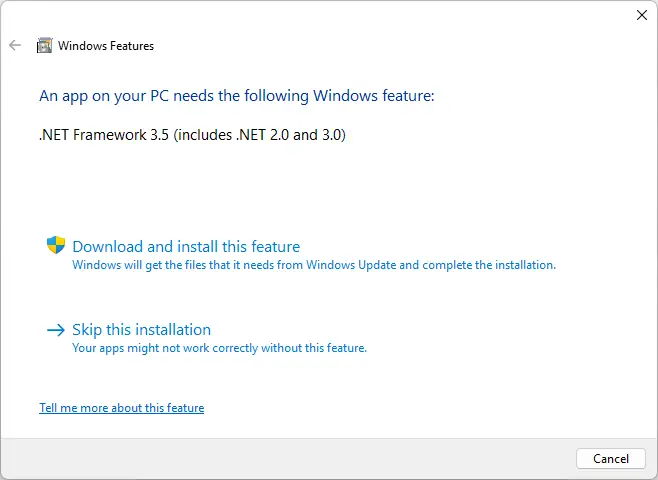
Sử dụng Windows Features (Tính năng Windows)
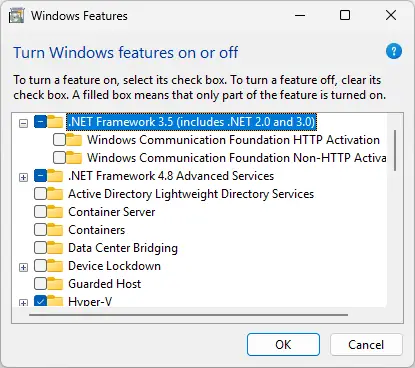
- Mở Control Panel > Programs and Features > Turn Windows features on or off.
- Trong danh sách, tìm và tích chọn “.NET Framework 3.5 (includes .NET 2.0 and 3.0)”.
- Click “OK”.
- Hệ thống sẽ tự động kết nối với Windows Update để tải về các gói cần thiết. Đây là điểm yếu lớn nhất của phương pháp này, vì nhiều máy tính không thể kết nối đến Windows Update do chính sách mạng hoặc tường lửa.
Sử dụng DISM (Deployment Image Servicing and Management)
Phương pháp này dành cho những người dùng nâng cao và có quyền Administrator.
- Mở Command Prompt với quyền Administrator.
- Nhập lệnh sau (thay đổi đường dẫn nếu cần):
dism /online /enable-feature /featurename:NetFx3 /all /Source:C:\NET35\sxs /LimitAccess
- Nhấn Enter và chờ quá trình hoàn tất.
Sử dụng PowerShell
Tương tự như DISM, PowerShell cũng có thể được sử dụng để kích hoạt tính năng này.
- Mở PowerShell với quyền Administrator.
- Nhập lệnh:
Enable-WindowsOptionalFeature -Online -FeatureName NetFx3 -All -Source C:\NET35\sxs -LimitAccess
- Nhấn Enter.
Cách kiểm tra .NET Framework đã được cài đặt thành công
Sau khi cài đặt, bạn có thể kiểm tra xem .NET Framework 3.5 đã được cài đặt thành công hay chưa bằng một trong các cách sau:
Kiểm tra qua Command Prompt
- Mở Command Prompt.
- Nhập lệnh:
reg query "HKLM\SOFTWARE\Microsoft\NET Framework Setup\NDP\v3.5" /v Install
- Nếu giá trị trả về là 0x1, tức là đã cài đặt thành công.
Kiểm tra qua PowerShell
Có thể bạn quan tâm: Top 5 Phần Mềm Đổi Đuôi Từ Mp4 Sang Avi Chất Lượng Cao, Tốc Độ Nhanh
- Mở PowerShell.
- Nhập lệnh:
Get-ChildItem 'HKLM:\SOFTWARE\Microsoft\NET Framework Setup\NDP' -recurse | Get-ItemProperty -name Version,Release -EA 0 | Where-Object { $_.PSChildName -match '^(?!S)\p{L}'} | Select-Object PSChildName, Version, Release - Kết quả sẽ hiển thị các phiên bản .NET Framework đã được cài đặt trên máy.
Kiểm tra qua Control Panel
- Mở Control Panel > Programs and Features > Turn Windows features on or off.
- Tìm “.NET Framework 3.5 (includes .NET 2.0 and 3.0)”.
- Nếu mục này đã được tích chọn, tức là đã cài đặt thành công.
Các lỗi thường gặp và cách khắc phục
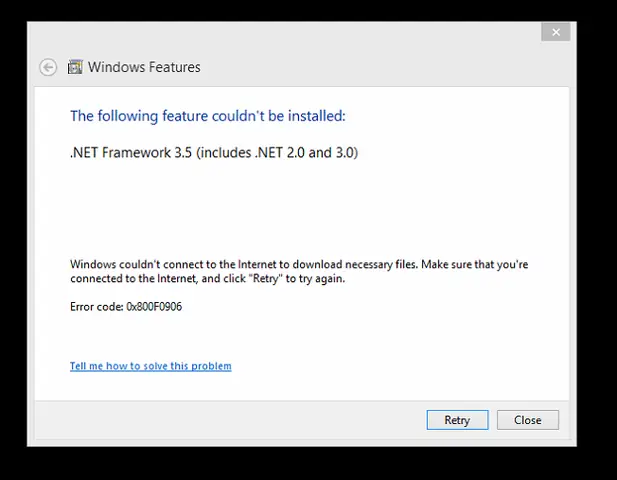
Lỗi “0x800F0950: Windows cannot download the files required for the installation”
Nguyên nhân: Hệ thống không thể kết nối với Windows Update để tải về các gói cần thiết.
Cách khắc phục:
- Sử dụng Offline Installer như hướng dẫn ở trên.
- Nếu vẫn muốn sử dụng Windows Features, hãy đảm bảo máy tính có kết nối Internet ổn định và không bị chặn bởi tường lửa.
Lỗi “0x800F081F: The source files could not be found”
Nguyên nhân: Hệ thống không tìm thấy các file nguồn cần thiết để cài đặt.
Cách khắc phục:
- Sử dụng lệnh DISM hoặc PowerShell với tham số -Source trỏ đến thư mục chứa file cài đặt.
- Ví dụ: dism /online /enable-feature /featurename:NetFx3 /all /Source:C:\NET35\sxs /LimitAccess
Lỗi “0x80070005: Access is denied”
Nguyên nhân: Bạn không có quyền Administrator.
Cách khắc phục:
- Chạy Command Prompt hoặc PowerShell với quyền Administrator.
- Đảm bảo tài khoản người dùng của bạn có quyền Administrator trên máy tính.
Tổng kết
.NET Framework 3.5 là một nền tảng thiết yếu cho nhiều ứng dụng và phần mềm hiện nay. Việc cài đặt nó có thể gặp một số khó khăn, đặc biệt trên các hệ điều hành mới. Tuy nhiên, bằng cách sử dụng Offline Installer, bạn có thể dễ dàng cài đặt .NET Framework 3.5 một cách nhanh chóng và đáng tin cậy mà không phụ thuộc vào kết nối Internet.
summerland hy vọng rằng hướng dẫn chi tiết trên đây đã giúp bạn cài đặt thành công .NET Framework 3.5 (bao gồm 2.0 và 3.0) trên máy tính của mình. Nếu bạn gặp bất kỳ vấn đề nào trong quá trình cài đặt, hãy để lại bình luận để được hỗ trợ.






