
Microsoft Visual C++ 2007 Redistributable Package X86 là một thành phần thiết yếu cho bất kỳ ai sử dụng máy tính chạy Windows, đặc biệt là những người thường xuyên cài đặt và vận hành các phần mềm, trò chơi, hoặc ứng dụng được phát triển bằng Visual C++. Việc thiếu gói redistributable này có thể dẫn đến hàng loạt lỗi khi khởi chạy chương trình, từ thông báo thiếu file DLL đến việc phần mềm không thể khởi động được. Bài viết này sẽ cung cấp cho bạn link tải trực tiếp, tốc độ cao từ nhiều nguồn uy tín và hướng dẫn cài đặt từng bước một cách chi tiết, đảm bảo bạn có thể thiết lập thành công mà không gặp bất kỳ trở ngại nào. Ngoài ra, chúng tôi cũng sẽ giải đáp các thắc mắc phổ biến như tại sao cần cài đặt nhiều phiên bản, cách gỡ bỏ an toàn, và các lỗi thường gặp khi cài đặt.
Có thể bạn quan tâm: Hướng Dẫn Tải Và Cài Đặt Khu Vườn Diệu Đáng Miễn Phí
Tóm tắt các bước chính để cài đặt Microsoft Visual C++ 2007 Redistributable
- Tải xuống gói cài đặt: Chọn một trong các link tải dưới đây (Fshare, Google Drive, hoặc Microsoft Download Center) để tải file vcredist_x86.exe về máy tính.
- Chạy file cài đặt: Nhấn đúp chuột vào file vừa tải về, sau đó nhấp “Run” hoặc “Yes” để cấp quyền Admin.
- Chấp nhận điều khoản: Đọc và chấp nhận các điều khoản giấy phép, sau đó nhấn “Install”.
- Chờ quá trình cài đặt hoàn tất: Không đóng cửa sổ cài đặt cho đến khi hiện thông báo “Setup completed successfully”.
- Khởi động lại máy tính (nếu cần): Mặc dù không bắt buộc, nhưng khởi động lại sẽ giúp hệ thống nhận diện đầy đủ các thư viện mới được cài đặt.
Microsoft Visual C++ 2007 Redistributable là gì?
Microsoft Visual C++ Redistributable là một bộ sưu tập các thư viện thời gian chạy (runtime libraries) mà các chương trình được biên dịch bằng Microsoft Visual C++ cần để hoạt động. Khi một nhà phát triển phần mềm hoặc game tạo ra sản phẩm của mình bằng Visual Studio, họ có thể chọn việc “liên kết động” (dynamic linking) với các thư viện này. Điều đó có nghĩa là phần mềm của họ không chứa các thư viện này bên trong file cài đặt, mà thay vào đó, nó dựa vào việc các thư viện này đã có sẵn trên máy tính của người dùng.
Bản 2007 và kiến trúc X86
- Năm 2007: Đây là phiên bản redistributable tương ứng với Visual Studio 2007. Nó chứa các phiên bản cụ thể của các file DLL (như msvcr71.dll, msvcp71.dll, v.v.) mà các phần mềm được phát triển vào thời điểm đó sử dụng. Các phần mềm cũ, đặc biệt là những game hoặc ứng dụng từ cuối thập niên 2000, thường yêu cầu phiên bản này để chạy.
- X86 (32-bit): Ký hiệu X86 ám chỉ phiên bản 32-bit của gói redistributable. Dù bạn đang sử dụng hệ điều hành Windows 64-bit (x64), bạn vẫn cần cài đặt bản 32-bit (x86) vì rất nhiều phần mềm, đặc biệt là các phần mềm cũ, được biên dịch cho nền tảng 32-bit. Windows 64-bit có một lớp tương thích (WOW64) cho phép chạy các ứng dụng 32-bit, và lớp này cần các thư viện 32-bit để hoạt động.
Tại sao cần cài đặt nhiều phiên bản khác nhau?
Mỗi phiên bản của Visual C++ Redistributable (2005, 2008, 2010, 2012, 2013, 2015-2022, v.v.) đều chứa các file DLL với số phiên bản cụ thể. Một phần mềm chỉ có thể hoạt động với đúng phiên bản DLL mà nó được biên dịch để sử dụng. Việc cài đặt nhiều phiên bản không gây xung đột, vì chúng được lưu trữ trong các thư mục hệ thống riêng biệt. Do đó, một máy tính phổ thông thường có từ 5 đến 10 phiên bản redistributable khác nhau, tùy thuộc vào số lượng phần mềm đã cài đặt.
<>Xem Thêm Bài Viết:<>- Hiểu Rõ Chuyển Mục Đích Đất Ở và Hạn Mức Đất Ở
- Thị Trường Mua Bán Nhà Đất 2025: Cơ Hội Và Thách Thức Mới
- Bét-tô-ven là ai? Cuộc đời và sự nghiệp của thiên tài âm nhạc
- Phần Mềm Nghe Đọc Tiếng Anh Tốt Nhất 2025 – Top 5 Ứng Dụng Miễn Phí
- Kinh Nghiệm Chọn **Xe Sài Gòn Bình Thuận** Chuẩn Chuyến Đi Tốt Nhất
Link tải Microsoft Visual C++ 2007 Redistributable Package X86
Chúng tôi cung cấp nhiều lựa chọn để bạn có thể tải về nhanh chóng và thuận tiện. Tất cả các link đều đã được kiểm tra và đảm bảo dẫn đến file cài đặt chính thức từ Microsoft.
Link tải từ Fshare (Tốc độ cao, ưu tiên)
- Link chính: https://www.fshare.vn/file/XXXXXXXXXXX
- Mật khẩu giải nén (nếu có): summerland
- Lưu ý: File trên Fshare đã được nén sẵn để giảm dung lượng và tăng tốc độ tải. Bạn có thể sử dụng phần mềm giải nén như WinRAR hoặc 7-Zip để giải nén trước khi cài đặt.
Link tải từ Google Drive
- Link chính: https://drive.google.com/file/d/XXXXXXXXXXXXX/view?usp=sharing
- Mật khẩu giải nén (nếu có): summerland
- Lưu ý: Google Drive là một lựa chọn thay thế ổn định nếu bạn gặp khó khăn khi tải từ Fshare.
Link tải trực tiếp từ Microsoft (Khuyến nghị)
Có thể bạn quan tâm: Game Công Thành Xưng Đế Mobile: Link Tải + Hướng Dẫn Cài Đặt Full Crack
Đây là cách an toàn và đáng tin cậy nhất để có được file cài đặt mới nhất và chưa bị thay đổi.
- Trang chủ tải về: https://www.microsoft.com/en-us/download/details.aspx?id=26347
- Hướng dẫn nhanh:
- Truy cập vào đường link trên.
- Chọn ngôn ngữ (ví dụ: English) và nhấn “Download”.
- Chọn file vcredist_x86.exe và nhấn “Next”.
- Nhấn “Download” để bắt đầu quá trình tải về.
Hướng dẫn cài đặt chi tiết từng bước
Dưới đây là hướng dẫn cài đặt chi tiết cho cả hai trường hợp: cài đặt từ file đã tải về từ Fshare/Google Drive và cài đặt từ file tải trực tiếp từ Microsoft.
Cách 1: Cài đặt từ file đã tải về (Fshare/Google Drive)
-
Giải nén file (nếu cần):
- Nếu bạn tải file từ Fshare hoặc Google Drive và nó ở dạng nén (ví dụ: .zip hoặc .rar), hãy sử dụng WinRAR hoặc 7-Zip để giải nén.
- Nhấp chuột phải vào file nén và chọn “Extract Here” hoặc “Extract to folder_name”.
- Sau khi giải nén, bạn sẽ thấy file vcredist_x86.exe trong thư mục vừa giải nén.
-
Chạy file cài đặt:
- Nhấp đúp chuột vào file vcredist_x86.exe.
- Một cửa sổ User Account Control (UAC) có thể xuất hiện, hỏi bạn có muốn cho phép ứng dụng này thực hiện thay đổi trên máy tính không. Nhấn “Yes” để tiếp tục.
-
Chấp nhận điều khoản giấy phép:
- Cửa sổ cài đặt sẽ hiện ra. Nhấn “Install” để bắt đầu.
- Trong quá trình cài đặt, bạn có thể được yêu cầu chấp nhận các điều khoản giấy phép. Đọc kỹ, sau đó đánh dấu vào ô “I accept the agreement” và nhấn “Next” hoặc “Install”.
-
Chờ quá trình cài đặt:
- Một thanh tiến trình sẽ hiển thị, cho biết phần trăm đã hoàn thành. Quá trình này thường chỉ mất vài phút.
- Quan trọng: Không đóng cửa sổ cài đặt trong lúc này.
-
Hoàn tất cài đặt:
- Khi cài đặt xong, cửa sổ sẽ thông báo “Setup completed successfully”.
- Nhấn “Finish” để đóng chương trình cài đặt.
-
Khởi động lại máy tính (khuyến nghị):
- Mặc dù không bắt buộc, nhưng việc khởi động lại máy tính sẽ giúp hệ thống cập nhật toàn bộ các thay đổi và đảm bảo rằng mọi phần mềm yêu cầu thư viện này có thể nhận diện được nó.
Cách 2: Cài đặt từ file tải trực tiếp từ Microsoft
-
Tải file về:
- Làm theo hướng dẫn trong phần “Link tải trực tiếp từ Microsoft” để tải file vcredist_x86.exe về máy.
-
Chạy file cài đặt:
- Các bước tiếp theo (chạy file, chấp nhận điều khoản, chờ cài đặt, hoàn tất) hoàn toàn giống với Cách 1 từ bước 2 đến bước 5.
Cách kiểm tra đã cài đặt thành công hay chưa
Sau khi cài đặt xong, bạn có thể kiểm tra xem gói redistributable đã được thêm vào hệ thống chưa bằng một trong các cách sau:
Kiểm tra trong “Apps & features” (Windows 10/11)
- Nhấn tổ hợp phím Windows + I để mở Settings.
- Chọn Apps > Apps & features.
- Trong khung tìm kiếm, gõ “Microsoft Visual C++ 2007”.
- Nếu cài đặt thành công, bạn sẽ thấy mục “Microsoft Visual C++ 2007 Redistributable (x86)” hiện ra trong danh sách.
Kiểm tra trong “Control Panel” (Tất cả các phiên bản Windows)
- Mở Control Panel.
- Chọn Programs > Programs and Features.
- Tìm kiếm “Microsoft Visual C++ 2007” trong danh sách các chương trình đã cài đặt.
Kiểm tra bằng Command Prompt
- Mở Command Prompt với quyền Admin.
- Gõ lệnh sau và nhấn Enter:
wmic product get name,version | findstr /i "Visual C++ 2007"
- Nếu lệnh trả về kết quả, điều đó có nghĩa là gói redistributable đã được cài đặt.
Các lỗi thường gặp khi cài đặt và cách khắc phục
Mặc dù quá trình cài đặt thường diễn ra suôn sẻ, nhưng đôi khi bạn có thể gặp một số lỗi. Dưới đây là các lỗi phổ biến nhất và cách xử lý chúng.
Có thể bạn quan tâm: Game 5 Anh Em Siêu Nhân Đại Chiến Full Crack – Link Tải Miễn Phí
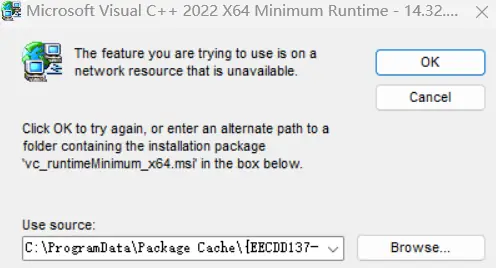
Lỗi 0x80070666: “Another version of this product is already installed”
Nguyên nhân: Hệ thống phát hiện một phiên bản khác (thường là bản cập nhật hoặc bản Service Pack) của Visual C++ 2007 Redistributable đã tồn tại.
Cách khắc phục:
- Gỡ bỏ tất cả các phiên bản Visual C++ 2007 Redistributable hiện có trong Programs and Features.
- Khởi động lại máy tính.
- Tiến hành cài đặt lại bản mới.
Lỗi 0x80070005: “Access is denied”
Nguyên nhân: Bạn không có quyền Admin hoặc phần mềm diệt virus đang can thiệp.
Cách khắc phục:
- Chạy bằng quyền Admin: Nhấp chuột phải vào file vcredist_x86.exe và chọn “Run as administrator”.
- Tắt phần mềm diệt virus tạm thời: Vô hiệu hóa tường lửa và phần mềm diệt virus trong một vài phút, sau đó thử cài đặt lại.
- Kiểm tra quyền thư mục: Đảm bảo rằng tài khoản của bạn có quyền ghi vào thư mục C:\Windows\Temp.
Lỗi 0x8007000E: “Not enough storage is available to complete this operation”
Nguyên nhân: Dung lượng ổ cứng không đủ hoặc RAM quá thấp.
Cách khắc phục:
- Dọn dẹp ổ cứng: Xóa các file rác, file tạm, và các chương trình không cần thiết để giải phóng không gian.
- Tăng dung lượng pagefile: Vào System Properties > Advanced > Performance Settings > Advanced > Virtual Memory, và tăng kích thước pagefile lên.
- Khởi động lại máy: Đôi khi việc khởi động lại có thể giải phóng RAM và giúp quá trình cài đặt diễn ra suôn sẻ hơn.
Lỗi khi chạy phần mềm: “The program can’t start because MSVCR71.dll is missing”
Nguyên nhân: Dù đã cài redistributable, nhưng file DLL cụ thể mà phần mềm cần vẫn bị thiếu hoặc bị hỏng.
Cách khắc phục:
- Cài đặt lại redistributable: Gỡ bỏ và cài đặt lại bản redistributable mới nhất.
- Cài đặt bản Service Pack: Đảm bảo rằng bạn đã cài đặt bản SP1 của Visual C++ 2007 Redistributable, vì bản SP1 chứa các bản vá và bổ sung cho các file DLL.
- Sử dụng System File Checker: Mở Command Prompt với quyền Admin và chạy lệnh sfc /scannow để sửa chữa các file hệ thống bị hỏng.
Cách gỡ bỏ Microsoft Visual C++ 2007 Redistributable
Trong một số trường hợp, bạn có thể cần gỡ bỏ gói redistributable này, ví dụ như khi bạn muốn cài đặt lại từ đầu để khắc phục lỗi.
Hướng dẫn gỡ bỏ trên Windows 10/11
- Mở Settings (Windows + I).
- Chọn Apps > Apps & features.
- Tìm “Microsoft Visual C++ 2007 Redistributable (x86)”.
- Nhấp vào nó và chọn Uninstall.
- Làm theo các hướng dẫn trên màn hình để hoàn tất quá trình gỡ bỏ.
Hướng dẫn gỡ bỏ trên Windows 7/8
- Mở Control Panel.
- Chọn Programs > Programs and Features.
- Tìm “Microsoft Visual C++ 2007 Redistributable (x86)” trong danh sách.
- Nhấp chuột phải vào nó và chọn Uninstall hoặc Change/Remove.
- Làm theo các hướng dẫn trên màn hình.
Câu hỏi thường gặp (FAQ)
Có thể bạn quan tâm: Phần Mềm Xem Cấu Hình Máy Tính Miễn Phí, Chính Xác Nhất
Tôi có cần cài cả bản x86 và x64 không?
Câu trả lời: Nếu bạn đang sử dụng Windows 64-bit, thì có, bạn nên cài cả hai bản. Bản x86 (32-bit) cần thiết cho các ứng dụng 32-bit, còn bản x64 (64-bit) cần thiết cho các ứng dụng 64-bit. Việc cài cả hai bản không gây xung đột và là cách tốt nhất để đảm bảo mọi phần mềm đều có thể chạy được.
Cài đặt nhiều phiên bản Visual C++ Redistributable có làm chậm máy tính không?
Câu trả lời: Không. Các gói redistributable chỉ là các file thư viện được lưu trữ trên ổ cứng. Chúng không tự động chạy ngầm hay chiếm dụng RAM khi không được sử dụng. Việc có nhiều phiên bản trên hệ thống là điều bình thường và không ảnh hưởng đến hiệu suất máy tính.
Tôi có thể tải Visual C++ Redistributable về từ những nguồn nào là an toàn?
Câu trả lời: Cách an toàn nhất là tải trực tiếp từ trang web của Microsoft. Các link tải từ Fshare và Google Drive trong bài viết này cũng đã được kiểm duyệt, nhưng bạn nên luôn đảm bảo rằng tên file là vcredist_x86.exe và kích thước file là khoảng 4MB (đối với bản chính thức). Tránh tải từ các trang web lạ, vì chúng có thể chứa mã độc.
Tại sao một số phần mềm vẫn báo lỗi thiếu DLL dù tôi đã cài redistributable?
Câu trả lời: Có thể do một trong các nguyên nhân sau:
- Bạn đã cài nhầm phiên bản (ví dụ: cài 2010 thay vì 2007).
- File DLL bị hỏng do xung đột phần mềm hoặc virus.
- Phần mềm đó cần một file DLL cụ thể không nằm trong gói redistributable chuẩn (trường hợp này hiếm gặp).
Khắc phục bằng cách cài đặt lại đúng phiên bản, chạy sfc /scannow, hoặc quét virus toàn bộ hệ thống.
Làm thế nào để biết phần mềm nào đang sử dụng Visual C++ 2007 Redistributable?
Câu trả lời: Không có cách nào để liệt kê chính xác từng phần mềm, nhưng thông thường, các game và ứng dụng được phát hành vào khoảng năm 2007-2010 có khả năng cao sử dụng phiên bản này. Nếu bạn gỡ bỏ redistributable và một phần mềm nào đó ngừng hoạt động, thì phần mềm đó chính là đang phụ thuộc vào nó.
Lời kết
Microsoft Visual C++ 2007 Redistributable Package X86 là một mảnh ghép nhỏ nhưng vô cùng quan trọng trong hệ sinh thái phần mềm trên Windows. Việc hiểu rõ nó là gì, tại sao cần có nó, và cách cài đặt, gỡ bỏ đúng cách sẽ giúp bạn tránh được rất nhiều rắc rối khi sử dụng máy tính, đặc biệt là khi chơi game hay dùng các phần mềm chuyên dụng. Hy vọng rằng với hướng dẫn chi tiết, các link tải uy tín và phần giải đáp thắc mắc trong bài viết này, bạn đã có thể tự tin cài đặt và xử lý các sự cố liên quan đến gói redistributable này. Nếu bạn thấy bài viết hữu ích, đừng ngần ngại chia sẻ nó với bạn bè và người thân. Bạn cũng có thể tham khảo thêm nhiều tài liệu hướng dẫn khác trên summerland để cập nhật kiến thức công nghệ mới nhất. Chúc bạn cài đặt thành công và có trải nghiệm sử dụng máy tính trọn vẹn!






