
Việc gỡ cài đặt các chương trình, ứng dụng không còn cần thiết trên máy tính là một bước quan trọng giúp giải phóng dung lượng ổ cứng, tăng tốc độ xử lý và duy trì hiệu suất ổn định cho hệ thống. Trong bài viết này, chúng tôi sẽ hướng dẫn chi tiết làm sao để xóa phần mềm trên máy tính một cách an toàn, triệt để, tránh để lại file rác cũng như các lỗi phát sinh. Với kinh nghiệm hỗ trợ hàng ngàn người dùng, summerland đã tổng hợp các phương pháp chuẩn xác, phù hợp với cả người mới bắt đầu lẫn người dùng nâng cao.
Có thể bạn quan tâm: Cách Tải Nhạc Trên Tiktok Về Điện Thoại, Máy Tính 2025
Các cách gỡ cài đặt phần mềm trên Windows
Gỡ phần mềm qua Cài đặt Windows (Settings)
Phương pháp này là cách phổ biến nhất, được tích hợp sẵn trên Windows 10 và 11, phù hợp với hầu hết các phần mềm được cài đặt chính thống.
- Mở Cài đặt: Nhấn tổ hợp phím Win + I hoặc click vào biểu tượng Start > Settings (Cài đặt).
- Chọn Ứng dụng: Trên cửa sổ Settings, chọn mục “Ứng dụng” (Apps).
- Tìm phần mềm cần gỡ: Trong danh sách, tìm kiếm tên phần mềm bạn muốn xóa. Bạn có thể dùng thanh tìm kiếm ở đầu danh sách để nhanh chóng định vị.
- Thực hiện gỡ cài đặt:
- Click vào tên phần mềm.
- Chọn “Gỡ cài đặt” (Uninstall).
- Xác nhận hành động bằng cách nhấn “Gỡ cài đặt” một lần nữa.
- Chờ quá trình hoàn tất: Hệ thống sẽ tự động chạy chương trình gỡ cài đặt đi kèm với phần mềm. Hãy đợi đến khi thông báo hoàn thành hiện ra.
Lưu ý: Một số phần mềm có thể cung cấp các tùy chọn bổ sung trong quá trình gỡ (ví dụ: xóa dữ liệu cá nhân, tắt bảo mật). Hãy đọc kỹ các tùy chọn này để tránh mất dữ liệu quan trọng.
<>Xem Thêm Bài Viết:<>- Kinh nghiệm Mua Bán Nhà Đất Hiệu Quả Năm 2025
- Chồng của Ca sĩ Mỹ Tâm là Ai? Hé Lộ Thông Tin Chính Thức & Đời Tư Ít Biết
- Tiềm Năng Đầu Tư Bất Động Sản Khu Nguyễn Tuân Thanh Xuân
- Cập nhật tiến độ The Habitat Bình Dương Giai đoạn 3
- Cách Hack The Battle Cats IOS
Gỡ phần mềm qua Bảng điều khiển (Control Panel)
Cách này đặc biệt hữu ích trên Windows 7 hoặc khi bạn cần truy cập danh sách đầy đủ các chương trình đã cài đặt.
- Mở Bảng điều khiển: Nhập “Control Panel” vào thanh tìm kiếm Start rồi nhấn Enter.
- Chọn “Chương trình”: Trong cửa sổ Control Panel, chọn “Chương trình” (Programs) > “Chương trình và Tính năng” (Programs and Features).
- Tìm phần mềm: Duyệt qua danh sách các chương trình đã cài đặt. Bạn có thể sắp xếp theo Tên, Ngày cài đặt, Nhà cung cấp để dễ tìm kiếm.
- Gỡ cài đặt: Click vào phần mềm cần gỡ, sau đó chọn “Gỡ cài đặt” (Uninstall) ở trên cùng. Một số phần mềm có thể hiển thị nút “Thay đổi” (Change) thay vì “Gỡ cài đặt”; hãy click vào đó và chọn tùy chọn gỡ cài đặt trong chương trình.
Gỡ phần mềm qua Start Menu
Cách này nhanh chóng, tiện lợi, đặc biệt khi bạn biết tên chính xác của phần mềm cần gỡ.
- Tìm kiếm phần mềm: Nhập tên phần mềm vào thanh tìm kiếm Start.
- Chọn “Gỡ cài đặt”: Click chuột phải vào biểu tượng phần mềm trong kết quả tìm kiếm, chọn “Gỡ cài đặt” (Uninstall) từ menu ngữ cảnh.
Sử dụng phần mềm gỡ cài đặt chuyên dụng
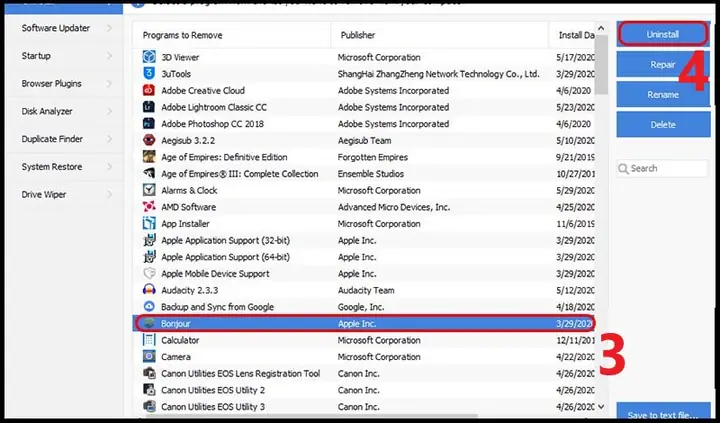
Khi các phương pháp trên không thể xóa triệt để phần mềm (còn file rác, registry), việc sử dụng phần mềm gỡ cài đặt chuyên dụng là lựa chọn tối ưu.
Có thể bạn quan tâm: Tôi Muốn Tải Game Liên Quân: Hướng Dẫn Tải Liên Quân Mobile Miễn Phí
Revo Uninstaller (Khuyên dùng)
- Tải và cài đặt Revo Uninstaller: Truy cập trang chủ của Revo Uninstaller, tải về phiên bản miễn phí hoặc Pro tùy nhu cầu.
- Quét phần mềm: Mở Revo Uninstaller, chọn phần mềm cần gỡ từ danh sách.
- Chọn chế độ gỡ: Revo cung cấp các chế độ gỡ khác nhau:
- Chế độ Safe: Gỡ cài đặt tiêu chuẩn.
- Chế độ Moderate: Gỡ cài đặt và quét registry.
- Chế độ Advanced: Gỡ cài đặt, quét registry và file rác.
- Thực hiện quét: Sau khi chương trình gỡ cài đặt chính thống chạy xong, Revo sẽ tự động quét các file, thư mục và registry còn sót lại.
- Xóa các mục còn dư: Đánh dấu các mục mà Revo phát hiện là dư thừa, sau đó click “Delete” để xóa sạch.
- Hoàn tất: Nhấn “Finish” để hoàn tất quá trình gỡ cài đặt triệt để.
CCleaner (Công cụ vệ sinh hệ thống)
CCleaner không chỉ dọn dẹp file rác mà còn có tính năng gỡ cài đặt chương trình.
- Mở CCleaner: Khởi chạy ứng dụng sau khi cài đặt.
- Chọn “Chương trình”: Trên thanh công cụ, chọn mục “Chương trình” (Programs).
- Tìm phần mềm: Tìm kiếm phần mềm cần gỡ trong danh sách.
- Gỡ cài đặt: Click vào “Gỡ cài đặt” (Uninstall) và làm theo hướng dẫn.
Các bước gỡ cài đặt phần mềm trên macOS
Xóa ứng dụng qua Finder
- Mở Finder: Click vào biểu tượng Finder (biểu tượng mặt cười) trên thanh Dock.
- Vào thư mục Ứng dụng: Trong cửa sổ Finder, chọn “Ứng dụng” (Applications) từ thanh bên.
- Tìm ứng dụng cần gỡ: Duyệt qua danh sách các ứng dụng. Bạn có thể tìm kiếm bằng thanh tìm kiếm ở góc trên bên phải.
- Di chuyển vào Thùng rác: Kéo biểu tượng ứng dụng vào biểu tượng Thùng rác (Trash) ở cuối thanh Dock, hoặc click chuột phải vào ứng dụng và chọn “Chuyển vào Thùng rác” (Move to Trash).
Xóa các file liên quan
Việc chỉ kéo ứng dụng vào Thùng rác thường không xóa hết các file hỗ trợ. Để gỡ sạch sẽ, bạn cần thực hiện thêm các bước sau:
- Xóa file dữ liệu người dùng:
- Mở Finder.
- Nhấn tổ hợp phím Cmd + Shift + G để mở hộp thoại “Go to Folder”.
- Nhập đường dẫn ~/Library/Application Support/ và nhấn Go.
- Tìm thư mục có tên giống ứng dụng vừa gỡ, sau đó xóa thư mục đó.
- Xóa file Preferences:
- Trong hộp thoại “Go to Folder”, nhập ~/Library/Preferences/.
- Tìm file có tên bắt đầu bằng tên ứng dụng hoặc tên nhà phát triển, thường có đuôi .plist. Xóa các file này.
- Xóa file Caches:
- Trong hộp thoại “Go to Folder”, nhập ~/Library/Caches/.
- Tìm và xóa thư mục có tên ứng dụng.
- Rỗng Thùng rác: Click chuột phải vào biểu tượng Thùng rác trên Dock, chọn “Empty Trash” để xóa vĩnh viễn các file đã di chuyển.
Sử dụng phần mềm gỡ cài đặt chuyên dụng cho macOS
AppCleaner (Khuyên dùng)
AppCleaner là công cụ miễn phí, giúp gỡ cài đặt ứng dụng triệt để trên macOS.
- Tải AppCleaner: Truy cập trang chủ của AppCleaner và tải về.
- Kéo thả ứng dụng: Mở AppCleaner, kéo biểu tượng ứng dụng cần gỡ từ Finder vào cửa sổ AppCleaner.
- Chọn các file cần xóa: AppCleaner sẽ tự động liệt kê tất cả các file liên quan đến ứng dụng đó. Bạn có thể bỏ chọn các file muốn giữ lại.
- Xóa sạch: Click vào nút “Delete” để gỡ bỏ toàn bộ các file đã chọn.
Những lưu ý quan trọng khi gỡ cài đặt phần mềm
Sao lưu dữ liệu trước khi gỡ
Một số phần mềm có thể chứa dữ liệu cá nhân, cài đặt, hoặc file dự án quan trọng. Trước khi gỡ cài đặt:
- Tìm hiểu dữ liệu cần lưu: Xác định các file, thư mục mà phần mềm tạo ra.
- Sao chép dữ liệu: Copy các file quan trọng sang một thư mục khác hoặc ổ cứng ngoài.
- Ghi chú cài đặt: Nếu cần khôi phục sau này, hãy ghi chú lại các cài đặt tùy chỉnh.
Gỡ cài đặt phần mềm hệ thống
Việc gỡ cài đặt các phần mềm hệ thống hoặc các phần mềm do nhà sản xuất cài đặt sẵn (OEM bloatware) cần hết sức cẩn trọng:

Có thể bạn quan tâm: Cách Lấy Video Từ Điện Thoại Iphone Sang Máy Tính
- Xác định phần mềm: Kiểm tra xem phần mềm đó có phải là phần mềm hệ thống hay không. Một số phần mềm có thể quan trọng cho hoạt động của hệ điều hành.
- Tìm hiểu kỹ: Tra cứu trực tuyến hoặc tham khảo ý kiến chuyên gia nếu không chắc chắn.
- Gỡ cài đặt an toàn: Nếu chắc chắn phần mềm không cần thiết, hãy sử dụng các công cụ chuyên dụng hoặc gỡ cài đặt thủ công qua Registry Editor (trên Windows) hoặc Terminal (trên macOS) với sự cẩn trọng cao.
Xử lý phần mềm không gỡ được
Trong một số trường hợp, phần mềm có thể bị lỗi, bị nhiễm virus hoặc có vấn đề về quyền truy cập, khiến việc gỡ cài đặt trở nên khó khăn.
- Sử dụng chế độ Safe Mode: Khởi động máy tính ở chế độ Safe Mode để tắt các dịch vụ không cần thiết, sau đó thử gỡ cài đặt lại.
- Chạy chương trình gỡ cài đặt thủ công: Tìm file uninstall.exe hoặc uninstaller.exe trong thư mục cài đặt của phần mềm, sau đó chạy nó.
- Dùng công cụ gỡ cài đặt chuyên dụng: Như Revo Uninstaller hoặc Geeks Uninstaller (trên Windows) để gỡ bỏ các phần mềm cứng đầu.
- Kiểm tra virus: Sử dụng phần mềm diệt virus để quét toàn bộ hệ thống, đảm bảo phần mềm không bị nhiễm mã độc.
Mẹo gỡ cài đặt triệt để, tránh để lại file rác
Quét Registry sau khi gỡ cài đặt (Windows)
Registry là nơi lưu trữ các cấu hình hệ thống và phần mềm. Việc gỡ cài đặt không triệt để có thể để lại các mục rác trong Registry, làm chậm máy tính.
- Sử dụng Registry Cleaner: Các công cụ như CCleaner, Registry Reviver có thể quét và dọn dẹp Registry.
- Thủ công (Chuyên gia): Sử dụng Registry Editor (regedit) để tìm và xóa các mục liên quan. Lưu ý: Chỉ thực hiện nếu bạn có kinh nghiệm, vì xóa nhầm có thể gây lỗi hệ thống.
Dọn dẹp file rác và cache
Sau khi gỡ cài đặt, các file tạm, cache, log có thể vẫn còn tồn tại.
- Dùng Disk Cleanup (Windows): Tìm và chạy công cụ “Disk Cleanup” để xóa các file tạm, file log, file cập nhật đã tải về.
- Dọn dẹp thư mục Temp: Xóa nội dung trong các thư mục C:\Windows\Temp và C:\Users\[Tên người dùng]\AppData\Local\Temp.
- Dọn dẹp cache (macOS): Xóa các file cache trong ~/Library/Caches/ hoặc dùng các công cụ như CleanMyMac.
Sử dụng System Restore (Windows)
Nếu việc gỡ cài đặt gây ra lỗi hệ thống, bạn có thể khôi phục lại trạng thái trước đó bằng System Restore.
- Mở System Restore: Tìm “Create a restore point” trong thanh tìm kiếm Start.
- Chọn điểm khôi phục: Chọn một điểm khôi phục được tạo ra trước khi cài đặt phần mềm gây lỗi.
- Khôi phục hệ thống: Làm theo hướng dẫn để khôi phục hệ thống về trạng thái trước đó.
Câu hỏi thường gặp (FAQ)

Có thể bạn quan tâm: Phần Mềm Chỉnh Dây Đàn Guitar: Hướng Dẫn Tải & Cài Đặt Chi Tiết
Làm sao để xóa phần mềm trên máy tính mà không cần phần mềm gỡ cài đặt chuyên dụng?
Bạn có thể sử dụng các phương pháp tích hợp sẵn trên hệ điều hành như:
- Windows: Gỡ qua Settings, Control Panel, hoặc Start Menu.
- macOS: Kéo ứng dụng vào Thùng rác và xóa các file hỗ trợ thủ công.
Tại sao một số phần mềm không thể gỡ cài đặt?
Có thể do một số lý do sau:
- Phần mềm bị lỗi hoặc bị nhiễm virus.
- Quyền truy cập bị giới hạn.
- File gỡ cài đặt bị mất hoặc hỏng.
- Phần mềm là một phần của hệ thống hoặc được cài đặt bởi quản trị viên.
Gỡ cài đặt phần mềm có ảnh hưởng đến dữ liệu cá nhân không?
Thông thường, việc gỡ cài đặt chỉ xóa các file chương trình, không xóa dữ liệu người dùng. Tuy nhiên, một số phần mềm có thể lưu dữ liệu trong thư mục cài đặt hoặc xóa dữ liệu khi gỡ. Lời khuyên: Luôn sao lưu dữ liệu trước khi gỡ cài đặt.
Làm sao để biết phần mềm nào đang chiếm nhiều dung lượng?
- Windows: Vào Settings > Apps > Apps & features. Dung lượng các ứng dụng sẽ được hiển thị.
- macOS: Vào Apple Menu > About This Mac > Storage > Manage. Bạn có thể xem chi tiết dung lượng từng ứng dụng.
Có nên gỡ cài đặt các phần mềm hệ thống không?
KHÔNG NÊN gỡ cài đặt các phần mềm hệ thống nếu bạn không chắc chắn về vai trò của chúng. Việc gỡ cài đặt sai có thể khiến hệ điều hành hoạt động không ổn định hoặc không khởi động được.
Kết luận
Làm sao để xóa phần mềm trên máy tính là một kỹ năng cơ bản nhưng vô cùng quan trọng để duy trì hiệu suất và bảo mật cho thiết bị của bạn. Bằng cách áp dụng các phương pháp được hướng dẫn chi tiết trong bài viết, bạn có thể gỡ cài đặt phần mềm một cách an toàn, triệt để và tránh để lại file rác. summerland hy vọng rằng những kiến thức này sẽ giúp bạn quản lý máy tính của mình một cách hiệu quả hơn. Nếu có bất kỳ câu hỏi nào, đừng ngần ngại để lại bình luận bên dưới.






