
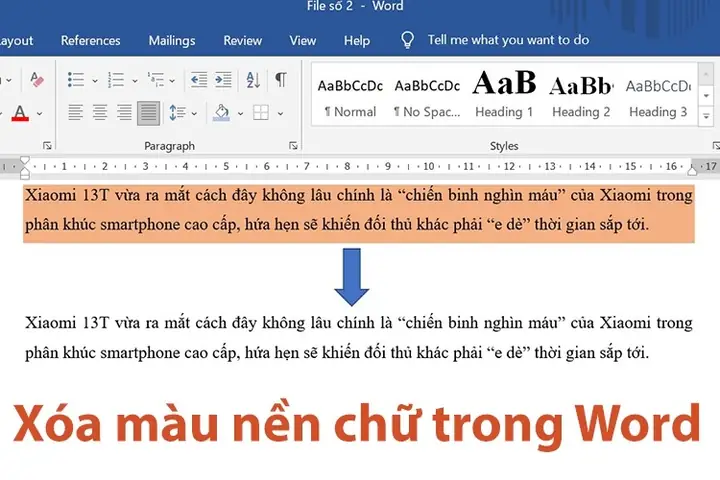
Microsoft Word là công cụ soạn thảo văn bản phổ biến nhất hiện nay, được sử dụng rộng rãi trong học tập, công việc và các hoạt động cá nhân. Tuy nhiên, đôi khi người dùng gặp phải tình trạng văn bản có màu nền không mong muốn, khiến cho tài liệu trở nên kém thẩm mỹ, khó đọc và không chuyên nghiệp. Việc làm mất màu nền trong word là một thao tác cần thiết để loại bỏ các lớp nền màu sắc này, giúp văn bản trở nên sạch sẽ, dễ nhìn và phù hợp với các yêu cầu về định dạng tài liệu.
Bài viết này sẽ cung cấp cho bạn các phương pháp làm mất màu nền trong word một cách chi tiết, dễ hiểu và áp dụng được trên hầu hết các phiên bản Word hiện nay. Dù bạn là người mới bắt đầu hay đã có kinh nghiệm sử dụng Word, những hướng dẫn dưới đây đều sẽ giúp bạn nhanh chóng khắc phục vấn đề này.
Có thể bạn quan tâm: Cách Xóa Các File Rác Trong Ổ C Win 10 Sạch Sẽ
Tóm tắt các bước làm mất màu nền trong Word
- Chọn văn bản cần xóa nền: Bôi đen toàn bộ hoặc một phần văn bản có màu nền.
- Truy cập công cụ xóa nền: Vào tab Trang chủ (Home) > chọn Màu chữ (Font Color) > chọn Không có màu (No Color) hoặc dùng Màu tô nền (Text Highlight Color) > chọn Không có màu.
- Kiểm tra và hoàn thiện: Đảm bảo màu nền đã được loại bỏ hoàn toàn.
Các phương pháp làm mất màu nền trong Word
<>Xem Thêm Bài Viết:<>- Hướng Dẫn Tải Nhạc USB Cho Xe Hơi Miễn Phí, Tốc Độ Cao
- Tổng quan về Địa ốc Phú Long
- Bảng Giá Đất Đường Nguyễn Như Uyên Cầu Giấy Mới Nhất
- Cách Tải Lời Bài Hát Về Điện Thoại
- Tăng Phúc là ai? Chàng ca sĩ trẻ đầy tiềm năng và hành trình chinh phục showbiz
Có thể bạn quan tâm: Hướng Dẫn Chuyển Ngôn Ngữ Google Chrome Trên Mọi Thiết Bị
1. Sử dụng công cụ “Không có màu” trong tab Trang chủ
Đây là cách đơn giản và nhanh nhất để làm mất màu nền trong word.
Bước 1: Mở tài liệu Word và chọn đoạn văn bản cần xóa màu nền.
- Bạn có thể bôi đen một phần văn bản hoặc toàn bộ tài liệu (Ctrl + A).
Bước 2: Truy cập tab Trang chủ (Home) trên thanh công cụ.
Bước 3: Tìm nhóm công cụ Phông chữ (Font).
- Cách 1: Nhấp vào biểu tượng Màu chữ (Font Color) (hình chữ A có màu) > chọn Không có màu (No Color).
- Cách 2: Nhấp vào biểu tượng Màu tô nền (Text Highlight Color) (hình bút tô) > chọn Không có màu.
Bước 4: Kiểm tra kết quả. Màu nền sẽ biến mất ngay lập tức.
Lưu ý: Nếu văn bản vẫn còn màu nền sau khi thực hiện, có thể do văn bản được định dạng trong bảng hoặc có sử dụng hiệu ứng nền khác. Hãy thử các phương pháp dưới đây.
2. Xóa màu nền trong bảng (Table)
Nếu màu nền nằm trong một bảng, bạn cần thực hiện các thao tác riêng biệt.
Bước 1: Nhấp chuột vào bảng hoặc chọn các ô có màu nền.
Bước 2: Di chuyển đến tab Công cụ Bảng (Table Tools) > chọn Bố trí (Layout) hoặc Thiết kế (Design) tùy phiên bản Word.
Bước 3: Tìm nhóm công cụ Bảng (Table) > chọn Nền (Shading).
Bước 4: Chọn Không có màu (No Color) để xóa màu nền của ô hoặc toàn bộ bảng.
Bước 5: Nếu muốn xóa viền bảng, chọn Viền (Borders) > Không có viền (No Border).
3. Sử dụng phím tắt để xóa định dạng

Có thể bạn quan tâm: Ninja Cuối Cùng Của Nhật Bản: Tải Game Miễn Phí + Hướng Dẫn Cài Đặt Chi Tiết
Word cung cấp phím tắt để xóa tất cả định dạng của văn bản, bao gồm cả màu nền.
Phím tắt: Ctrl + Space (dấu cách)
- Sau khi bôi đen văn bản, nhấn tổ hợp phím này để xóa tất cả định dạng, trả văn bản về trạng thái mặc định.
Lưu ý: Phím tắt này sẽ xóa toàn bộ định dạng (font, cỡ chữ, in đậm, in nghiêng…), không chỉ màu nền.
4. Sử dụng công cụ “Xóa định dạng” (Clear Formatting)
Bước 1: Chọn văn bản cần xử lý.
Bước 2: Trong tab Trang chủ (Home), tìm nhóm công cụ Phông chữ (Font).
Bước 3: Nhấp vào biểu tượng Xóa định dạng (Clear Formatting) (hình tẩy hoặc chữ A với dấu X).
Bước 4: Toàn bộ định dạng, bao gồm màu nền, sẽ được loại bỏ.
5. Xử lý màu nền do “Highlight” gây ra
Đôi khi màu nền xuất hiện do văn bản được highlight (tô sáng) để nhấn mạnh.
Bước 1: Chọn đoạn văn bản có màu nền.
Bước 2: Vào tab Trang chủ (Home) > nhóm Phông chữ.
Bước 3: Nhấp vào biểu tượng Highlight (bút tô màu) > chọn Không có màu (No Color).
Mẹo và lưu ý khi làm mất màu nền trong Word

Có thể bạn quan tâm: Nhận Nick Free Fire Miễn Phí: Hướng Dẫn Chi Tiết Tạo Tài Khoản Mới
- Kiểm tra định dạng ẩn: Đôi khi màu nền có thể do định dạng đoạn văn hoặc kiểu chữ. Hãy kiểm tra kỹ trong tab Đoạn văn (Paragraph).
- Sử dụng chế độ xem “Bản in” (Print Layout): Để đảm bảo màu nền đã được loại bỏ hoàn toàn, hãy chuyển sang chế độ xem Bản in để kiểm tra.
- Lưu tài liệu sau khi chỉnh sửa: Đừng quên lưu tài liệu để tránh mất công thực hiện lại.
Kết luận
Việc làm mất màu nền trong word là một thao tác đơn giản nhưng cực kỳ hữu ích trong việc cải thiện chất lượng và tính thẩm mỹ của tài liệu. Với các phương pháp được hướng dẫn chi tiết ở trên, bạn có thể dễ dàng loại bỏ màu nền một cách nhanh chóng, dù là văn bản thông thường, trong bảng hay do highlight gây ra. Hãy thử áp dụng các bước này và chọn ra phương pháp phù hợp nhất với nhu cầu của bạn.
Nếu bạn đang tìm kiếm các tài nguyên hỗ trợ soạn thảo văn bản, phần mềm văn phòng hoặc các công cụ hữu ích khác, hãy truy cập summerland để khám phá thêm nhiều nội dung hữu ích khác.






