
Trong thời đại công nghệ phát triển như vũ bão, việc hiểu rõ cấu hình máy tính của mình là điều cần thiết, đặc biệt là khi bạn muốn cài đặt phần mềm, game hay bất kỳ tài nguyên số nào. Một trong những câu hỏi phổ biến nhất mà người dùng thường gặp phải là: “Máy mình đang dùng Windows 32 bit hay 64 bit?”. Việc kiểm tra win 32 hay 64 bit tưởng chừng đơn giản nhưng lại là bước quan trọng để đảm bảo bạn tải về và cài đặt đúng phiên bản phần mềm phù hợp với hệ thống, tránh được các lỗi như “không tương thích”, “không thể khởi chạy” hay “lỗi khi cài đặt”. Bài viết này sẽ hướng dẫn bạn kiểm tra win 32 hay 64 một cách chi tiết, đầy đủ và đáng tin cậy, giúp bạn có thể tự tin lựa chọn và tải về bất kỳ phần mềm, game hay tài nguyên số nào mà không gặp trở ngại.
Có thể bạn quan tâm: Hướng Dẫn Hack Di Chuyển Pokemon Go Ios Miễn Phí, An Toàn, Không Cần Jailbreak 2024
Tóm tắt các bước kiểm tra win 32 hay 64 bit
Dưới đây là các bước nhanh chóng để bạn có thể kiểm tra win 32 hay 64 bit trên máy tính của mình:
- Sử dụng phím tắt Win + Pause/Break: Nhấn tổ hợp phím này để mở cửa sổ “System”, tại đây thông tin “System type” sẽ hiển thị rõ ràng là “64-bit Operating System” hay “32-bit Operating System”.
- Sử dụng hộp thoại Run: Nhấn tổ hợp phím Win + R, gõ lệnh msinfo32 và nhấn Enter. Trong cửa sổ “System Information”, tìm đến dòng “System Type” để biết chính xác kiến trúc hệ điều hành.
- Sử dụng Command Prompt: Mở Command Prompt bằng cách gõ “cmd” trong thanh tìm kiếm Windows, sau đó nhập lệnh echo %PROCESSOR_ARCHITECTURE% và nhấn Enter. Kết quả trả về sẽ là AMD64 (64-bit) hoặc x86 (32-bit).
- Sử dụng PowerShell: Mở PowerShell, nhập lệnh [Environment]::Is64BitOperatingSystem. Nếu kết quả là True, máy bạn đang chạy Windows 64 bit; nếu là False, máy bạn đang chạy Windows 32 bit.
- Sử dụng Settings (Cài đặt): Vào Settings > System > About. Tại mục “System type“, hệ thống sẽ hiển thị chi tiết kiến trúc của hệ điều hành.
Vì sao cần kiểm tra win 32 hay 64 bit?
Việc kiểm tra win 32 hay 64 không chỉ là một bước kiểm tra đơn thuần mà nó đóng vai trò then chốt trong việc đảm bảo hiệu suất và sự ổn định của hệ thống máy tính.
<>Xem Thêm Bài Viết:<>- Đáng Đao Là Ai? Hé Lộ Chân Dung Nhân Vật Bí Ẩn
- Đánh giá chuyên sâu về Cho thuê văn phòng Nguyễn Xí tiềm năng
- Nhà đất Phan Thiết: Hướng dẫn đầu tư thông minh và hiệu quả
- Download Cisco Packet Tracer Full Crack: Hướng dẫn tải và cài đặt chi tiết
- Hướng dẫn tải và cài đặt Avengers Infinity War Mod Minecraft 1.12.2
1. Tương thích phần mềm và game
Mỗi phần mềm, game hay bất kỳ tài nguyên số nào đều được phát triển dành riêng cho một kiến trúc hệ điều hành cụ thể. Khi bạn tải về một phiên bản 64-bit để cài đặt trên hệ thống 32-bit, phần mềm đó sẽ không thể khởi chạy, hoặc ngược lại, cài đặt phiên bản 32-bit trên hệ thống 64-bit sẽ không tận dụng được tối đa hiệu suất mà hệ thống có thể cung cấp. Việc kiểm tra win 32 hay 64 bit giúp bạn tránh được những rắc rối không đáng có này, đảm bảo quá trình cài đặt diễn ra suôn sẻ và phần mềm hoạt động ổn định.
2. Tối ưu hóa hiệu suất hệ thống
Hệ điều hành 64-bit có khả năng xử lý dữ liệu lớn hơn và hỗ trợ nhiều RAM hơn so với 32-bit. Khi bạn sử dụng phần mềm được thiết kế cho đúng kiến trúc hệ điều hành, hệ thống sẽ hoạt động hiệu quả hơn, giảm thiểu tình trạng giật lag, treo máy hay lỗi phần mềm. Đây là lý do tại sao các game thủ, nhà thiết kế đồ họa hay bất kỳ ai làm việc với các phần mềm nặng đều ưu tiên sử dụng phiên bản 64-bit để tận dụng tối đa hiệu suất của máy tính.
3. Hạn chế rủi ro bảo mật
Tải và cài đặt phần mềm không tương thích có thể dẫn đến các lỗ hổng bảo mật, khiến máy tính dễ bị tấn công bởi virus, malware hay các phần mềm độc hại. Việc kiểm tra win 32 hay 64 bit giúp bạn chọn đúng phiên bản phần mềm, từ đó giảm thiểu nguy cơ này và đảm bảo an toàn cho dữ liệu cá nhân.
Các phương pháp kiểm tra win 32 hay 64 bit chi tiết
Dưới đây là các phương pháp kiểm tra win 32 hay 64 được trình bày một cách chi tiết, rõ ràng, giúp bạn có thể dễ dàng thực hiện dù là người mới bắt đầu sử dụng máy tính.
Phương pháp 1: Sử dụng tổ hợp phím Win + Pause/Break
Đây là phương pháp nhanh chóng và đơn giản nhất mà bất kỳ ai cũng có thể thực hiện.
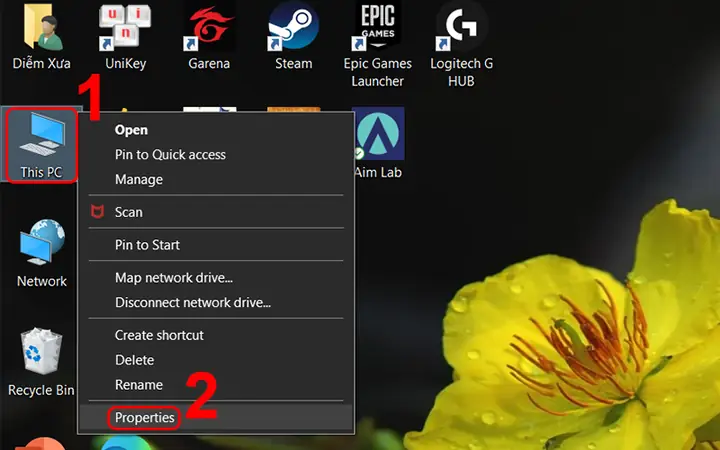
Bước 1: Nhấn tổ hợp phím Win + Pause/Break trên bàn phím. Phím Win là phím có biểu tượng cửa sổ Windows, còn phím Pause/Break thường nằm ở góc trên bên phải của bàn phím, có thể được ký hiệu là Pause, Break hoặc cả hai.
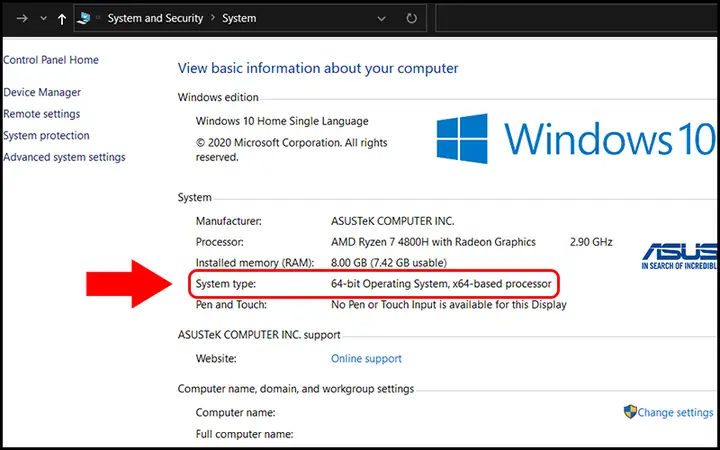
Bước 2: Cửa sổ System sẽ xuất hiện. Tại đây, bạn sẽ thấy các thông tin về hệ thống như tên máy tính, tên người dùng, phiên bản Windows, v.v.
Có thể bạn quan tâm: Hướng Dẫn Gõ 10 Ngón Tay – Phương Pháp Tập Luyện Hiệu Quả Cho Người Mới Bắt Đầu
Bước 3: Tìm đến dòng System type. Dòng này sẽ hiển thị rõ ràng là 64-bit Operating System, x64-based processor (nếu máy bạn đang dùng Windows 64 bit) hoặc 32-bit Operating System, x86-based processor (nếu máy bạn đang dùng Windows 32 bit).
Lưu ý: Nếu bạn không tìm thấy phím Pause/Break trên bàn phím, có thể sử dụng phương pháp khác dưới đây.
Phương pháp 2: Sử dụng hộp thoại Run với lệnh msinfo32
Phương pháp này cung cấp thông tin chi tiết hơn về hệ thống, giúp bạn có cái nhìn tổng quan về cấu hình máy tính.
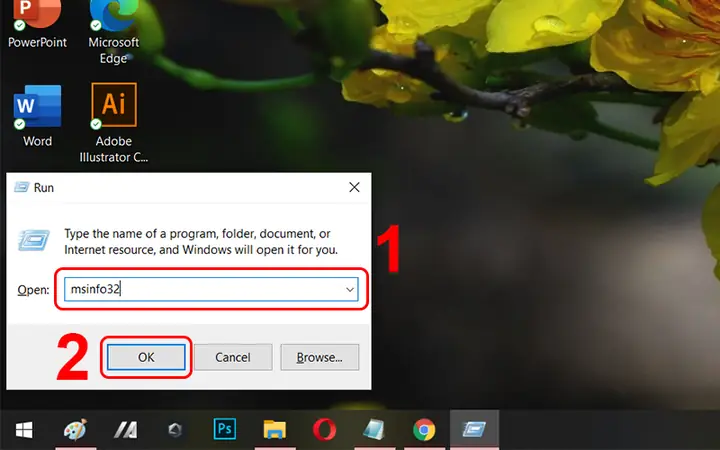
Bước 1: Nhấn tổ hợp phím Win + R để mở hộp thoại Run.
Bước 2: Gõ lệnh msinfo32 vào ô trống và nhấn Enter hoặc nhấn OK.
Bước 3: Cửa sổ System Information sẽ mở ra. Đợi một vài giây để hệ thống tải thông tin.
Bước 4: Tìm đến dòng System Type trong danh sách thông tin. Dòng này sẽ hiển thị kết quả tương tự như phương pháp 1, cho biết máy bạn đang dùng Windows 32 bit hay 64 bit.
Ưu điểm của phương pháp này: Ngoài việc kiểm tra win 32 hay 64 bit, bạn còn có thể xem thêm nhiều thông tin hữu ích khác như tên hệ điều hành, phiên bản, nhà sản xuất, RAM, v.v.
Phương pháp 3: Sử dụng Command Prompt (CMD)
Command Prompt là một công cụ mạnh mẽ trong Windows, cho phép bạn thực hiện nhiều thao tác hệ thống thông qua các dòng lệnh. Dưới đây là cách sử dụng CMD để kiểm tra win 32 hay 64 bit.
Bước 1: Mở Command Prompt bằng cách nhấn tổ hợp phím Win + R, gõ cmd và nhấn Enter.
Bước 2: Trong cửa sổ Command Prompt, nhập lệnh sau và nhấn Enter:
echo %PROCESSOR_ARCHITECTURE%
Bước 3: Kết quả sẽ hiển thị trên màn hình. Nếu kết quả là AMD64, điều đó có nghĩa là máy bạn đang sử dụng Windows 64 bit. Nếu kết quả là x86, máy bạn đang sử dụng Windows 32 bit.
Lưu ý: Lệnh này kiểm tra kiến trúc của CPU, không phải kiến trúc của hệ điều hành. Tuy nhiên, trong hầu hết các trường hợp, kiến trúc CPU và kiến trúc hệ điều hành là giống nhau. Nếu bạn muốn kiểm tra chính xác kiến trúc hệ điều hành, có thể sử dụng lệnh:
wmic os get OSArchitecture
Phương pháp 4: Sử dụng PowerShell
PowerShell là một công cụ dòng lệnh tiên tiến hơn so với Command Prompt, được tích hợp sẵn trong Windows. Dưới đây là cách sử dụng PowerShell để kiểm tra win 32 hay 64 bit.
Bước 1: Mở PowerShell bằng cách nhấn tổ hợp phím Win + R, gõ powershell và nhấn Enter.
Bước 2: Trong cửa sổ PowerShell, nhập lệnh sau và nhấn Enter:
[Environment]::Is64BitOperatingSystem
Bước 3: Kết quả sẽ hiển thị trên màn hình. Nếu kết quả là True, điều đó có nghĩa là máy bạn đang sử dụng Windows 64 bit. Nếu kết quả là False, máy bạn đang sử dụng Windows 32 bit.
Ưu điểm của phương pháp này: PowerShell cung cấp kết quả chính xác và nhanh chóng, phù hợp với những người dùng có kinh nghiệm hoặc muốn kiểm tra thông tin hệ thống một cách chuyên sâu.
Phương pháp 5: Sử dụng Settings (Cài đặt)
Windows 10 và Windows 11 cung cấp một giao diện người dùng thân thiện, cho phép bạn kiểm tra thông tin hệ thống mà không cần sử dụng các công cụ dòng lệnh.
Có thể bạn quan tâm: Cách Có Robux Miễn Phí Không Hack
Bước 1: Mở Settings bằng cách nhấn tổ hợp phím Win + I hoặc nhấp vào biểu tượng Settings trong Start Menu.
Bước 2: Chọn System (Hệ thống).
Bước 3: Cuộn xuống và chọn About (Giới thiệu).
Bước 4: Trong phần Device specifications, tìm đến dòng System type. Dòng này sẽ hiển thị rõ ràng là 64-bit operating system, x64-based processor hoặc 32-bit operating system, x86-based processor.
Ưu điểm của phương pháp này: Giao diện trực quan, dễ thao tác, phù hợp với người dùng phổ thông.
Kiểm tra win 32 hay 64 bit trên các phiên bản Windows khác nhau
Các phương pháp kiểm tra win 32 hay 64 bit được trình bày ở trên đều có thể áp dụng cho hầu hết các phiên bản Windows hiện nay, bao gồm Windows 7, Windows 8, Windows 8.1, Windows 10 và Windows 11. Tuy nhiên, có một số khác biệt nhỏ về giao diện và cách truy cập, dưới đây là hướng dẫn chi tiết cho từng phiên bản.
Windows 7
Phương pháp 1: Nhấn tổ hợp phím Win + Pause/Break để mở cửa sổ System. Thông tin System type sẽ hiển thị rõ ràng.
Phương pháp 2: Nhấn tổ hợp phím Win + R, gõ msinfo32 và nhấn Enter.
Phương pháp 3: Mở Command Prompt bằng cách vào Start Menu > All Programs > Accessories > Command Prompt, sau đó nhập lệnh echo %PROCESSOR_ARCHITECTURE%.
Windows 8 và Windows 8.1
Phương pháp 1: Nhấn tổ hợp phím Win + Pause/Break để mở cửa sổ System.
Phương pháp 2: Nhấn tổ hợp phím Win + R, gõ msinfo32 và nhấn Enter.
Phương pháp 3: Mở Command Prompt bằng cách nhấn tổ hợp phím Win + X và chọn Command Prompt từ menu, sau đó nhập lệnh echo %PROCESSOR_ARCHITECTURE%.
Windows 10
Phương pháp 1: Nhấn tổ hợp phím Win + Pause/Break để mở cửa sổ System.
Phương pháp 2: Nhấn tổ hợp phím Win + R, gõ msinfo32 và nhấn Enter.
Phương pháp 3: Mở Settings bằng cách nhấn tổ hợp phím Win + I, chọn System > About.
Phương pháp 4: Mở Command Prompt bằng cách gõ “cmd” trong thanh tìm kiếm Windows, sau đó nhập lệnh echo %PROCESSOR_ARCHITECTURE%.
Windows 11
Phương pháp 1: Nhấn tổ hợp phím Win + Pause/Break để mở cửa sổ System.
Phương pháp 2: Nhấn tổ hợp phím Win + R, gõ msinfo32 và nhấn Enter.
Phương pháp 3: Mở Settings bằng cách nhấn tổ hợp phím Win + I, chọn System > About.
Phương pháp 4: Mở Command Prompt bằng cách gõ “cmd” trong thanh tìm kiếm Windows, sau đó nhập lệnh echo %PROCESSOR_ARCHITECTURE%.
Một số lưu ý quan trọng khi kiểm tra win 32 hay 64 bit
Khi thực hiện việc kiểm tra win 32 hay 64 bit, có một số lưu ý quan trọng mà bạn cần ghi nhớ để đảm bảo kết quả chính xác và tránh nhầm lẫn.
1. Phân biệt giữa kiến trúc CPU và kiến trúc hệ điều hành
Một số lệnh như echo %PROCESSOR_ARCHITECTURE% kiểm tra kiến trúc của CPU, không phải kiến trúc của hệ điều hành. Trong hầu hết các trường hợp, kiến trúc CPU và kiến trúc hệ điều hành là giống nhau, nhưng cũng có trường hợp máy tính có CPU 64-bit nhưng đang cài đặt Windows 32-bit. Vì vậy, để kiểm tra chính xác kiến trúc hệ điều hành, bạn nên sử dụng các phương pháp như msinfo32, Settings, hoặc lệnh wmic os get OSArchitecture trong Command Prompt.
2. Kiểm tra RAM hỗ trợ
Windows 32-bit chỉ hỗ trợ tối đa 4GB RAM, trong khi Windows 64-bit có thể hỗ trợ nhiều RAM hơn, tùy thuộc vào phiên bản Windows và phần cứng máy tính. Nếu máy bạn có nhiều hơn 4GB RAM, bạn nên sử dụng Windows 64-bit để tận dụng tối đa dung lượng RAM này.
3. Tương thích phần mềm
Có thể bạn quan tâm: Apk Dịch Vụ Google Play – Link Tải & Hướng Dẫn Cài Đặt Full Chi Tiết
Một số phần mềm cũ, đặc biệt là các phần mềm được phát triển từ thời kỳ Windows XP hoặc Windows Vista, có thể chỉ hỗ trợ Windows 32-bit. Nếu bạn đang sử dụng Windows 64-bit, một số phần mềm này có thể không hoạt động hoặc cần cài đặt thêm các gói hỗ trợ. Vì vậy, khi tải về phần mềm, hãy kiểm tra kỹ thông tin tương thích trước khi cài đặt.
4. Driver phần cứng
Mỗi phiên bản Windows (32-bit hay 64-bit) đều yêu cầu các driver phần cứng khác nhau. Khi cài đặt lại Windows hoặc nâng cấp hệ điều hành, bạn cần đảm bảo tải về và cài đặt đúng driver phù hợp với kiến trúc hệ điều hành của mình.
Ứng dụng thực tế của việc kiểm tra win 32 hay 64 bit
Việc kiểm tra win 32 hay 64 bit không chỉ là một bước kiểm tra lý thuyết mà nó có rất nhiều ứng dụng thực tế trong cuộc sống hàng ngày của người dùng máy tính.
1. Tải và cài đặt phần mềm
Khi bạn muốn tải về một phần mềm, game hay bất kỳ tài nguyên số nào, việc kiểm tra win 32 hay 64 bit giúp bạn chọn đúng phiên bản phù hợp, tránh được các lỗi không tương thích, không thể khởi chạy hay cài đặt thất bại.
2. Nâng cấp hệ điều hành
Nếu bạn đang sử dụng Windows 32-bit và muốn nâng cấp lên Windows 64-bit để tận dụng tối đa hiệu suất của máy tính, việc kiểm tra win 32 hay 64 bit là bước đầu tiên cần thực hiện. Bạn cần đảm bảo rằng phần cứng máy tính của mình hỗ trợ Windows 64-bit trước khi tiến hành nâng cấp.
3. Cài đặt driver và phần mềm hỗ trợ
Mỗi phiên bản Windows đều yêu cầu các driver và phần mềm hỗ trợ khác nhau. Việc kiểm tra win 32 hay 64 bit giúp bạn tải về và cài đặt đúng driver, tránh được các lỗi xung đột phần mềm hay phần cứng không hoạt động.
4. Xử lý sự cố máy tính
Khi máy tính gặp sự cố như không thể khởi động, treo máy hay lỗi phần mềm, việc kiểm tra win 32 hay 64 bit có thể giúp bạn xác định được nguyên nhân và tìm ra giải pháp phù hợp.
Tổng kết
Việc kiểm tra win 32 hay 64 bit là một bước đơn giản nhưng cực kỳ quan trọng trong việc sử dụng và quản lý máy tính. Bằng cách thực hiện các phương pháp được hướng dẫn trong bài viết này, bạn có thể dễ dàng xác định được kiến trúc hệ điều hành của máy tính mình đang sử dụng, từ đó chọn đúng phiên bản phần mềm, game hay bất kỳ tài nguyên số nào mà không gặp trở ngại. summerland hy vọng rằng bài viết này đã cung cấp cho bạn những thông tin hữu ích và giúp bạn tự tin hơn trong việc sử dụng máy tính hàng ngày. Nếu bạn có bất kỳ câu hỏi hay thắc mắc nào, hãy để lại bình luận bên dưới để được hỗ trợ.






