
Trong thời đại công nghệ số, tài khoản Google đã trở thành một phần không thể thiếu đối với người dùng điện thoại Android và cả iPhone. Việc kiểm tra tài khoản Google trên điện thoại không chỉ giúp bạn nắm rõ thông tin cá nhân mà còn là bước quan trọng để bảo vệ dữ liệu, đảm bảo an toàn thông tin và tối ưu hóa trải nghiệm sử dụng các dịch vụ Google như Gmail, Google Drive, YouTube, Google Maps, và nhiều ứng dụng khác. Bài viết này sẽ hướng dẫn bạn cách kiểm tra tài khoản Google trên điện thoại một cách chi tiết, an toàn và đầy đủ tính năng, từ việc xem thông tin cơ bản đến quản lý bảo mật, thiết bị đã đăng nhập và các dịch vụ liên kết.
Có thể bạn quan tâm: Hướng Dẫn Học Đánh Bàn Phím Bằng 10 Ngón Tay Cho Người Mới Bắt Đầu
Tầm quan trọng của việc kiểm tra tài khoản Google trên điện thoại
Việc thường xuyên kiểm tra tài khoản Google trên điện thoại mang lại nhiều lợi ích thiết thực:
- Bảo vệ thông tin cá nhân: Bạn có thể phát hiện sớm nếu tài khoản bị truy cập trái phép thông qua việc kiểm tra các thiết bị đã đăng nhập và hoạt động gần đây.
- Quản lý dữ liệu: Hiểu rõ dung lượng lưu trữ đã sử dụng trên Google Drive, lịch sử tìm kiếm, vị trí đã lưu và các dữ liệu cá nhân khác.
- Tối ưu hóa trải nghiệm: Cập nhật thông tin cá nhân, hình ảnh đại diện sẽ giúp các dịch vụ Google cá nhân hóa tốt hơn.
- Giải quyết sự cố: Khi gặp vấn đề với các ứng dụng Google (không đồng bộ, lỗi đăng nhập), việc kiểm tra tài khoản giúp bạn xác định nguyên nhân nhanh chóng.
- Quản lý thanh toán: Kiểm tra các phương thức thanh toán, hóa đơn Google Play và các dịch vụ Google One.
Có thể bạn quan tâm: Cách Đăng Xuất Instagram Trên Tất Cả Các Thiết Bị Đơn Giản, Nhanh Chóng
<>Xem Thêm Bài Viết:<>
- Nhà Mặt Phố Huỳnh Tấn Phát Nhà Bè: Tiềm Năng Đầu Tư Và An Cư Lý Tưởng
- Khám Phá Phước Lý Garden Shophouse: Tiềm Năng An Cư và Đầu Tư Vượt Trội tại Cần Giuộc, Long An
- Chơi Game Thời Loạn Zing Me: Link Tải & Hướng Dẫn Cài Đặt Chi Tiết
- Bạn Gái Duy Mạnh Là Ai? Chân Dung Vợ Của Trung Vệ Thép
- Trung tâm khai thác Yiwu cách Hà Nội bao nhiêu km: Phân tích Khoảng cách và Lộ trình Thương mại
Hướng dẫn kiểm tra tài khoản Google trên điện thoại Android
Cách 1: Kiểm tra tài khoản Google qua Cài đặt hệ thống
Đây là cách nhanh nhất để xem tài khoản Google chính đang được sử dụng trên điện thoại Android.
- Mở Cài đặt (Settings): Vuốt màn hình từ trên xuống để mở thanh thông báo, sau đó nhấn vào biểu tượng hình răng cưa hoặc tìm biểu tượng “Cài đặt” trong danh sách ứng dụng.
- Vào mục “Tài khoản” (Accounts): Trong menu Cài đặt, tìm và chọn “Tài khoản” hoặc “Quản lý tài khoản” (tên gọi có thể khác nhau tùy theo phiên bản Android và nhà sản xuất).
- Chọn “Google”: Trong danh sách các loại tài khoản, nhấn vào mục “Google”.
- Xem thông tin tài khoản: Bạn sẽ thấy danh sách các tài khoản Google đã đăng nhập trên thiết bị. Nhấn vào tài khoản bạn muốn kiểm tra để xem chi tiết:
- Tên hiển thị và email: Xác nhận đây có phải là tài khoản của bạn không.
- Trạng thái đồng bộ: Kiểm tra xem các dịch vụ như Gmail, Danh bạ, Lịch, Ảnh, v.v. đã được bật đồng bộ chưa.
- Dung lượng Google Drive: Hiển thị dung lượng đã sử dụng/trong tổng dung lượng.
Cách 2: Kiểm tra tài khoản Google qua ứng dụng Google
Ứng dụng Google (biểu tượng “G” màu trắng trên nền màu gradient) trên Android cung cấp một cách kiểm tra tài khoản nhanh chóng.
- Mở ứng dụng Google: Tìm và nhấn vào biểu tượng ứng dụng Google trên màn hình chính hoặc trong ngăn kéo ứng dụng.
- Nhấn vào ảnh đại diện: Ở góc trên bên phải của màn hình ứng dụng Google, nhấn vào hình tròn chứa ảnh đại diện hoặc chữ cái đầu của tên bạn.
- Xem thông tin: Một menu sẽ hiện ra, ở trên cùng sẽ hiển thị tên hiển thị và địa chỉ email của tài khoản Google đang hoạt động. Bạn có thể nhấn vào “Quản lý tài khoản của bạn” để chuyển đến trang quản lý tài khoản Google trên trình duyệt.
Cách 3: Kiểm tra tài khoản Google qua các ứng dụng Google riêng lẻ
Tất cả các ứng dụng Google như Gmail, YouTube, Google Maps, Chrome đều có tùy chọn xem và quản lý tài khoản.
Ví dụ với Gmail:
- Mở ứng dụng Gmail.
- Nhấn vào biểu tượng menu ba gạch ngang ở góc trên bên trái.
- Nhấn vào ảnh đại diện và email ở dưới cùng menu.
- Bạn sẽ thấy tài khoản đang sử dụng và các tùy chọn như “Thêm một tài khoản khác”, “Quản lý các tài khoản trên thiết bị này”.
Hướng dẫn kiểm tra tài khoản Google trên điện thoại iPhone/iPad
Có thể bạn quan tâm: Cách Vẽ Sơ Đồ Mạch Điện Trên Máy Tính
Cách 1: Kiểm tra tài khoản Google qua ứng dụng Google
- Mở ứng dụng Google: Tìm và nhấn vào biểu tượng ứng dụng Google trên màn hình chính.
- Nhấn vào ảnh đại diện: Ở góc trên bên phải, nhấn vào hình tròn chứa ảnh đại diện.
- Xem thông tin: Tương tự như trên Android, bạn sẽ thấy tên hiển thị, email và tùy chọn “Quản lý tài khoản của bạn”.
Cách 2: Kiểm tra tài khoản Google qua ứng dụng Gmail
- Mở ứng dụng Gmail.
- Mở menu: Nhấn vào biểu tượng menu ba gạch ngang ở góc trên bên trái.
- Chọn tài khoản: Ở dưới cùng menu, bạn sẽ thấy tài khoản Google hiện tại. Nhấn vào đây để xem các tùy chọn quản lý.
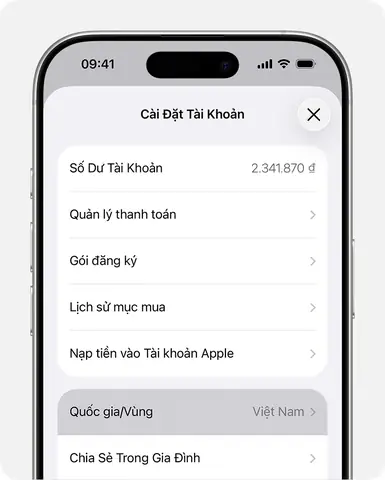
Cách 3: Kiểm tra tài khoản Google qua Cài đặt hệ thống (iOS)
Mặc dù iOS không tích hợp sâu Google như Android, nhưng bạn vẫn có thể kiểm tra thông tin tài khoản đã thêm vào các ứng dụng.
- Mở Cài đặt (Settings).
- Vào “Mật khẩu & Xác thực” (Passwords & Accounts) hoặc “Mail, Danh bạ, Lịch” (Mail, Contacts, Calendars).
- Tìm mục “Google”: Nếu bạn đã thêm tài khoản Google vào thiết bị để đồng bộ Mail, Danh bạ hoặc Lịch, nó sẽ xuất hiện ở đây. Chọn vào tài khoản để xem chi tiết.
Các tính năng nâng cao khi kiểm tra tài khoản Google
Quản lý bảo mật tài khoản
Sau khi truy cập vào “Quản lý tài khoản của bạn” (Manage your Google Account) từ bất kỳ phương pháp nào đã nêu ở trên, bạn sẽ được chuyển hướng đến trang quản lý tài khoản Google trên trình duyệt. Tại đây, bạn có thể kiểm tra và quản lý rất nhiều tính năng quan trọng:
- Bảo mật (Security): Xem các thiết bị đã đăng nhập, hoạt động đăng nhập gần đây, các ứng dụng và dịch vụ có quyền truy cập, phương pháp xác minh 2 bước (2FA), mật khẩu ứng dụng, v.v. Đây là nơi bạn nên kiểm tra thường xuyên để đảm bảo tài khoản an toàn.
- Dữ liệu và quyền riêng tư (Data & Privacy): Kiểm tra và quản lý dữ liệu mà Google thu thập từ bạn, bao gồm lịch sử tìm kiếm, lịch sử vị trí, hoạt động trên YouTube, quyền truy cập của ứng dụng bên thứ ba, và cài đặt tự động xóa dữ liệu.
- Google Play: Quản lý các thiết bị đã cài đặt ứng dụng, thanh toán, hóa đơn, đăng ký dịch vụ, v.v.
- Google One: Kiểm tra và quản lý dung lượng lưu trữ đám mây, các lợi ích đi kèm gói Google One.
- Thanh toán & thanh toán (Payments & subscriptions): Quản lý các phương thức thanh toán, hóa đơn, giao dịch đã mua và các đăng ký dịch vụ.
Kiểm tra các thiết bị đã đăng nhập
Có thể bạn quan tâm: Game Hay: Top 10 Game Pc Miễn Phí & Cực Chất Dành Cho Mọi Game Thủ
Việc kiểm tra các thiết bị đã đăng nhập vào tài khoản Google là một bước quan trọng để đảm bảo an toàn.
- Truy cập “Quản lý tài khoản của bạn”.
- Chọn tab “Bảo mật”.
- Cuộn xuống phần “Các thiết bị của bạn” hoặc “Your devices”.
- Bạn sẽ thấy danh sách các thiết bị đã đăng nhập vào tài khoản Google của bạn trong thời gian gần đây.
- Nhấn vào từng thiết bị để xem chi tiết như vị trí, thời gian đăng nhập lần cuối, các dịch vụ đang sử dụng.
- Nếu phát hiện thiết bị lạ, bạn có thể chọn “Đăng xuất” (Sign out) để loại bỏ thiết bị đó khỏi tài khoản.
Quản lý các ứng dụng và dịch vụ có quyền truy cập
Nhiều ứng dụng bên thứ ba yêu cầu quyền truy cập vào tài khoản Google của bạn để hoạt động. Việc kiểm tra và quản lý các quyền này giúp bảo vệ quyền riêng tư.
- Trong “Quản lý tài khoản của bạn”, chọn tab “Bảo mật”.
- Cuộn xuống phần “Các ứng dụng có quyền truy cập vào tài khoản của bạn” hoặc “Third-party apps with account access”.
- Xem danh sách các ứng dụng và dịch vụ đã được cấp quyền.
- Nhấn vào từng ứng dụng để xem chi tiết các quyền đã cấp.
- Nếu không còn sử dụng ứng dụng nào, hãy chọn “Thu hồi quyền truy cập” (Revoke access) để đảm bảo an toàn.
Kiểm tra lịch sử hoạt động và vị trí
Google cung cấp tính năng theo dõi lịch sử tìm kiếm và lịch sử vị trí (nếu bạn bật tính năng này). Bạn có thể kiểm tra và xóa dữ liệu này nếu muốn.
- Trong “Quản lý tài khoản của bạn”, chọn tab “Dữ liệu và quyền riêng tư”.
- Tìm các mục như “Lịch sử tìm kiếm”, “Lịch sử vị trí”, “Hoạt động trên YouTube”.
- Bạn có thể xem chi tiết dữ liệu đã được lưu trữ và chọn xóa theo khoảng thời gian hoặc vĩnh viễn.
- Cũng tại đây, bạn có thể bật/tắt các tính năng thu thập dữ liệu để tăng quyền riêng tư.
Mẹo và lưu ý khi kiểm tra tài khoản Google trên điện thoại
- Sử dụng mạng an toàn: Khi truy cập vào trang quản lý tài khoản Google, hãy đảm bảo bạn đang kết nối với mạng Wi-Fi an toàn hoặc sử dụng dữ liệu di động. Tránh sử dụng mạng Wi-Fi công cộng không có mã hóa.
- Cập nhật ứng dụng: Đảm bảo các ứng dụng Google trên điện thoại của bạn luôn được cập nhật phiên bản mới nhất để có được các tính năng bảo mật và cải tiến mới nhất.
- Bật xác minh 2 bước: Đây là biện pháp bảo mật quan trọng nhất để bảo vệ tài khoản Google khỏi bị xâm nhập. Bạn có thể bật tính năng này trong phần “Bảo mật” của tài khoản Google.
- Thường xuyên kiểm tra: Đề xuất kiểm tra tài khoản Google ít nhất một lần mỗi tháng để phát hiện sớm các hoạt động đáng ngờ.
- Sử dụng mật khẩu mạnh: Đảm bảo mật khẩu tài khoản Google của bạn đủ mạnh và khác biệt so với các tài khoản khác.
- Cẩn thận với các liên kết lạ: Khi nhận được email hoặc tin nhắn yêu cầu đăng nhập vào tài khoản Google, hãy kiểm tra kỹ địa chỉ URL trước khi nhập thông tin đăng nhập. Luôn truy cập trực tiếp vào trang quản lý tài khoản Google thay vì nhấp vào liên kết từ email.
Tổng kết
Việc kiểm tra tài khoản Google trên điện thoại là một thói quen tốt mà mọi người dùng công nghệ nên thực hiện thường xuyên. Không chỉ giúp bạn nắm rõ thông tin cá nhân và dữ liệu đã lưu trữ, việc kiểm tra còn là cánh cửa để bạn quản lý và bảo vệ tài khoản một cách chủ động trước các mối đe dọa an ninh mạng. Với những hướng dẫn chi tiết trong bài viết này, dù bạn đang sử dụng điện thoại Android hay iPhone, bạn đều có thể dễ dàng kiểm tra và quản lý tài khoản Google một cách an toàn và hiệu quả. Hãy dành vài phút mỗi tháng để thực hiện các bước kiểm tra này, đảm bảo rằng tài khoản Google của bạn luôn trong trạng thái an toàn và hoạt động ổn định.






