
Trong quá trình làm việc với Microsoft Excel, chắc hẳn ai cũng từng gặp phải tình huống muốn xóa một sheet (trang tính) để dọn dẹp file, nhưng khi thực hiện lại gặp thông báo lỗi “Cannot delete sheet” hoặc thao tác xóa không thành công. Lỗi không xóa được sheet trong excel là một trong những vấn đề phổ biến, gây khó chịu và làm gián đoạn công việc. Đừng lo lắng, bài viết này sẽ giúp bạn hiểu rõ nguyên nhân và cung cấp các giải pháp khắc phục hiệu quả, từ cơ bản đến nâng cao, đảm bảo bạn có thể xóa sheet một cách dễ dàng.
Có thể bạn quan tâm: Hướng Dẫn Tải Và Cài Đặt Shin Cậu Bé Bút Chì Movie 11 Full Crack
Nguyên nhân gây ra lỗi không xóa được sheet trong Excel
Vị trí của sheet quan trọng
Một trong những nguyên nhân phổ biến nhất khiến bạn không thể xóa được sheet là vị trí của nó trong sổ làm việc (Workbook). Excel có một quy tắc nghiêm ngặt rằng một sổ làm việc phải luôn có ít nhất một sheet. Do đó, nếu bạn đang cố gắng xóa sheet duy nhất còn lại trong file, Excel sẽ ngăn chặn hành động này để tránh làm hỏng file của bạn. Tương tự, nếu sheet bạn muốn xóa là sheet đầu tiên (Sheet1) và nó đang được thiết lập là sheet mặc định, một số cài đặt hoặc macro có thể can thiệp và ngăn việc xóa. Ngoài ra, nếu bạn đang làm việc trên một sheet ẩn mà không nhận ra, việc cố gắng xóa sheet hiện tại cũng có thể gặp lỗi.
Sheet đang được bảo vệ bằng mật khẩu hoặc bị khóa
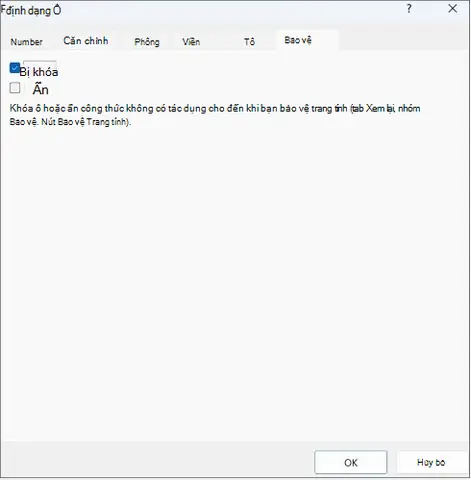
Tính năng bảo vệ sheet trong Excel là một công cụ hữu ích để ngăn chặn những thay đổi không mong muốn. Khi một sheet được bảo vệ, người dùng sẽ không thể thực hiện các thao tác như chèn, xóa, định dạng lại hàng/cột, hoặc thậm chí là xóa toàn bộ sheet. Nếu bạn hoặc ai đó đã áp dụng mật khẩu bảo vệ cho sheet, thì việc xóa sheet sẽ bị chặn hoàn toàn. Ngoài ra, sheet có thể bị khóa do các cài đặt quyền truy cập hoặc do các add-in (phần bổ trợ) của bên thứ ba đang hoạt động trong Excel. Những add-in này có thể can thiệp vào các chức năng mặc định của Excel, bao gồm cả việc xóa sheet.
<>Xem Thêm Bài Viết:<>- Cách Tải Video 1080p Trên YouTube Về Điện Thoại
- Quy hoạch Đô Thị Tân Biên: Tầm Nhìn Phát Triển Đến 2050
- Bảng Giá Đất Đường Bưng Ông Thoàn Quận 9 Cập Nhật Mới Nhất
- Điểm Dừng Chân Tuyệt Vời: Quán Ăn Quốc Lộ 1A Bình Thuận
- Cảnh giác bẫy câu chữ trong hợp đồng mua bán nhà đất
Dữ liệu hoặc công thức đang được tham chiếu
Excel có cơ chế liên kết dữ liệu rất mạnh mẽ. Khi bạn có công thức tham chiếu đến dữ liệu trong sheet mà bạn đang cố gắng xóa, Excel sẽ tự động ngăn hành động đó để tránh làm mất dữ liệu hoặc làm hỏng các công thức khác. Ví dụ, nếu trong Sheet2 có một công thức như =SUM(Sheet1!A1:A10), thì việc xóa Sheet1 sẽ khiến công thức này trở thành lỗi #REF! và có thể ảnh hưởng đến toàn bộ tính toán trong file. Tương tự, nếu có dữ liệu từ sheet đó đang được sử dụng trong các biểu đồ, pivot table, hoặc được liên kết với các ứng dụng khác (như Access hoặc Power BI), Excel cũng sẽ cảnh báo và không cho phép xóa.
Định dạng hoặc cài đặt đặc biệt
Một số định dạng đặc biệt hoặc cài đặt nâng cao cũng có thể là nguyên nhân gây ra lỗi này. Ví dụ, nếu sheet chứa các macro hoặc code VBA (Visual Basic for Applications) mà macro đó tự động chạy khi sheet bị xóa hoặc có chứa các lệnh ngăn chặn việc xóa sheet, thì bạn sẽ không thể thực hiện thao tác xóa. Ngoài ra, các đối tượng ẩn như hình ảnh, biểu đồ, hoặc các điều khiển ActiveX được gắn vào sheet cũng có thể gây ra lỗi. Một số cài đặt tùy chỉnh trong Excel, chẳng hạn như các quy tắc bảo mật do quản trị viên hệ thống thiết lập, cũng có thể hạn chế quyền xóa sheet đối với người dùng.
Có thể bạn quan tâm: Hướng Dẫn Tải Và Cài Đặt Plugin Tính Thể Tích Trong Sketchup
Các bước kiểm tra và khắc phục cơ bản
Kiểm tra vị trí của sheet
Trước tiên, hãy xác định vị trí của sheet mà bạn muốn xóa. Nếu đó là sheet duy nhất trong workbook, bạn không thể xóa nó. Trong trường hợp này, giải pháp là tạo một sheet mới (bằng cách nhấp vào biểu tượng dấu cộng + ở cuối thanh tab sheet) trước khi xóa sheet cũ. Nếu sheet cần xóa là sheet đầu tiên (Sheet1) và bạn nghi ngờ nó có thể đang là sheet mặc định, hãy thử chuyển sang một sheet khác (nhấp vào tab của sheet đó để kích hoạt) trước khi thực hiện thao tác xóa. Việc kích hoạt một sheet khác có thể giúp giải quyết một số lỗi liên quan đến quyền truy cập.
Bỏ bảo vệ sheet nếu có mật khẩu
Nếu bạn nhớ mật khẩu bảo vệ sheet, hãy thực hiện các bước sau: Đầu tiên, chọn sheet cần xóa, sau đó vào tab Review (Đánh giá) trên thanh công cụ, nhấp vào Unprotect Sheet (Bỏ bảo vệ Sheet). Một hộp thoại sẽ xuất hiện yêu cầu bạn nhập mật khẩu. Nhập mật khẩu chính xác và nhấn Enter. Nếu bạn không nhớ mật khẩu, có một số phương pháp để bỏ bảo vệ sheet không cần mật khẩu, chẳng hạn như sử dụng các macro đơn giản hoặc các công cụ trực tuyến chuyên dụng. Tuy nhiên, hãy cẩn thận khi sử dụng các công cụ này vì chúng có thể ảnh hưởng đến tính toàn vẹn của file.
Tìm và xóa các tham chiếu đến sheet
Để tìm các tham chiếu đến sheet, bạn có thể sử dụng chức năng Find and Replace (Tìm và Thay thế). Nhấn tổ hợp phím Ctrl + H để mở hộp thoại, sau đó nhập tên sheet (ví dụ: Sheet1) vào ô Find what. Nhấn Find All (Tìm tất cả) để hiển thị danh sách tất cả các vị trí có chứa tham chiếu đến sheet đó. Duyệt qua danh sách và xem xét từng tham chiếu. Nếu tham chiếu không còn cần thiết, hãy xóa nó hoặc thay đổi công thức để tham chiếu đến một sheet khác. Một cách khác là sử dụng tính năng Trace Dependents (Theo dõi các ô phụ thuộc) bằng cách chọn một ô có chứa tham chiếu, sau đó vào tab Formulas (Công thức) và nhấp vào Trace Dependents. Điều này sẽ giúp bạn nhìn thấy trực quan các mối liên hệ giữa các sheet.
Xóa các định dạng hoặc đối tượng đặc biệt
Nếu sheet chứa các macro hoặc code VBA, bạn nên kiểm tra và xóa chúng nếu không cần thiết. Để truy cập VBA Editor, nhấn Alt + F11. Trong cửa sổ Project Explorer, tìm và mở sheet tương ứng, sau đó xem xét các macro hoặc sự kiện (Events) có thể can thiệp vào việc xóa sheet. Nếu không cần thiết, hãy xóa các đoạn code đó. Ngoài ra, hãy kiểm tra xem sheet có chứa các đối tượng ẩn nào không bằng cách vào tab Home (Trang chủ), chọn Find & Select (Tìm và Chọn), sau đó nhấp vào Selection Pane (Bảng chọn). Bảng này sẽ liệt kê tất cả các đối tượng trên sheet, cho phép bạn ẩn hoặc xóa chúng.
Giải pháp khắc phục lỗi không xóa được sheet trong Excel

Có thể bạn quan tâm: Cách Viết Chữ Ngang Trong Bảng Word
Sử dụng tổ hợp phím tắt
Một trong những cách nhanh nhất để xóa sheet là sử dụng tổ hợp phím tắt. Đầu tiên, hãy chắc chắn rằng bạn đã chọn sheet mà bạn muốn xóa bằng cách nhấp vào tab của sheet đó để kích hoạt nó. Sau đó, nhấn tổ hợp phím Ctrl + Shift + F10 (trên Windows) hoặc Command + Shift + F10 (trên Mac). Một menu ngữ cảnh sẽ xuất hiện, và bạn có thể nhấn phím D để chọn Delete (Xóa). Cách này thường hiệu quả hơn việc nhấp chuột phải vào tab sheet, vì nó có thể vượt qua một số lỗi hiển thị menu ngữ cảnh.
Thay đổi cài đặt bảo vệ trong Excel
Nếu bạn đang làm việc trong một môi trường doanh nghiệp hoặc trên một máy tính có các cài đặt bảo mật nghiêm ngặt, có thể các cài đặt này đang ngăn cản việc xóa sheet. Để kiểm tra, hãy vào File > Options > Trust Center > Trust Center Settings. Trong phần Trusted Locations (Vị trí tin cậy), hãy đảm bảo rằng vị trí lưu file Excel của bạn đã được thêm vào danh sách tin cậy. Trong phần Trusted Documents (Tài liệu tin cậy), hãy kiểm tra xem file của bạn có đang bị chặn không. Ngoài ra, trong tab Advanced, hãy tìm đến phần Privacy Options và đảm bảo rằng các tùy chọn liên quan đến việc bảo vệ tài liệu đã được bật.
Sử dụng công cụ sửa lỗi của Excel
Excel cung cấp một công cụ hữu ích có tên là Excel Repair Tool (Công cụ sửa lỗi Excel), có thể giúp khắc phục các lỗi liên quan đến file. Để sử dụng công cụ này, hãy đóng file Excel, sau đó mở lại Excel mà không mở file. Vào File > Open, chọn file bị lỗi, nhưng thay vì nhấn nút Open, hãy nhấn vào mũi tên nhỏ bên cạnh nút đó và chọn Open and Repair. Excel sẽ tự động kiểm tra và cố gắng sửa các lỗi trong file. Công cụ này có thể giải quyết được một số vấn đề về dữ liệu bị hỏng hoặc các lỗi do macro gây ra, từ đó giúp bạn có thể xóa sheet bình thường.
Khắc phục lỗi do macro hoặc add-in gây ra
Các macro và add-in có thể là nguyên nhân tiềm ẩn khiến bạn không thể xóa sheet. Để kiểm tra điều này, hãy thử tắt tất cả các add-in trước. Vào File > Options > Add-Ins, sau đó chọn COM Add-ins ở cuối danh sách và nhấn Go. Bỏ chọn tất cả các add-in và nhấn OK. Khởi động lại Excel và thử xóa sheet một lần nữa. Nếu thành công, hãy bật từng add-in một để xác định add-in nào gây ra vấn đề. Đối với macro, hãy mở VBA Editor (bằng cách nhấn Alt + F11), tìm và xem xét các macro có thể liên quan đến sự kiện BeforeDelete hoặc Worksheet_Deactivate. Nếu tìm thấy, hãy xóa hoặc sửa đổi macro đó.
Mẹo và thủ thuật nâng cao

Có thể bạn quan tâm: Hướng Dẫn Đánh Dấu Vị Trí Trên Google Map Chi Tiết Nhất 2025
Tạo sheet mới trước khi xóa sheet cũ
Một mẹo đơn giản nhưng rất hiệu quả là tạo một sheet mới trước khi thực hiện việc xóa sheet cũ. Việc này đảm bảo rằng workbook luôn có ít nhất một sheet, từ đó tránh được lỗi “Không thể xóa sheet duy nhất”. Bạn có thể tạo sheet mới bằng cách nhấp vào biểu tượng dấu cộng + ở cuối thanh tab sheet hoặc sử dụng tổ hợp phím Shift + F11. Sau khi sheet mới đã được tạo, hãy thực hiện các bước kiểm tra cần thiết (như kiểm tra tham chiếu, bỏ bảo vệ) và sau đó tiến hành xóa sheet cũ.
Sử dụng macro để xóa sheet tự động
Nếu bạn thường xuyên phải xử lý các file Excel có nhiều sheet và muốn tự động hóa việc xóa sheet, bạn có thể sử dụng macro. Dưới đây là một đoạn code VBA đơn giản giúp xóa một sheet cụ thể:
Sub DeleteSheet()
    Dim wsName As String
    wsName = "Sheet1" 'Thay đổi tên sheet cần xóa ở đây
    Application.DisplayAlerts = False 'Tắt cảnh báo xác nhận xóa
    On Error Resume Next 'Bỏ qua lỗi nếu sheet không tồn tại
    Sheets(wsName).Delete
    Application.DisplayAlerts = True 'Bật lại cảnh báo
End Sub
Để sử dụng macro này, bạn cần mở VBA Editor (nhấn Alt + F11), chèn một Module mới, dán đoạn code trên vào, sau đó chạy macro. Lưu ý: Hãy chắc chắn rằng bạn đã sao lưu file trước khi chạy bất kỳ macro nào, vì macro có thể xóa dữ liệu một cách vĩnh viễn.
Cách phòng tránh lỗi trong tương lai
Để tránh gặp phải lỗi không xóa được sheet trong excel trong tương lai, bạn nên tuân theo một số nguyên tắc sau: Luôn kiểm tra tham chiếu trước khi xóa sheet, sử dụng mật khẩu bảo vệ một cách hợp lý (chỉ bảo vệ những sheet thực sự cần thiết), tránh cài đặt các add-in không rõ nguồn gốc, và thường xuyên cập nhật Excel lên phiên bản mới nhất để được hưởng các bản sửa lỗi. Ngoài ra, hãy tạo thói quen sao lưu file định kỳ, đặc biệt là trước khi thực hiện các thao tác lớn như xóa sheet hoặc chỉnh sửa macro.
Tổng kết
Lỗi không xóa được sheet trong excel tuy không quá nghiêm trọng nhưng có thể gây mất thời gian và ảnh hưởng đến hiệu suất công việc. Nguyên nhân có thể đến từ vị trí của sheet, việc sheet bị bảo vệ, các tham chiếu dữ liệu, hoặc các cài đặt đặc biệt. Bằng cách thực hiện các bước kiểm tra cơ bản như kiểm tra vị trí sheet, bỏ bảo vệ, tìm và xóa tham chiếu, bạn có thể giải quyết được phần lớn các trường hợp. Đối với các lỗi phức tạp hơn, các giải pháp như sử dụng tổ hợp phím tắt, thay đổi cài đặt bảo vệ, hoặc sử dụng công cụ sửa lỗi của Excel sẽ rất hữu ích. summerland hy vọng rằng với những hướng dẫn chi tiết trên, bạn đã có thể tự tin xử lý mọi tình huống khi gặp phải lỗi này và tiếp tục công việc một cách suôn sẻ.






