
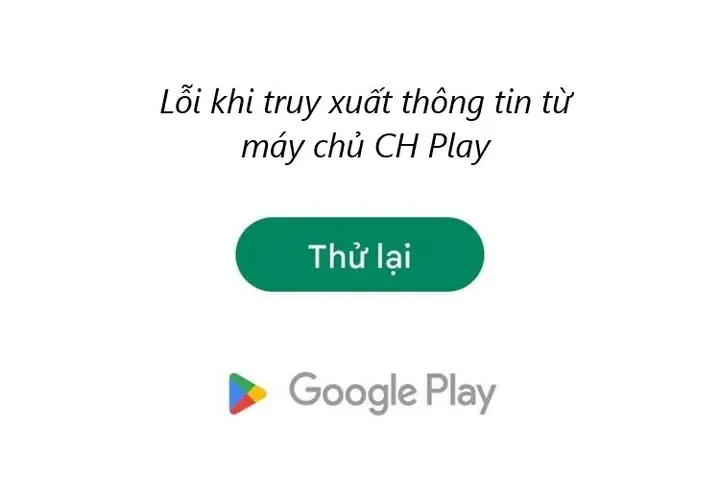
Lỗi truy xuất từ máy chủ CH Play là một trong những lỗi phổ biến mà người dùng Android thường xuyên gặp phải khi sử dụng Google Play Store. Lỗi này có thể xuất hiện dưới nhiều hình thức khác nhau như “Không thể kết nối đến máy chủ”, “Lỗi truy xuất”, “Lỗi kết nối mạng” hoặc đơn giản là ứng dụng Play Store không thể tải về bất kỳ ứng dụng nào. Bài viết này sẽ cung cấp cho bạn cái nhìn toàn diện về nguyên nhân gây ra lỗi này cũng như các phương pháp khắc phục hiệu quả nhất, từ những thao tác đơn giản đến các giải pháp nâng cao.
Có thể bạn quan tâm: Cách Chia Sẻ Google Drive Cho Người Khác Đơn Giản Nhất
Nguyên nhân gây ra lỗi truy xuất từ máy chủ CH Play
Vấn đề liên quan đến kết nối mạng
Một trong những nguyên nhân phổ biến nhất dẫn đến lỗi truy xuất từ máy chủ CH Play là do vấn đề liên quan đến kết nối mạng. Khi thiết bị của bạn không thể kết nối ổn định với máy chủ của Google, bạn sẽ không thể truy cập vào Play Store hoặc tải về các ứng dụng.
Các vấn đề mạng cụ thể bao gồm:
<>Xem Thêm Bài Viết:<>- Giao dịch Nhà đất Xã Phước Khánh Nhơn Trạch chính chủ
- Hành trình tìm lại chính mình: Anh là ai, em là ai trong thế giới showbiz?
- Cách tải trò chơi trên Google Play cực nhanh cho người mới
- Bastet Là Ai? Khám Phá Nữ Thần Mèo Quyền Năng Ai Cập
- Hack Game Hungry Shark World iOS
- Mạng Wi-Fi không ổn định hoặc bị chặn bởi tường lửa
- Kết nối dữ liệu di động yếu hoặc không hoạt động
- DNS bị lỗi hoặc không thể phân giải tên miền của Google
- Router hoặc modem gặp sự cố kỹ thuật
Xung đột ứng dụng và hệ thống
Lỗi này cũng có thể xuất phát từ việc có quá nhiều ứng dụng chạy nền cùng lúc, gây ra xung đột với Google Play Store. Khi bộ nhớ RAM bị chiếm dụng quá nhiều, thiết bị có thể không đủ tài nguyên để xử lý các yêu cầu kết nối đến máy chủ của Google.
Các tình huống cụ thể:
- Nhiều ứng dụng chạy nền chiếm dụng tài nguyên hệ thống
- Ứng dụng diệt virus hoặc tường lửa chặn kết nối của Play Store
- Ứng dụng quản lý mạng can thiệp vào quá trình kết nối
Vấn đề về tài khoản Google
Tài khoản Google mà bạn đang sử dụng có thể gặp vấn đề về xác thực hoặc đồng bộ hóa. Nếu tài khoản của bạn không được xác minh đúng cách hoặc có vấn đề về đăng nhập, Play Store sẽ không thể truy cập vào các dịch vụ của Google.
Các vấn đề tài khoản thường gặp:
- Tài khoản Google bị đăng xuất khỏi thiết bị
- Xác thực hai yếu tố gặp sự cố
- Đồng bộ hóa tài khoản bị tắt hoặc lỗi
- Tài khoản bị tạm khóa do hoạt động bất thường
Dữ liệu và cache bị lỗi
Có thể bạn quan tâm: Phần Mềm Giới Hạn Thời Gian Sử Dụng Máy Tính: Top 5 Ứng Dụng Quản Lý Hiệu Quả Nhất
Dữ liệu ứng dụng và cache bị lỗi hoặc quá tải là một nguyên nhân phổ biến khác. Theo thời gian, các file tạm và dữ liệu cache của Google Play Store có thể trở nên lỗi thời hoặc bị hỏng, gây ra các vấn đề về kết nối.
Các biểu hiện cụ thể:
- Cache Play Store bị lỗi hoặc quá hạn
- Dữ liệu ứng dụng bị hỏng
- File cài đặt bị corrupt
- Bộ nhớ trong bị đầy hoặc phân mảnh
Các phương pháp khắc phục lỗi truy xuất từ máy chủ CH Play
Khắc phục cơ bản
Kiểm tra kết nối mạng
Bước 1: Kiểm tra Wi-Fi
- Vào Cài đặt > Wi-Fi
- Đảm bảo Wi-Fi đang bật và kết nối với mạng
- Thử truy cập một trang web bất kỳ để kiểm tra kết nối
- Nếu Wi-Fi yếu, hãy di chuyển gần router hơn hoặc thử kết nối lại
Bước 2: Kiểm tra dữ liệu di động
- Vào Cài đặt > Mạng di động
- Đảm bảo dữ liệu di động đang bật
- Kiểm tra mức độ tín hiệu trên thanh trạng thái
- Thử tắt và bật lại chế độ máy bay để reset kết nối
Bước 3: Khởi động lại thiết bị mạng
- Tắt router/modem trong 30 giây
- Bật lại và chờ thiết bị khởi động hoàn toàn
- Kết nối lại thiết bị Android với mạng
Tắt và bật lại Google Play Store
Các bước thực hiện:
- Vào Cài đặt > Ứng dụng
- Tìm và chọn Google Play Store
- Nhấn “Buộc dừng” để tắt ứng dụng hoàn toàn
- Khởi động lại Play Store và kiểm tra xem lỗi có được khắc phục không
Xóa cache và dữ liệu Google Play Store
Cảnh báo: Việc xóa dữ liệu sẽ khiến bạn phải đăng nhập lại tài khoản Google
Các bước thực hiện:
- Vào Cài đặt > Ứng dụng > Google Play Store
- Chọn “Lưu trữ”
- Nhấn “Xóa cache” trước
- Nếu vẫn không hiệu quả, nhấn “Xóa dữ liệu”
- Khởi động lại thiết bị và đăng nhập lại tài khoản Google
Khắc phục nâng cao
Cập nhật Google Play Store
Cách 1: Tự động cập nhật
- Mở Google Play Store
- Nhấn vào biểu tượng menu (3 gạch ngang)
- Chọn “Cài đặt” > “Tự động cập nhật ứng dụng”
- Chọn “Khi có kết nối Wi-Fi” hoặc “Bất kỳ lúc nào”
Cách 2: Cập nhật thủ công
- Truy cập trang web APKMirror
- Tìm phiên bản mới nhất của Google Play Store
- Tải file APK về thiết bị
- Cài đặt file APK (lưu ý: cần cho phép cài đặt ứng dụng từ nguồn không rõ ràng)
Đặt lại cài đặt ứng dụng
Các bước thực hiện:
- Vào Cài đặt > Ứng dụng
- Chọn biểu tượng menu (3 chấm)
- Chọn “Đặt lại tùy chọn ứng dụng”
- Xác nhận thao tác
- Khởi động lại thiết bị
Thay đổi DNS trên thiết bị
DNS công cộng phổ biến:
- Google DNS: 8.8.8.8 và 8.8.4.4
- Cloudflare DNS: 1.1.1.1 và 1.0.0.1
- OpenDNS: 208.67.222.222 và 208.67.220.220
Cách thay đổi DNS:
- Vào Cài đặt > Wi-Fi
- Nhấn giữ vào mạng Wi-Fi đang kết nối
- Chọn “Sửa đổi mạng”
- Chuyển “IP” sang chế độ “Tĩnh”
- Nhập DNS 1 và DNS 2 theo gợi ý ở trên
- Lưu cài đặt
Khắc phục chuyên sâu
Xóa tài khoản Google và thêm lại
Các bước thực hiện:
- Vào Cài đặt > Tài khoản
- Chọn tài khoản Google
- Nhấn “Xóa tài khoản”
- Khởi động lại thiết bị
- Thêm lại tài khoản Google
- Đợi quá trình đồng bộ hóa hoàn tất
Khôi phục cài đặt gốc (Factory Reset)
Lưu ý quan trọng: Phương pháp này sẽ xóa toàn bộ dữ liệu trên thiết bị. Hãy sao lưu dữ liệu quan trọng trước khi thực hiện.
Các bước thực hiện:
- Vào Cài đặt > Hệ thống > Cài đặt lại
- Chọn “Khôi phục cài đặt gốc”
- Xác nhận thao tác
- Đợi quá trình hoàn tất
- Thiết lập lại thiết bị như mới
Sử dụng Google Play Services Fixer
Các bước thực hiện:
- Tải ứng dụng Google Play Services Fixer từ các nguồn đáng tin cậy
- Cài đặt và chạy ứng dụng
- Làm theo hướng dẫn để sửa chữa các vấn đề liên quan đến Google Play Services
- Khởi động lại thiết bị
Phòng ngừa lỗi truy xuất từ máy chủ CH Play
Duy trì hệ thống sạch sẽ
Có thể bạn quan tâm: Cách Chế Tạo Thuốc Nổ Trong Mini World
Các biện pháp phòng ngừa:
- Xóa cache định kỳ (mỗi tháng một lần)
- Gỡ bỏ các ứng dụng không sử dụng
- Cập nhật hệ điều hành thường xuyên
- Tránh cài đặt các ứng dụng từ nguồn không rõ ràng
Quản lý tài khoản Google hiệu quả
Lời khuyên:
- Sử dụng xác thực hai yếu tố
- Thường xuyên kiểm tra các thiết bị đã đăng nhập
- Đặt mật khẩu mạnh cho tài khoản Google
- Hạn chế đăng nhập tài khoản trên nhiều thiết bị
Tối ưu hóa kết nối mạng
Các biện pháp:
- Sử dụng DNS công cộng thay vì DNS mặc định
- Đặt mật khẩu mạnh cho Wi-Fi
- Cập nhật firmware router định kỳ
- Tránh sử dụng các ứng dụng VPN không rõ nguồn gốc
Các lỗi liên quan thường gặp
Lỗi “Không thể kết nối đến máy chủ”
Nguyên nhân:
- Mạng internet không ổn định
- Tường lửa chặn kết nối
- DNS bị lỗi
Cách khắc phục:
- Kiểm tra kết nối mạng
- Thay đổi DNS
- Tắt tường lửa tạm thời
Lỗi “Google Play đã dừng hoạt động”
Nguyên nhân:
- Ứng dụng bị lỗi
- Dữ liệu ứng dụng bị hỏng
- Xung đột phần mềm
Cách khắc phục:
- Xóa cache và dữ liệu
- Cập nhật ứng dụng
- Khởi động lại thiết bị
Lỗi “Yêu cầu thất bại”
Nguyên nhân:
- Tài khoản Google có vấn đề
- Quá trình tải xuống bị gián đoạn
- Bộ nhớ thiết bị không đủ
Cách khắc phục:
- Kiểm tra tài khoản Google
- Giải phóng bộ nhớ
- Thử tải lại ứng dụng
Mẹo xử lý nhanh khi gặp sự cố
Khi đang ở nơi công cộng

Có thể bạn quan tâm: Cách Cài Đặt Giao Hàng Tiết Kiệm Cho Người Mới Bắt Đầu
Các giải pháp:
- Sử dụng dữ liệu di động thay vì Wi-Fi công cộng
- Tránh các mạng Wi-Fi công cộng không an toàn
- Sử dụng ứng dụng quản lý mạng để kiểm tra kết nối
Khi đang ở nhà
Các giải pháp:
- Reset router/modem
- Kiểm tra dây cáp mạng
- Thay đổi kênh Wi-Fi để tránh nhiễu
Khi đang ở văn phòng
Các giải pháp:
- Liên hệ IT để kiểm tra tường lửa
- Sử dụng mạng riêng ảo (VPN) nếu cần
- Kiểm tra cài đặt proxy
Khi nào cần liên hệ hỗ trợ kỹ thuật
Dấu hiệu cần hỗ trợ chuyên nghiệp
Các trường hợp nên liên hệ hỗ trợ:
- Đã thử tất cả các phương pháp trên mà không hiệu quả
- Lỗi xuất hiện liên tục dù đã khôi phục cài đặt gốc
- Có dấu hiệu thiết bị bị nhiễm phần mềm độc hại
- Tài khoản Google có dấu hiệu bị hack
Cách liên hệ hỗ trợ Google
Các kênh hỗ trợ:
- Trung tâm trợ giúp Google Play
- Diễn đàn hỗ trợ Google Play
- Liên hệ qua email hỗ trợ
- Chat trực tuyến (nếu có)
Tổng kết
Lỗi truy xuất từ máy chủ CH Play có thể gây ra nhiều bất tiện cho người dùng, nhưng với các phương pháp khắc phục được liệt kê trong bài viết này, bạn có thể tự mình giải quyết hầu hết các vấn đề. Quan trọng nhất là xác định đúng nguyên nhân gây ra lỗi để áp dụng phương pháp khắc phục phù hợp.
Các bước khắc phục nên thực hiện theo thứ tự:
- Kiểm tra kết nối mạng
- Khởi động lại thiết bị
- Xóa cache Google Play Store
- Xóa dữ liệu Google Play Store
- Cập nhật ứng dụng
- Đặt lại cài đặt ứng dụng
- Thay đổi DNS
- Xóa và thêm lại tài khoản Google
- Khôi phục cài đặt gốc (nếu cần)
Nếu bạn đã thử tất cả các phương pháp trên mà vẫn không khắc phục được lỗi, hãy cân nhắc liên hệ với chuyên gia kỹ thuật hoặc trung tâm bảo hành để được hỗ trợ. summerland hy vọng bài viết này đã cung cấp cho bạn những thông tin hữu ích để khắc phục lỗi truy xuất từ máy chủ CH Play một cách hiệu quả.






