
Trong thế giới iOS, “jailbreak” là thuật ngữ chỉ việc gỡ bỏ những giới hạn do Apple đặt ra trên hệ điều hành, cho phép người dùng cài đặt các ứng dụng, tweak và theme không được Apple cho phép qua App Store. Với các phiên bản iOS cũ như iOS 8.4.1, việc thực hiện jailbreak là một nhu cầu phổ biến, đặc biệt là với những ai muốn tận hưởng trải nghiệm iOS “tự do” hơn, hoặc đơn giản là cài đặt các tweak đã trở thành biểu tượng như Cydia. Tuy nhiên, không phải ai cũng có sẵn một chiếc máy tính để thực hiện quá trình này. May mắn thay, đã có những công cụ ra đời, cho phép người dùng thực hiện jailbreak iOS 8.4.1 ngay trên chính chiếc iPhone hoặc iPad của mình, mà không cần kết nối với máy tính. Bài viết này sẽ hướng dẫn bạn chi tiết cách thực hiện jailbreak iOS 8.4.1 không cần máy tính, cung cấp các bước cài đặt, giải thích các thuật ngữ liên quan, cũng như những điểm cần lưu ý để đảm bảo quá trình diễn ra an toàn và thành công.
Có thể bạn quan tâm: App Đếm Thời Gian Tập Gym: Tải Về & Hướng Dẫn Sử Dụng Chi Tiết
Tóm tắt các bước jailbreak iOS 8.4.1 không cần máy tính
Dưới đây là quy trình cơ bản để thực hiện jailbreak iOS 8.4.1 mà không cần sử dụng máy tính. Các bước này sẽ được giải thích chi tiết ngay sau phần tóm tắt.
- Chuẩn bị thiết bị: Đảm bảo thiết bị đang chạy iOS 8.4.1, sạc pin đầy, sao lưu dữ liệu (tùy chọn nhưng được khuyến nghị).
- Tải công cụ jailbreak: Truy cập trang web của nhóm phát triển (ví dụ: Pangu) trên trình duyệt Safari của thiết bị, tải về file IPA của công cụ jailbreak.
- Cài đặt công cụ: Sử dụng các dịch vụ cài đặt trực tuyến (như AppCake, iOSEmus) để cài đặt file IPA vào thiết bị.
- Thực hiện jailbreak: Mở ứng dụng jailbreak, nhấn nút bắt đầu, chờ quá trình hoàn tất.
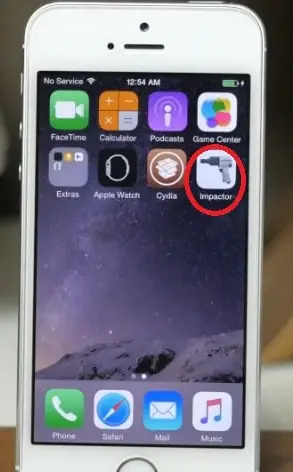
- Khởi động lại và kiểm tra: Thiết bị sẽ khởi động lại, sau đó kiểm tra xem ứng dụng Cydia đã xuất hiện chưa để xác nhận jailbreak thành công.
Giới thiệu về Jailbreak iOS 8.4.1
Jailbreak là gì?
Jailbreak là một quá trình can thiệp vào hệ điều hành iOS, cho phép người dùng vượt qua các giới hạn bảo mật do Apple thiết lập. Khi một thiết bị đã được jailbreak, người dùng có thể:
<>Xem Thêm Bài Viết:<>- Tải Phần Mềm Sổ Liên Lạc Điện Tử
- Nguyễn Hải Dương Là Ai? Chàng Soái Ca Quân Nhân Đa Tài Của Showbiz Việt
- Trương Hòa Bình là ai? Tiểu sử, sự nghiệp và dấu ấn trong làng giải trí
- Phân Tích Từ Khóa “2 Phó Thủ Tướng Mới Là Ai” và Đánh Giá Khả Năng Tạo Nội Dung Cho Summerland
- Đặc điểm **Thời tiết ở Phan Thiết** và kinh nghiệm du lịch
- Cài đặt ứng dụng và tweak không được Apple cho phép: Những phần mềm này không thể tìm thấy trên App Store do không tuân thủ các quy định của Apple.
- Truy cập hệ thống tệp tin: Cho phép người dùng đọc, ghi, sửa đổi các file hệ thống.
- Tùy biến sâu hệ điều hành: Thay đổi giao diện, hành vi của hệ thống, thêm các tính năng mới mà iOS mặc định không có.
- Sử dụng các công cụ phát triển: Như Terminal, SSH để truy cập và quản lý thiết bị qua dòng lệnh.
Tại sao jailbreak iOS 8.4.1?
iOS 8.4.1 là một phiên bản đã có từ khá lâu (ra mắt năm 2015), và Apple đã ngừng hỗ trợ và vá lỗi bảo mật cho phiên bản này. Tuy nhiên, vẫn có rất nhiều người dùng đang sử dụng các thiết bị đời cũ như iPhone 4s, iPhone 5, iPad 2, iPad mini (thế hệ 1) vẫn đang chạy iOS 8.4.1. Với những người dùng này, việc jailbreak không chỉ là để “vui chơi” mà còn là cách để:
- Kéo dài tuổi thọ của thiết bị: Cài đặt các tweak giúp tối ưu hiệu năng, cải thiện thời lượng pin, hoặc đơn giản là làm mới giao diện.
- Truy cập các ứng dụng và dịch vụ cũ: Một số ứng dụng trên App Store đã ngừng hỗ trợ trên iOS 8, nhưng phiên bản cũ của chúng vẫn có thể hoạt động nếu được jailbreak và cài đặt thủ công.
- Sở hữu một trải nghiệm iOS độc đáo: Jailbreak cho phép cá nhân hóa thiết bị theo cách mà Apple không cho phép, như thay đổi biểu tượng, theme, hoặc thêm các widget tùy chỉnh.
Các loại jailbreak
Trong lịch sử phát triển của jailbreak, có ba loại chính:
- Jailbreak Tạm thời (Tethered): Thiết bị cần được kết nối với máy tính mỗi khi khởi động lại để có thể jailbreak lại.
- Jailbreak Bán vĩnh viễn (Semi-tethered): Thiết bị có thể khởi động mà không cần máy tính, nhưng để kích hoạt chế độ jailbreak, người dùng phải kết nối với máy tính và chạy công cụ một lần.
- Jailbreak Vĩnh viễn (Untethered): Đây là loại jailbreak lý tưởng nhất. Thiết bị có thể khởi động lại bất kỳ lúc nào mà không cần sự can thiệp của máy tính, và trạng thái jailbreak luôn được duy trì.
May mắn thay, công cụ jailbreak cho iOS 8.4.1 là một jailbreak vĩnh viễn (untethered), nghĩa là sau khi thực hiện thành công, bạn có thể khởi động lại thiết bị bất cứ lúc nào mà không cần phải kết nối với máy tính.
Công cụ jailbreak cho iOS 8.4.1
Công cụ jailbreak nổi tiếng nhất cho iOS 8.4.1 là Pangu. Pangu là một nhóm hacker Trung Quốc đã phát triển thành công công cụ jailbreak cho nhiều phiên bản iOS khác nhau. Phiên bản Pangu cho iOS 8.1.1 đến iOS 8.4 đã được phát hành rộng rãi và nhận được sự đón nhận tích cực từ cộng đồng người dùng iOS tại Việt Nam và trên toàn thế giới.
Chuẩn bị cho quá trình jailbreak
Kiểm tra phiên bản iOS
Việc đầu tiên và quan trọng nhất là xác nhận rằng thiết bị của bạn đang chạy chính xác phiên bản iOS 8.4.1. Jailbreak chỉ hoạt động trên các phiên bản cụ thể mà công cụ hỗ trợ. Nếu thiết bị của bạn đang chạy phiên bản khác (ví dụ: iOS 8.0, iOS 8.2, iOS 9.0…), công cụ jailbreak sẽ không hoạt động hoặc có thể gây ra lỗi.
Để kiểm tra phiên bản iOS:
- Mở Cài đặt (Settings).
- Chọn Cài đặt chung (General).
- Chọn Giới thiệu (About).
- Xem dòng Phiên bản (Version). Nếu hiển thị 8.4.1, bạn có thể tiến hành jailbreak.
Yêu cầu về thiết bị
Có thể bạn quan tâm: Cách Hủy Liên Kết Momo Với Ngân Hàng Vietcombank Đơn Giản Nhất
Công cụ Pangu cho iOS 8.4.1 hỗ trợ hầu hết các thiết bị iOS có thể nâng cấp lên phiên bản này, bao gồm:
- iPhone: iPhone 4s, iPhone 5, iPhone 5c, iPhone 5s, iPhone 6, iPhone 6 Plus.
- iPad: iPad 2, iPad mini (thế hệ 1), iPad Air, iPad mini 2, iPad mini 3, iPad Air 2.
- iPod touch: iPod touch (thế hệ 5).
Yêu cầu về pin
Trong quá trình jailbreak, thiết bị sẽ thực hiện nhiều tác vụ hệ thống, có thể làm tiêu hao pin nhanh chóng. Để tránh trường hợp thiết bị bị sập nguồn giữa chừng (điều này có thể gây ra lỗi hệ thống), bắt buộc thiết bị phải được sạc đầy pin (100%) hoặc ít nhất là trên 80% trước khi bắt đầu.
Sao lưu dữ liệu (Backup)
Mặc dù jailbreak iOS 8.4.1 nói chung là an toàn và hiếm khi gây mất dữ liệu, nhưng để đề phòng trường hợp xấu nhất, việc sao lưu dữ liệu là một bước rất được khuyến nghị.
Có hai cách để sao lưu dữ liệu trên iOS:
- Sao lưu qua iCloud: Vào Cài đặt > [Tên người dùng của bạn] > iCloud > Sao lưu iCloud > bật Sao lưu iCloud. Sau đó, nhấn Sao lưu ngay bây giờ.
- Sao lưu qua iTunes trên máy tính (nếu có): Kết nối thiết bị với máy tính, mở iTunes, chọn thiết bị, vào phần Sao lưu, chọn Sao lưu này máy tính và nhấn Sao lưu ngay bây giờ.
Tắt mã khóa màn hình (Passcode Lock)
Một số công cụ jailbreak yêu cầu người dùng tắt mã khóa màn hình tạm thời để quá trình thực hiện được thuận lợi hơn. Tuy nhiên, với Pangu 8.4.1, việc tắt mã khóa không bắt buộc, nhưng để tránh mọi rủi ro không đáng có, bạn có thể cân nhắc tắt tạm thời mã khóa trong lúc thực hiện jailbreak, và bật lại sau khi hoàn tất.
Hướng dẫn cài đặt công cụ jailbreak Pangu trên thiết bị
Bước quan trọng nhất để thực hiện jailbreak iOS 8.4.1 không cần máy tính là cài đặt công cụ jailbreak (Pangu) vào thiết bị. Do Apple không cho phép các ứng dụng có khả năng jailbreak được phân phối qua App Store, nên bạn cần tải file IPA (file cài đặt ứng dụng iOS) từ các nguồn bên ngoài và sử dụng các dịch vụ cài đặt để đưa nó vào thiết bị.
Bước 1: Truy cập trang web tải Pangu
- Mở Safari trên thiết bị iOS của bạn.
- Truy cập vào một trong các trang web uy tín cung cấp link tải Pangu. Một số trang web thường được cộng đồng tin tưởng bao gồm:
- Trang chủ của nhóm Pangu (nếu còn hoạt động): https://pangu.in
- Các diễn đàn công nghệ lớn như VozForums, Tinhte.vn, Diendan.iphonevn.net (Các bài viết hướng dẫn jailbreak thường có link tải kèm theo).
- Tìm và tải về file IPA của Pangu 8.4.1. Tên file thường là Pangu8.ipa hoặc tương tự.
Lưu ý: Do các trang web có thể thay đổi theo thời gian, bạn nên tìm kiếm trên Google với từ khóa “tải Pangu 8.4.1” để tìm được link mới nhất. Hãy chọn các link từ các nguồn uy tín để tránh tải phải file bị nhiễm mã độc.
Bước 2: Cài đặt file IPA bằng dịch vụ cài đặt trực tuyến
Sau khi tải file IPA về, bạn cần một công cụ để cài đặt nó vào thiết bị. Có một số dịch vụ cài đặt trực tuyến phổ biến, trong đó AppCake là một lựa chọn được nhiều người dùng tin tưởng.
Cài đặt AppCake (hoặc iOSEmus)
- Truy cập trang web của AppCake: https://www.appcake.net (hoặc iOSEmus: https://ios.emus.xyz).
- Trên giao diện trang web, nhấn vào nút Install (Cài đặt) để tải về và cài đặt AppCake vào thiết bị. Quá trình này có thể yêu cầu bạn tin tưởng chứng chỉ của nhà phát triển.
- Sau khi AppCake được cài đặt, mở ứng dụng lên.
Sử dụng AppCake để cài đặt Pangu
- Mở AppCake.
- Trong giao diện chính, chọn Install (Cài đặt).
- Nhấn vào biểu tượng Tải lên (Upload) hoặc Chọn tệp (Select File).
- Duyệt đến thư mục Tải về (Downloads) hoặc Files trên thiết bị, tìm file Pangu8.ipa mà bạn đã tải về ở bước 1.
- Chọn file và nhấn Install (Cài đặt).
- Quá trình cài đặt có thể mất một vài phút. Sau khi hoàn tất, biểu tượng Pangu sẽ xuất hiện trên màn hình chính của thiết bị.
Bước 3: Tin tưởng chứng chỉ nhà phát triển
Sau khi cài đặt xong, bạn có thể không thể mở được ứng dụng do Apple chưa tin tưởng chứng chỉ của nhà phát triển. Để khắc phục điều này:
- Vào Cài đặt > Cài đặt chung > Quản lý thiết bị & mô-đun cấu hình (Device Management & Profiles).
- Tìm đến mục Nhà phát triển doanh nghiệp (Enterprise App).
- Chọn chứng chỉ của nhà phát triển ứng dụng Pangu (thường là một chuỗi ký tự dài).
- Nhấn Tin tưởng [Tên chứng chỉ] (Trust [Certificate Name]).
- Xác nhận bằng cách nhấn Tin tưởng.
Sau khi hoàn thành bước này, bạn đã có thể mở ứng dụng Pangu.
Thực hiện jailbreak iOS 8.4.1
Có thể bạn quan tâm: Hướng Dẫn Cách Chọn Vị Trí Trên Google Map Nhanh Chóng Và Chính Xác
Bắt đầu quá trình jailbreak
- Mở ứng dụng Pangu mà bạn vừa cài đặt.
- Giao diện của Pangu thường rất đơn giản, chỉ có một nút lớn ở giữa màn hình. Nhấn vào nút đó để bắt đầu.
- Quá trình jailbreak sẽ bắt đầu. Thiết bị có thể:
- Khởi động lại một vài lần (đây là điều bình thường).
- Hiển thị màn hình đen trong một khoảng thời gian ngắn.
- Hiển thị các dòng lệnh hoặc thông báo (tùy phiên bản Pangu).
- QUAN TRỌNG: Trong suốt quá trình này, không được tắt nguồn thiết bị, không được mở khóa màn hình, và không được mở bất kỳ ứng dụng nào khác. Hãy để thiết bị thực hiện các bước một cách tự nhiên.
Thời gian thực hiện
Thời gian để hoàn thành jailbreak iOS 8.4.1 bằng Pangu có thể dao động từ 5 đến 15 phút, tùy thuộc vào cấu hình và tốc độ xử lý của thiết bị. Hãy kiên nhẫn chờ đợi.
Xử lý lỗi (nếu có)
Trong một số trường hợp hiếm, quá trình jailbreak có thể gặp lỗi. Dưới đây là một số lỗi phổ biến và cách khắc phục:
- Lỗi “Failed to jailbreak” hoặc “Jailbreak failed”:
- Khắc phục: Khởi động lại thiết bị, đảm bảo pin đầy, và thử lại. Nếu vẫn không được, có thể do file IPA bị lỗi, hãy tải lại file từ nguồn khác.
- Thiết bị bị treo ở màn hình logo Apple:
- Khắc phục: Giữ nút Nguồn và Home cùng lúc trong khoảng 10-15 giây để khởi động lại thiết bị. Nếu vẫn bị treo, có thể cần khôi phục thiết bị qua iTunes (DFU Mode).
- Ứng dụng Pangu không mở được:
- Khắc phục: Kiểm tra lại bước Tin tưởng chứng chỉ. Nếu vẫn không được, hãy gỡ cài đặt và cài đặt lại Pangu.
Sau khi jailbreak thành công
Kiểm tra Cydia
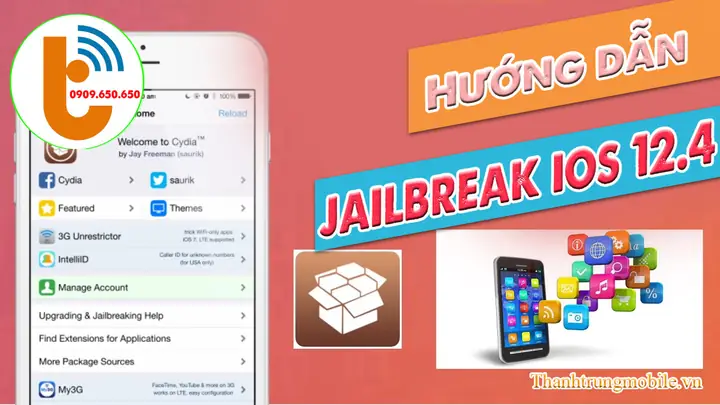
Sau khi jailbreak thành công, thiết bị sẽ khởi động lại một lần cuối cùng. Khi màn hình chính xuất hiện, bạn sẽ thấy một ứng dụng mới có tên là Cydia. Đây là cửa hàng ứng dụng chính thức cho các thiết bị đã jailbreak, nơi bạn có thể tìm thấy hàng ngàn tweak, theme, và ứng dụng không có trên App Store.
Lưu ý: Cydia có thể mất một vài phút để khởi tạo dữ liệu ban đầu sau khi jailbreak lần đầu tiên. Nếu Cydia chưa xuất hiện ngay, hãy chờ một lúc và kiểm tra lại.
Cập nhật Cydia
- Mở Cydia.
- Lần đầu tiên mở Cydia, ứng dụng sẽ thực hiện một số tác vụ khởi tạo. Hãy để nó hoàn tất.
- Sau khi vào được giao diện chính, bạn có thể thấy một biểu tượng cập nhật (thường là một dấu chấm đỏ) trên tab Cập nhật (Updates). Nhấn vào đó và cập nhật các gói phần mềm (packages) nếu có.
Cài đặt một số tweak cơ bản (tùy chọn)
Sau khi jailbreak, bạn có thể bắt đầu cài đặt các tweak để tùy biến thiết bị. Dưới đây là một số tweak phổ biến và hữu ích:
- Activator: Cho phép bạn tùy chỉnh các thao tác (như nhấn đúp nút Home, lắc thiết bị) để kích hoạt các chức năng như mở ứng dụng, tắt màn hình, v.v.
- WinterBoard: Công cụ quản lý theme, giúp bạn thay đổi giao diện của iOS.
- SBSettings: Thêm một thanh trạng thái ở đầu màn hình, cho phép bạn bật/tắt Wi-Fi, Bluetooth, 3G một cách nhanh chóng.
- iFile: Trình quản lý tệp tin, cho phép bạn duyệt, đọc, ghi, sao chép, di chuyển các file trên thiết bị.
Để cài đặt tweak:
- Mở Cydia.
- Chọn Tìm kiếm (Search) hoặc Nguồn (Sources) để tìm tweak.
- Nhấn vào tweak muốn cài đặt, sau đó nhấn Cài đặt (Install) và Xác nhận (Confirm).
Quản lý các tweak đã cài đặt
Sau khi cài đặt một số tweak, bạn có thể muốn quản lý chúng (bật/tắt, cấu hình). Hầu hết các tweak đều có phần cài đặt riêng trong ứng dụng Cài đặt (Settings) của iOS. Ngoài ra, một số tweak có thể được quản lý ngay trong giao diện của chúng.
Một số lưu ý quan trọng sau jailbreak
- Bảo mật: Jailbreak làm giảm các lớp bảo mật của iOS. Hãy cẩn thận khi cài đặt các tweak từ các nguồn không rõ ràng, vì chúng có thể chứa mã độc.
- Ổn định: Một số tweak có thể gây xung đột với nhau hoặc làm thiết bị bị lag, treo. Nếu gặp vấn đề, hãy thử gỡ bỏ các tweak gần đây nhất để tìm ra nguyên nhân.
- Bảo hành: Jailbreak có thể làm mất hiệu lực bảo hành của thiết bị (tuy nhiên, với các thiết bị đời cũ như iPhone 4s, điều này thường không còn là vấn đề).
- Cập nhật iOS: Nếu sau này bạn muốn cập nhật lên phiên bản iOS mới hơn, bạn sẽ phải khôi phục thiết bị về trạng thái ban đầu (không jailbreak) thông qua iTunes. Việc cập nhật iOS trên thiết bị đã jailbreak có thể gây ra lỗi.
Các câu hỏi thường gặp (FAQ)
Có thể bạn quan tâm: Hướng Dẫn Khắc Phục Lỗi Usb Không Có Định Dạng Fat32
Jailbreak có làm mất dữ liệu không?
Thông thường, jailbreak iOS 8.4.1 bằng Pangu là an toàn và không làm mất dữ liệu. Tuy nhiên, để đề phòng rủi ro, việc sao lưu dữ liệu trước khi thực hiện là một bước rất được khuyến nghị.
Jailbreak có an toàn không?
Jailbreak về mặt kỹ thuật là một hành động can thiệp vào hệ thống, do đó luôn tiềm ẩn một mức độ rủi ro nhất định. Tuy nhiên, với các công cụ jailbreak đã được kiểm chứng như Pangu cho iOS 8.4.1, rủi ro là rất thấp nếu bạn thực hiện đúng hướng dẫn. Rủi ro lớn nhất thường đến từ việc cài đặt các tweak không rõ nguồn gốc.
Tôi có thể khôi phục thiết bị về trạng thái ban đầu không?
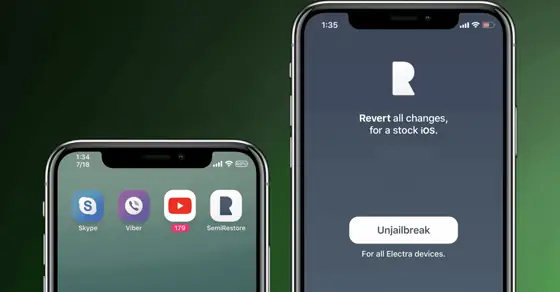
Có. Bạn có thể khôi phục thiết bị về trạng thái ban đầu (không jailbreak) thông qua iTunes bằng cách chọn Khôi phục (Restore). Việc này sẽ xóa sạch mọi dữ liệu trên thiết bị, bao gồm cả các tweak và cài đặt đã jailbreak, và cài đặt lại hệ điều hành iOS gốc.
Jailbreak có làm thiết bị chậm đi không?
Jailbreak không trực tiếp làm thiết bị chậm đi. Tuy nhiên, việc cài đặt quá nhiều tweak, đặc biệt là những tweak chạy ngầm hoặc can thiệp sâu vào hệ thống, có thể làm giảm hiệu năng của thiết bị, đặc biệt là trên các thiết bị đời cũ có cấu hình yếu như iPhone 4s. Để giữ thiết bị hoạt động ổn định, hãy cài đặt một cách có chọn lọc và thường xuyên dọn dẹp các tweak không cần thiết.
Tôi có thể cập nhật iOS sau khi jailbreak không?
Không thể. Nếu bạn muốn cập nhật lên phiên bản iOS mới hơn, bạn phải khôi phục thiết bị về trạng thái ban đầu (không jailbreak) thông qua iTunes trước. Việc cố gắng cập nhật iOS trên thiết bị đã jailbreak có thể dẫn đến lỗi nghiêm trọng, khiến thiết bị không thể sử dụng được.
Có những công cụ jailbreak nào khác ngoài Pangu?
Pangu là công cụ jailbreak phổ biến và đáng tin cậy nhất cho iOS 8.4.1. Tuy nhiên, cũng có một số công cụ khác đã từng được phát hành cho các phiên bản iOS 8.x, như Taig, PP Jailbreak. Tuy nhiên, do Pangu là công cụ được cộng đồng đánh giá cao về độ ổn định và dễ sử dụng, nên nó được khuyến nghị sử dụng.
Tổng kết
Jailbreak iOS 8.4.1 không cần máy tính là một quá trình hoàn toàn khả thi và an toàn nếu bạn thực hiện theo đúng hướng dẫn. Với công cụ Pangu và các dịch vụ cài đặt trực tuyến như AppCake, bạn có thể dễ dàng biến chiếc iPhone hoặc iPad cũ của mình thành một thiết bị với khả năng tùy biến vô hạn. Tuy nhiên, hãy luôn nhớ rằng jailbreak đi kèm với trách nhiệm. Hãy cẩn thận khi lựa chọn các tweak và theme, thường xuyên theo dõi hiệu năng của thiết bị, và luôn sao lưu dữ liệu để đề phòng các sự cố không mong muốn.
Hy vọng bài viết này đã cung cấp cho bạn hướng dẫn chi tiết, đáng tin cậy để thực hiện jailbreak iOS 8.4.1 mà không cần máy tính. Chúc bạn thành công và tận hưởng trải nghiệm iOS “tự do” trên thiết bị của mình! Nếu bạn có bất kỳ câu hỏi hoặc gặp khó khăn trong quá trình thực hiện, hãy để lại bình luận hoặc tìm kiếm sự hỗ trợ từ cộng đồng summerland – nơi chia sẻ kiến thức và kinh nghiệm về công nghệ, phần mềm, và các thủ thuật hữu ích khác.






