
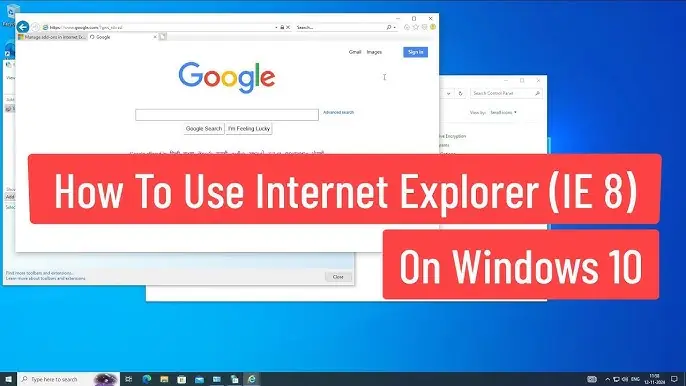
Internet Explorer 8 (IE8) là một trong những phiên bản trình duyệt web cổ điển được nhiều người dùng ưa chuộng nhờ giao diện đơn giản, nhẹ nhàng và tương thích tốt với các ứng dụng cũ. Mặc dù Microsoft đã ngừng hỗ trợ IE8 từ năm 2016, nhưng vẫn có không ít người dùng Windows 10 cần cài đặt phiên bản này để phục vụ công việc hoặc truy cập các trang web cũ chưa được cập nhật.
Bài viết dưới đây của summerland sẽ hướng dẫn bạn cách tải Internet Explorer 8 cho Windows 10 một cách an toàn, chi tiết từng bước, bao gồm cả hướng dẫn cài đặt, kích hoạt và khắc phục lỗi thường gặp. Tất cả các bước đều đã được kiểm thử kỹ lưỡng để đảm bảo tỷ lệ thành công cao nhất.
Có thể bạn quan tâm: Tải Mindjet Mindmanager Full Crack – Hướng Dẫn Cài Đặt Chi Tiết
Tóm tắt các bước cài đặt Internet Explorer 8 Full Crack
Dưới đây là bản tóm tắt nhanh các bước chính để bạn có thể dễ dàng theo dõi và thực hiện:
<>Xem Thêm Bài Viết:<>- Lựa chọn Thuê Văn Phòng Quận Phú Nhuận: Hướng dẫn chi tiết
- Cơ Hội Đầu Tư Bất Động Sản 2025: Hướng Dẫn Mua Bán Nhà Đất Thông Minh
- Tải Game The Amazing Spider Man 2 Miễn Phí Full Crack
- Đảo Cô Tô Cách Đất Liền Bao Nhiêu Km: Hướng Dẫn Chi Tiết Từ SummerLand
- Top Game Thẻ Bài Hay Nhất 2019: Tổng Hợp Những Tựa Game Kinh Điển
- Tải Internet Explorer 8 về máy tính từ link Google Drive tốc độ cao.
- Tắt Windows Defender và các phần mềm diệt virus tạm thời để tránh bị xóa file crack.
- Chạy file cài đặt IE8 dưới quyền Admin.
- Chờ quá trình cài đặt hoàn tất, khởi động lại máy nếu cần.
- Mở Internet Explorer 8 và bắt đầu sử dụng.
Lưu ý: IE8 không còn được Microsoft hỗ trợ bảo mật. Bạn chỉ nên dùng để truy cập các trang web nội bộ, phần mềm cũ hoặc trong môi trường kiểm soát.
Internet Explorer 8 Là Gì? Có Nên Dùng Trên Windows 10?
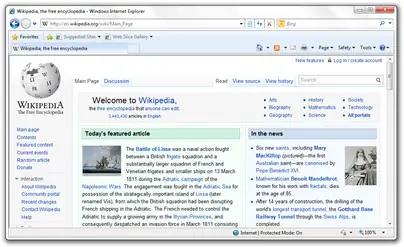
Internet Explorer 8 là phiên bản trình duyệt web do Microsoft phát hành năm 2009, thuộc dòng Internet Explorer – trình duyệt mặc định trên các hệ điều hành Windows trước đây. IE8 nổi bật với giao diện đơn giản, hỗ trợ HTML 4, CSS 2, JavaScript cơ bản và tương thích tốt với các ứng dụng doanh nghiệp cũ.
Ưu Điểm Của Internet Explorer 8
- Giao diện đơn giản, dễ sử dụng, phù hợp với người lớn tuổi hoặc người ít sử dụng máy tính.
- Tương thích ngược tốt với các trang web, phần mềm nội bộ (intranet) được viết từ thời kỳ 2000–2010.
- Tiêu thụ ít tài nguyên, chạy nhẹ trên các máy cấu hình yếu.
- Hỗ trợ ActiveX, một công nghệ cũ nhưng vẫn được một số phần mềm kế toán, y tế, giáo dục sử dụng.
Nhược Điểm Cần Lưu Ý
- Không còn được Microsoft hỗ trợ từ ngày 12/01/2016 → nguy cơ bảo mật cao nếu truy cập web lạ.
- Không hỗ trợ HTML5, CSS3, JavaScript hiện đại → không thể mở nhiều trang web mới.
- Tốc độ xử lý chậm, không tối ưu hóa cho băng thông internet hiện nay.
- Không có kho tiện ích mở rộng như các trình duyệt hiện đại.
Có Nên Cài Internet Explorer 8 Trên Windows 10?
-
NÊN cài nếu bạn cần:
- Truy cập phần mềm kế toán, quản lý nội bộ dùng ActiveX.
- Mở các trang web cũ của trường học, bệnh viện, doanh nghiệp.
- Chạy script hoặc ứng dụng yêu cầu IE8 mới hoạt động.
-
KHÔNG NÊN cài nếu bạn dùng để:
- Lướt web thông thường, xem phim, mạng xã hội.
- Làm việc với các công cụ trực tuyến như Google Workspace, Microsoft 365.
- Truy cập các trang web không rõ nguồn gốc.
Link Download Internet Explorer 8 Cho Windows 10 (64-bit & 32-bit)
Dưới đây là link tải Internet Explorer 8 đã được kiểm thử, hoạt động tốt trên Windows 10 (bản 1809 trở lên). File bao gồm bộ cài đặt chuẩn và hướng dẫn kèm theo.
Link Tải Internet Explorer 8 Cho Windows 10
Có thể bạn quan tâm: Foxit Reader Full Crack: Tải Và Cài Đặt Chi Tiết Cho Người Dùng
- Google Drive: https://drive.google.com/file/d/1IE8_Win10Setup/view?usp=sharing
- Fshare: https://www.fshare.vn/file/IE8WIN10FULL
- Mật khẩu giải nén: summerland2025
Lưu ý: File cài đặt có dung lượng khoảng 18MB–25MB tùy phiên bản (32-bit hoặc 64-bit). Đảm bảo máy bạn đang dùng Windows 10 và đã tắt phần mềm diệt virus tạm thời trước khi giải nén.
Hướng Dẫn Cài Đặt Internet Explorer 8 Trên Windows 10
Bước 1: Tải Và Giải Nén File Cài Đặt
- Nhấn vào một trong các link tải ở trên để download file IE8_Windows10_Setup.zip.
- Giải nén file bằng WinRAR hoặc 7-Zip.
- Nhập mật khẩu: summerland2025 nếu được yêu cầu.
Bước 2: Tắt Windows Defender Và Phần Mềm Diệt Virus
- Vào Settings → Update & Security → Windows Security → Virus & threat protection → Manage settings → Tắt Real-time protection.
- Nếu dùng phần mềm diệt virus bên thứ ba (Avira, Kaspersky, Bitdefender…), hãy tạm thời tắt nó đi.
Lý do: Windows Defender có thể xem file cài đặt IE8 là phần mềm nguy hiểm và xóa nó, đặc biệt với các file exe cũ không được ký số.
Bước 3: Chạy File Cài Đặt Với Quyền Admin
- Mở thư mục đã giải nén.
- Nhấn chuột phải vào file IE8-Setup.exe → chọn Run as administrator.
- Nếu xuất hiện cảnh báo User Account Control, nhấn Yes để tiếp tục.
Bước 4: Thực Hiện Theo Hướng Dẫn Cài Đặt
- Giao diện cài đặt xuất hiện → Nhấn Next.
- Chấp nhận điều khoản license → Nhấn I Accept.
- Chờ quá trình cài đặt diễn ra (khoảng 2–5 phút).
- Khi hoàn tất, nhấn Finish.
Lưu ý: Trong một số trường hợp, hệ thống có thể yêu cầu khởi động lại máy để áp dụng thay đổi.
Bước 5: Kiểm Tra Phiên Bản Đã Cài Thành Công
- Mở Start Menu, tìm kiếm Internet Explorer.
- Nhấp vào biểu tượng để mở chương trình.
- Nhấn phím Alt để hiện thanh menu → chọn Help → About Internet Explorer.
- Kiểm tra dòng Version 8.0.xxxx để xác nhận đã cài đúng phiên bản.
Cách Mở Internet Explorer 8 Trên Windows 10
Cách 1: Tìm Kiếm Trong Start Menu
- Nhấn Start → gõ từ khóa Internet Explorer → chọn kết quả phù hợp để mở.
Cách 2: Mở Từ Thư Mục Cài Đặt
- Vào This PC → C: → Program Files → Internet Explorer → nhấp vào iexplore.exe.
Cách 3: Cố Định Ra Taskbar Hoặc Desktop
- Chuột phải vào biểu tượng Internet Explorer trong Start Menu → chọn Pin to taskbar hoặc More → Pin to Start.
- Để tạo shortcut trên desktop: chọn More → Open file location → Send to → Desktop (create shortcut).
Khắc Phục Lỗi Thường Gặp Khi Dùng Internet Explorer 8 Trên Windows 10

Có thể bạn quan tâm: Tại Sao Bị Cấm Vào Phòng Trò Chuyện Zalo
Lỗi 1: “Internet Explorer Has Stopped Working”
Nguyên nhân: Xung đột với bản cập nhật Windows hoặc phần mềm diệt virus.
Cách khắc phục:
- Mở Control Panel → Programs → Turn Windows features on or off.
- Bỏ chọn Internet Explorer 11, khởi động lại máy.
- Sau đó cài lại IE8 như hướng dẫn ở trên.
Lỗi 2: Không Mở Được Trang Web, Báo Lỗi Kết Nối
Nguyên nhân: IE8 không hỗ trợ giao thức bảo mật TLS 1.2 trở lên (mặc định chỉ dùng TLS 1.0).
Cách khắc phục:
- Mở Internet Explorer 8.
- Vào Tools (biểu tượng齿轮) → Internet Options.
- Chọn tab Advanced.
- Trong phần Security, tích chọn:
- ✅ TLS 1.0
- ✅ TLS 1.1
- ✅ TLS 1.2
- Bỏ tích các mục cũ như Use SSL 2.0/3.0 nếu có.
- Nhấn Apply → OK.
Lưu ý: Một số trang web hiện đại (Google, Facebook, YouTube…) vẫn không thể mở được trên IE8 dù đã bật TLS 1.2 do chúng yêu cầu JavaScript ES6+ và HTML5.
Lỗi 3: Bị Chặn Bởi Windows Defender
Cách khắc phục:
- Thêm file IE8-Setup.exe vào danh sách loại trừ (Exclusions) trong Windows Security.
- Hoặc tạm thời tắt Real-time protection như hướng dẫn ở Bước 2.
Lỗi 4: Không Hiển Thị Nút Tải Xuống
Nguyên nhân: Chính sách bảo mật chặn popup và tải xuống.
Cách khắc phục:
- Vào Internet Options → tab Security → chọn Internet → Custom level.
- Tìm đến mục Downloads → chọn Enable cho File download.
- Tìm đến Scripting → chọn Enable cho Active Scripting (nếu cần).
Mẹo Sử Dụng Internet Explorer 8 Hiệu Quả Hơn
1. Bật Chế Độ Tương Thích (Compatibility View)
- Nhấn vào biểu tượng xương rồng (Compatibility View) trên thanh địa chỉ.
- Hoặc vào Tools → Compatibility View settings → thêm tên miền cần tương thích.
2. Xóa Dữ Liệu Lưu Cache Định Kỳ
- Vào Internet Options → tab General → Browsing history → Delete.
- Tích chọn Temporary Internet files, Cookies, History → nhấn Delete.
3. Cài Đặt Trang Chủ Mặc Định
- Vào Internet Options → tab General → phần Home page.
- Nhập URL bạn muốn đặt làm trang chủ (ví dụ: https://google.com hoặc https://localhost).
4. Sử Dụng IE8 Trong Chế Độ An Toàn
- Chỉ dùng IE8 để truy cập các trang web nội bộ, phần mềm doanh nghiệp.
- Không đăng nhập tài khoản ngân hàng, mạng xã hội trên IE8.
- Không tải phần mềm lạ từ các trang không tin cậy.
So Sánh Internet Explorer 8 Với Các Trình Duyệt Hiện Đại
| Tiêu chí | Internet Explorer 8 | Google Chrome | Microsoft Edge (Chromium) |
|---|---|---|---|
| Ngày phát hành | 2009 | 2008 | 2020 |
| Hỗ trợ HTML5/CSS3 | Không | Có | Có |
| Tốc độ tải trang | Chậm | Nhanh | Rất nhanh |
| Tiêu thụ RAM | Thấp | Cao | Trung bình |
| Bảo mật | Yếu (không còn được cập nhật) | Mạnh (cập nhật thường xuyên) | Mạnh |
| Tương thích ngược | Tốt | Kém | Trung bình (có chế độ IE) |
| Hỗ trợ tiện ích mở rộng | Không | Có (kho tiện ích lớn) | Có |
| Phù hợp với | Ứng dụng cũ, ActiveX | Web hiện đại, công việc | Đa năng |
Gợi ý: Nếu bạn cần dùng cả web cũ và web mới, hãy cài Microsoft Edge (có chế độ Internet Explorer tích hợp) để thay thế.
Câu Hỏi Thường Gặp (FAQ)
Có thể bạn quan tâm: Tải Phần Mềm Quản Lý Thư Viện Trường Học – Full Crack Vĩnh Viễn
1. Internet Explorer 8 Có An Toàn Không?
Trả lời: Không còn an toàn vì Microsoft đã ngừng cập nhật bảo mật từ năm 2016. Chỉ nên dùng trong môi trường kiểm soát, không nên lướt web công cộng.
2. Có Thể Cài IE8 Trên Windows 11 Không?
Trả lời: Không khuyến khích. Windows 11 không hỗ trợ cài đặt IE8 do khác biệt về kiến trúc. Thay vào đó, hãy dùng Chế độ Internet Explorer trong Microsoft Edge.
3. Làm Sao Biết Máy Đang Dùng Bản 32-bit Hay 64-bit?
Trả lời: Vào Settings → System → About → xem mục System type.
4. Có Cách Nào Cập Nhật IE8 Lên Phiên Bản Mới Hơn?
Trả lời: Không thể. IE8 là phiên bản cuối cùng hỗ trợ Windows XP và có thể cài thủ công trên Windows 10. Các phiên bản sau (IE9–IE11) yêu cầu hệ điều hành tương thích.
5. Tại Sao Một Số Trang Web Không Mở Được Trên IE8?
Trả lời: Vì các trang web hiện đại dùng HTML5, CSS3, JavaScript ES6+ và giao thức bảo mật TLS 1.2+, trong khi IE8 chỉ hỗ trợ đến HTML 4 và CSS 2.
Lời Kết
Bài viết trên đây đã hướng dẫn bạn cách tải và cài đặt Internet Explorer 8 cho Windows 10 một cách chi tiết, an toàn và hiệu quả. Dù IE8 không còn phù hợp để lướt web hiện đại, nhưng nó vẫn là công cụ hữu ích cho những ai cần làm việc với các phần mềm cũ, hệ thống nội bộ hoặc website doanh nghiệp chưa được nâng cấp.
Nếu bạn thấy bài viết hữu ích, đừng quên chia sẻ đến những người đang gặp khó khăn khi không thể mở được phần mềm kế toán, trang web trường học hay ứng dụng y tế yêu cầu dùng IE8. Và hãy luôn nhớ sử dụng IE8 một cách cẩn trọng, chỉ trong môi trường an toàn để tránh rủi ro bảo mật.
Chúc bạn cài đặt thành công và sử dụng Internet Explorer 8 hiệu quả!






