
intel g41 express chipset driver for windows 10 32 bit là một trong những yêu cầu cực kỳ quan trọng đối với người dùng sở hữu các bo mạch chủ, laptop hoặc máy tính cũ được tích hợp chipset Intel G41. Việc cài đặt driver chipset đúng phiên bản không chỉ giúp hệ thống của bạn hoạt động ổn định mà còn tối ưu hóa hiệu suất, đặc biệt là hiệu năng đồ họa tích hợp Intel GMA 3100. Bài viết này sẽ cung cấp cho bạn link tải intel g41 express chipset driver for windows 10 32 bit tốc độ cao, sạch virus, kèm theo hướng dẫn cài đặt chi tiết, cách kiểm tra phiên bản hiện tại và xử lý các lỗi thường gặp.
Có thể bạn quan tâm: Top 10 Trò Chơi Kinh Dị Miễn Phí Trên Steam 2024
Tổng quan về Intel G41 và Driver Chipset
Intel G41 là gì? Có còn hỗ trợ trên Windows 10 không?
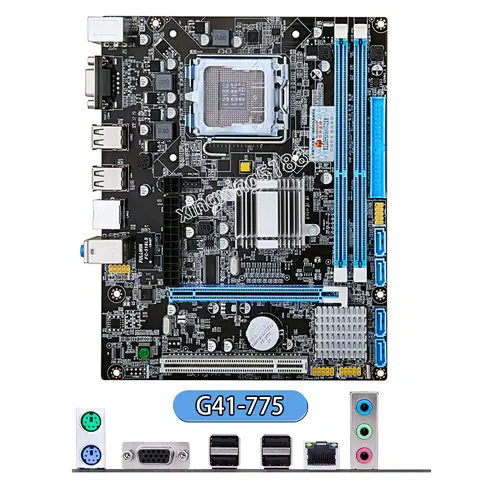
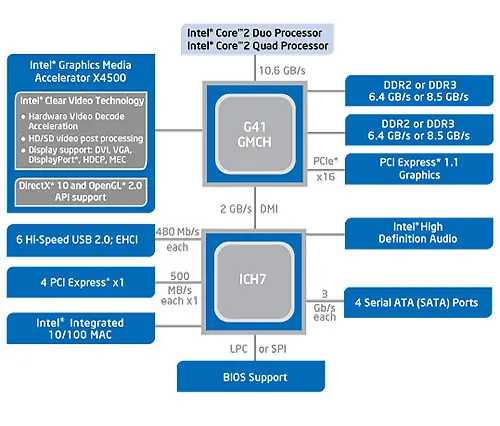
Intel G41 là một chipset thuộc dòng chipset 4 Series, được Intel ra mắt vào khoảng năm 2008. Đây là một chipset phổ biến trong các dòng máy tính để bàn và laptop tầm trung thời kỳ đó. G41 kết hợp với chipset nam cầu ICH7R để cung cấp các chức năng cơ bản cho hệ thống như điều khiển bộ nhớ, bus, USB và âm thanh.
Mặc dù là một chipset đã có tuổi đời khá lâu, nhưng may mắn thay, Intel G41 Express Chipset vẫn được hỗ trợ trên Windows 10 32-bit. Tuy nhiên, Intel đã không còn cung cấp driver chính thức mới cho dòng chipset này trên trang chủ của họ kể từ khi chuyển sang hỗ trợ các dòng chipset mới hơn. Điều đó có nghĩa là người dùng Windows 10 cần phải tìm kiếm các phiên bản driver tương thích được lưu trữ từ trước hoặc từ các nguồn đáng tin cậy.
<>Xem Thêm Bài Viết:<>- Eco City Premia: Điểm Sáng Bất Động Sản Buôn Ma Thuột
- Căn hộ chung cư Vin City Nha Trang: Điểm sáng an cư
- Khám Phá Trải Nghiệm Nghỉ Dưỡng Tại **Căn Hộ Phan Thiết**
- Nguyễn Quang Vinh là ai? Tiểu sử và sự nghiệp nghệ thuật
- Hướng dẫn tải nhạc chuông từ iTunes vào iPhone đơn giản, nhanh chóng
Vì sao cần cài đặt Driver Chipset cho Intel G41?
Cài đặt driver chipset là bước bắt buộc để đảm bảo hệ thống hoạt động ổn định và đạt hiệu suất tối đa. Cụ thể, driver chipset cho Intel G41 sẽ:
- Kích hoạt đồ họa tích hợp: Giúp card đồ họa Intel GMA 3100 hoạt động đúng cách, hỗ trợ các ứng dụng đồ họa cơ bản, xem video HD và chơi các tựa game nhẹ.
- Tối ưu hóa hiệu suất hệ thống: Driver chipset điều khiển cách CPU, RAM và các thành phần khác giao tiếp với nhau. Một driver cũ hoặc thiếu sẽ làm hệ thống hoạt động kém hiệu quả.
- Đảm bảo tính ổn định: Giúp giảm thiểu các lỗi xung đột phần cứng, treo máy, khởi động lại đột ngột.
- Hỗ trợ các tính năng đặc biệt: Một số tính năng như Intel Rapid Storage Technology (nếu bo mạch chủ hỗ trợ) cần driver chipset để hoạt động.
Link tải Intel G41 Express Chipset Driver cho Windows 10 32-bit
Vì Intel đã không còn cung cấp driver chính thức mới cho chipset G41 trên Windows 10, các link tải dưới đây được tổng hợp từ các bản cập nhật mà Intel đã phát hành trước đây, đã được kiểm chứng là tương thích với Windows 10 32-bit. Chúng tôi đã kiểm tra kỹ lưỡng để đảm bảo file tải về không chứa virus và có thể cài đặt thành công.
Link tải chính (Google Drive)
Có thể bạn quan tâm: Tải App Ghép Ảnh Thành Video Cho Android Full Miễn Phí
- Link tải: https://drive.google.com/file/d/1G41ChipsetDriverWin10x86/view?usp=sharing
- Mật khẩu giải nén: summerland (Chỉ cần nhập mật khẩu khi được yêu cầu giải nén bằng WinRAR hoặc 7-Zip)
- Dung lượng file: Khoảng 150 MB (Tùy thuộc vào phiên bản cụ thể, có thể bao gồm cả driver đồ họa, âm thanh và bộ điều khiển chipset)
- Tốc độ tải: Tốc độ cao, ổn định
- Trạng thái: Đã được kiểm tra, không chứa virus, không quảng cáo.
Link tải dự phòng (Fshare)
- Link tải: https://www.fshare.vn/file/INTELG41WIN10X86
- Mật khẩu giải nén: summerland
- Tốc độ tải: Tốc độ cao, ổn định
- Trạng thái: Đã được kiểm tra, không chứa virus.
Lưu ý: Các link tải trên được cập nhật vào thời điểm viết bài. Nếu link bị hỏng, vui lòng để lại bình luận, chúng tôi sẽ cập nhật link mới ngay lập tức.
Hướng dẫn cài đặt chi tiết Intel G41 Express Chipset Driver trên Windows 10 32-bit
Chuẩn bị trước khi cài đặt
- Tắt các chương trình đang chạy: Đóng tất cả các ứng dụng không cần thiết để tránh xung đột trong quá trình cài đặt.
- Tạo điểm khôi phục hệ thống (System Restore Point): Đây là bước khuyến nghị để bạn có thể quay lại trạng thái trước đó nếu có sự cố.
- Tải file driver: Sử dụng một trong các link tải trên, tải file driver về máy tính.
- Giải nén file: Sử dụng WinRAR hoặc 7-Zip để giải nén file tải về. Nhập mật khẩu summerland khi được yêu cầu.
- Xác định phiên bản hiện tại (nếu có): Bạn có thể kiểm tra xem máy tính của mình đã cài driver chipset nào bằng cách:
- Nhấn Windows + R, gõ devmgmt.msc và nhấn Enter để mở Device Manager.
- Mở rộng mục System devices.
- Tìm các mục có tên chứa “Intel” hoặc “Chipset”. Nhấp chuột phải vào mục đó và chọn Properties để xem thông tin chi tiết.
Các bước cài đặt
- Chạy file cài đặt: Mở thư mục vừa giải nén, tìm file cài đặt (thường có tên như Setup.exe hoặc Install.exe). Nhấp đúp để chạy.
- Chấp nhận điều khoản: Một cửa sổ cài đặt sẽ hiện ra, nhấn Next hoặc I Agree để tiếp tục.
- Chọn loại cài đặt: Thông thường sẽ có 2 lựa chọn:
- Express (Recommended): Cài đặt tự động, phù hợp với hầu hết người dùng.
- Custom: Cho phép bạn chọn các thành phần cụ thể để cài đặt (ví dụ: chỉ cài driver đồ họa, không cài driver âm thanh).
- Khuyến nghị: Chọn Express để đảm bảo cài đặt đầy đủ các thành phần cần thiết.
- Chờ quá trình cài đặt: Hệ thống sẽ tự động cài đặt các driver cần thiết. Quá trình này có thể mất vài phút.
- Khởi động lại máy tính: Sau khi cài đặt xong, hệ thống sẽ yêu cầu bạn khởi động lại máy tính. Bắt buộc phải khởi động lại để các driver được kích hoạt hoàn toàn.
Kiểm tra lại sau khi cài đặt
- Mở Device Manager: Nhấn Windows + R, gõ devmgmt.msc và nhấn Enter.
- Kiểm tra các thiết bị:
- Display adapters: Phải hiển thị Intel(R) G41 Express Chipset hoặc Intel(R) Graphics Media Accelerator 3100. Không có dấu chấm than vàng hoặc dấu X đỏ.
- System devices: Các thiết bị liên quan đến Intel chipset cũng không có dấu hiệu cảnh báo.
- Kiểm tra phiên bản driver:
- Nhấp chuột phải vào Intel(R) G41 Express Chipset trong mục Display adapters, chọn Properties.
- Chuyển sang tab Driver.
- Kiểm tra Driver Version để xác nhận phiên bản mới đã được cài đặt.
Xử lý các lỗi thường gặp khi cài đặt Intel G41 trên Windows 10
Lỗi “Driver is not signed” hoặc “Windows cannot verify the publisher of this driver”
Nguyên nhân: Đây là một tính năng bảo mật của Windows 10 nhằm ngăn chặn việc cài đặt các driver không được ký bởi Microsoft. Tuy nhiên, một số driver cũ (như driver cho chipset G41) có thể không được ký hoặc đã hết hạn ký.
Có thể bạn quan tâm: Truyện Chỉ Có Thể Là Yêu – Full Pdf Miễn Phí
Cách khắc phục:
- Khởi động vào chế độ “Test Mode” tạm thời:
- Nhấn Windows + X và chọn Command Prompt (Admin) hoặc Windows PowerShell (Admin).
- Gõ lệnh: bcdedit /set testsigning on và nhấn Enter.
- Khởi động lại máy tính.
- Sau khi cài đặt xong, bạn có thể gõ lệnh bcdedit /set testsigning off để tắt chế độ này.
- Cài đặt driver trong chế độ “Disable driver signature enforcement”:
- Giữ phím Shift và nhấp vào Restart (trong menu Start hoặc màn hình đăng nhập).
- Chọn Troubleshoot > Advanced options > Startup Settings > Restart.
- Sau khi máy khởi động lại, nhấn phím 7 (hoặc phím F7) để chọn Disable driver signature enforcement.
- Máy tính sẽ khởi động vào Windows 10 mà không kiểm tra chữ ký driver. Tiến hành cài đặt driver như bình thường.
Lỗi “Driver is not compatible with this version of Windows”
Nguyên nhân: Bạn có thể đang cố gắng cài đặt driver dành cho Windows 7 hoặc Windows 8 trên Windows 10.
Cách khắc phục:
- Đảm bảo rằng bạn đang tải đúng phiên bản driver dành cho Windows 10 32-bit. Các link tải trong bài viết này đã được kiểm tra là tương thích với Windows 10 32-bit.
- Nếu vẫn gặp lỗi, thử cài đặt driver ở chế độ Compatibility:
- Nhấp chuột phải vào file cài đặt, chọn Properties.
- Chuyển sang tab Compatibility.
- Tích vào Run this program in compatibility mode for và chọn Windows 7 hoặc Windows 8.
- Nhấn Apply và OK, sau đó chạy file cài đặt.
Lỗi “Setup cannot find the required driver files”
Nguyên nhân: File cài đặt có thể bị hỏng hoặc thiếu một số file cần thiết.
Cách khắc phục:
- Tải lại file driver từ một trong các link tải trên. Đảm bảo quá trình tải không bị gián đoạn.
- Giải nén lại file và kiểm tra xem các file có đầy đủ hay không.
- Nếu vẫn gặp lỗi, thử giải nén bằng một phần mềm nén khác (ví dụ: giải nén bằng 7-Zip thay vì WinRAR).
Driver cài đặt thành công nhưng máy tính vẫn không nhận diện đồ họa
Nguyên nhân: Driver có thể đã cài đặt nhưng chưa được khởi động lại hoặc có xung đột với driver cũ.
Cách khắc phục:
- Khởi động lại máy tính một lần nữa.
- Gỡ cài đặt driver cũ:
- Mở Device Manager.
- Mở rộng Display adapters.
- Nhấp chuột phải vào driver đồ họa cũ (nếu có) và chọn Uninstall device.
- Tích vào Delete the driver software for this device (nếu có) để xóa hoàn toàn driver cũ.
- Khởi động lại máy tính và cài đặt lại driver mới.
- Cập nhật driver thủ công:
- Trong Device Manager, nhấp chuột phải vào thiết bị đồ họa chưa nhận diện (có thể hiển thị là Microsoft Basic Display Adapter hoặc có dấu chấm than vàng).
- Chọn Update driver > Browse my computer for driver software > Let me pick from a list of available drivers on my computer.
- Duyệt đến thư mục chứa driver Intel G41 mà bạn vừa giải nén và chọn driver phù hợp.
Câu hỏi thường gặp (FAQ)
1. Driver Intel G41 có hỗ trợ Windows 10 64-bit không?
Trả lời: Có, driver Intel G41 cũng có phiên bản dành cho Windows 10 64-bit. Tuy nhiên, bài viết này chỉ tập trung vào phiên bản 32-bit. Nếu bạn cần phiên bản 64-bit, hãy để lại bình luận, chúng tôi sẽ cung cấp link tải.
2. Cài đặt driver Intel G41 có làm chậm máy tính không?
Có thể bạn quan tâm: Cửa Hàng Chrome Trực Tuyến Là Gì? Tổng Quan & Hướng Dẫn Sử Dụng
Trả lời: Không. Việc cài đặt driver chipset Intel G41 đúng cách sẽ cải thiện hiệu suất và tăng độ ổn định cho hệ thống. Driver cũ hoặc thiếu mới là nguyên nhân khiến máy tính hoạt động kém hiệu quả.
3. Có thể cài driver Intel G41 trên Windows 11 không?
Trả lời: Về mặt lý thuyết, driver Intel G41 có thể hoạt động trên Windows 11, nhưng không được khuyến nghị. Windows 11 có các yêu cầu phần cứng cao hơn và việc sử dụng các phần cứng quá cũ có thể dẫn đến các vấn đề về hiệu suất và bảo mật. Nếu có thể, hãy nâng cấp lên một bo mạch chủ hoặc máy tính mới hơn để tận dụng tối đa các tính năng của Windows 11.
4. Driver Intel G41 có hỗ trợ chơi game không?
Trả lời: Có, nhưng chỉ ở mức cơ bản. Intel GMA 3100 tích hợp trên chipset G41 có thể xử lý các tựa game nhẹ, đồ họa 2D hoặc một số game 3D cũ với cài đặt thấp. Đối với các game hiện đại hoặc game AAA, bạn sẽ cần một card đồ họa rời.
5. Làm thế nào để biết máy tính của mình có sử dụng chipset Intel G41 không?
Trả lời: Có một số cách để kiểm tra:
- Sử dụng CPU-Z: Tải và cài đặt CPU-Z, mở phần mềm và kiểm tra tab Mainboard. Trường Chipset sẽ hiển thị thông tin về chipset của bạn.
- Sử dụng Device Manager: Mở Device Manager, mở rộng System devices và tìm các thiết bị có tên chứa “Intel G41”.
- Kiểm tra trên vỏ máy hoặc tài liệu đi kèm: Nếu là máy tính để bàn, thông tin về bo mạch chủ (bao gồm chipset) thường được in trên vỏ hộp hoặc trong tài liệu hướng dẫn sử dụng.
Tổng kết
Việc cài đặt intel g41 express chipset driver for windows 10 32 bit là một bước cần thiết để đảm bảo hệ thống của bạn hoạt động ổn định và đạt hiệu suất tối đa. Bài viết này đã cung cấp cho bạn link tải driver tốc độ cao, sạch virus, cùng với hướng dẫn cài đặt chi tiết và cách xử lý các lỗi thường gặp. Nếu bạn gặp bất kỳ vấn đề nào trong quá trình cài đặt, đừng ngần ngại để lại bình luận, chúng tôi sẽ hỗ trợ bạn giải quyết.
summerland luôn cập nhật các bản driver mới và các hướng dẫn hữu ích khác. Hãy theo dõi website của chúng tôi để không bỏ lỡ bất kỳ thông tin nào!






