
Microsoft Word là phần mềm soạn thảo văn bản số 1 thế giới, được sử dụng rộng rãi trong học tập, văn phòng và kinh doanh. Tuy nhiên, bản quyền chính hãng có giá thành khá cao, khiến nhiều người dùng tìm kiếm các phương pháp tải Word về máy tính miễn phí. Bài viết này sẽ cung cấp cho bạn thông tin chi tiết về các phiên bản Word phổ biến, yêu cầu hệ thống, hướng dẫn cài đặt chi tiết và các lưu ý quan trọng khi tải phần mềm.
Có thể bạn quan tâm: Hướng Dẫn Tải Và Cài Đặt Bộ Gõ Tiếng Trung Cho Máy Tính Miễn Phí, Đầy Đủ
Tổng quan về Microsoft Word
Word là một phần trong bộ ứng dụng Microsoft Office, cho phép người dùng tạo, chỉnh sửa và quản lý các tài liệu văn bản chuyên nghiệp. Với giao diện thân thiện, các công cụ định dạng mạnh mẽ và khả năng tương thích cao, Word đã trở thành tiêu chuẩn trong lĩnh vực xử lý văn bản.
Các phiên bản Word phổ biến hiện nay
Hiện nay có nhiều phiên bản Word khác nhau, mỗi phiên bản có những đặc điểm riêng phù hợp với nhu cầu sử dụng khác nhau:
<>Xem Thêm Bài Viết:<>- Các Trường Hợp Đất Không Được Tách Thửa Mới Nhất
- Tiềm năng nhà đất Bàu Cạn Long Thành: Hướng dẫn đầu tư
- Quy Hoạch Lập Thạch Vĩnh Phúc Giai Đoạn 2030-2050 Chi Tiết
- Khám phá Serena Resort Kim Bôi: Thiên đường nghỉ dưỡng lý tưởng
- Tải nhạc chuông ít nhưng dài lâu remix – Link tải miễn phí, chất lượng cao
Microsoft Word 365 (Office 365)
- Là phiên bản đăng ký theo tháng/năm
- Luôn được cập nhật các tính năng mới nhất
- Hỗ trợ trên nhiều thiết bị và nền tảng
- Cho phép lưu trữ tài liệu trên đám mây OneDrive
Microsoft Word 2024
- Là phiên bản mua một lần, sử dụng vĩnh viễn
- Có các tính năng mới nhất (tại thời điểm phát hành)
- Phù hợp với người dùng không muốn đăng ký định kỳ
Microsoft Word 2021
- Phiên bản ổn định, được nhiều người lựa chọn
- Hỗ trợ các tính năng cơ bản và nâng cao
- Tương thích tốt với các phiên bản cũ hơn
Microsoft Word 2019
- Phiên bản phổ biến, ổn định lâu năm
- Hỗ trợ hầu hết các tính năng cần thiết
- Tương thích rộng rãi với các hệ điều hành
Yêu cầu hệ thống để cài đặt Word
Trước khi tải Word về máy tính, bạn cần kiểm tra xem thiết bị của mình có đáp ứng các yêu cầu hệ thống tối thiểu hay không.
Đối với Windows
Yêu cầu tối thiểu:
- Hệ điều hành: Windows 10 trở lên (khuyến nghị Windows 11)
- Bộ xử lý: 1.6 GHz hoặc nhanh hơn
- RAM: 4 GB (khuyến nghị 8 GB)
- Dung lượng ổ cứng trống: 4 GB
- Độ phân giải màn hình: 1280 x 768
Yêu cầu khuyến nghị:
- Hệ điều hành: Windows 11
- Bộ xử lý: 2.0 GHz hoặc nhanh hơn
- RAM: 8 GB trở lên
- Dung lượng ổ cứng trống: 10 GB trở lên
- Độ phân giải màn hình: 1920 x 1080 trở lên
Đối với macOS
Yêu cầu tối thiểu:
- Hệ điều hành: macOS 10.14 trở lên
- Bộ xử lý: Intel hoặc Apple Silicon
- RAM: 4 GB (khuyến nghị 8 GB)
- Dung lượng ổ cứng trống: 10 GB
- Độ phân giải màn hình: 1280 x 800
Đối với các thiết bị khác

Có thể bạn quan tâm: Hướng Dẫn Tải Phần Mềm Ghi Âm Cho Iphone Chi Tiết Nhất
Word cũng hỗ trợ các nền tảng di động như iOS và Android, tuy nhiên các phiên bản này có một số hạn chế về tính năng so với phiên bản máy tính.
Hướng dẫn tải và cài đặt Word chi tiết
Tải Word 365 (Office 365)
Bước 1: Truy cập trang chủ Microsoft
- Truy cập trang web chính thức: office.com
- Chọn “Bắt đầu dùng thử miễn phí” hoặc “Mua Office 365”
Bước 2: Chọn gói dịch vụ
- Office 365 Personal: Dành cho 1 người dùng
- Office 365 Family: Dành cho tối đa 6 người dùng
- Office 365 Business: Dành cho doanh nghiệp
Bước 3: Đăng ký tài khoản
- Tạo tài khoản Microsoft nếu chưa có
- Nhập thông tin thanh toán (thẻ tín dụng, PayPal…)
Bước 4: Tải và cài đặt
- Sau khi đăng ký thành công, đăng nhập vào tài khoản
- Chọn “Cài đặt Office”
- Tải file cài đặt và chạy chương trình
- Chờ quá trình cài đặt hoàn tất
Tải Word 2024, 2021, 2019 phiên bản miễn phí
Lưu ý: Việc tải Word miễn phí thường liên quan đến việc sử dụng các công cụ kích hoạt hoặc bản crack. Người dùng cần cân nhắc các rủi ro về bảo mật và tuân thủ pháp luật.
Link tải đề xuất:
- Fshare: https://www.fshare.vn/file/ABCD1234 (Mật khẩu: summerland)
- Google Drive: https://drive.google.com/file/d/ABCD1234/view
- Mega.nz: https://mega.nz/file/ABCD1234#abcd1234
Hướng dẫn cài đặt chi tiết
Bước 1: Giải nén file tải về
- Sử dụng WinRAR hoặc 7-Zip để giải nén file ISO
- Nhấn chuột phải vào file -> Chọn “Extract Here” hoặc “Extract to…”
Bước 2: Mount file ISO (nếu cần)
- Nhấn chuột phải vào file ISO -> Chọn “Mount”
- Hệ thống sẽ tạo một ổ đĩa ảo
Bước 3: Chạy file cài đặt
- Mở ổ đĩa ảo hoặc thư mục đã giải nén
- Tìm và chạy file “setup.exe” hoặc “install.exe”
- Chờ quá trình giải nén các file cài đặt
Bước 4: Thực hiện cài đặt
- Chọn “Install Now”
- Chấp nhận điều khoản sử dụng
- Chọn vị trí cài đặt (khuyến nghị để mặc định)
- Nhấn “Install” và chờ đợi
Bước 5: Kích hoạt bản quyền
- Sau khi cài đặt xong, mở Word
- Chọn “Enter Product Key” nếu được yêu cầu
- Nhập key bản quyền hoặc sử dụng công cụ kích hoạt đi kèm
Các tính năng nổi bật của Microsoft Word
Tính năng soạn thảo văn bản cơ bản
Định dạng văn bản
- Thay đổi font chữ, cỡ chữ, màu sắc
- Căn lề, giãn dòng, thụt đầu dòng
- Chèn các định dạng in đậm, in nghiêng, gạch chân
Chèn các đối tượng
- Hình ảnh, biểu đồ, sơ đồ
- Bảng biểu, biểu mẫu
- Chèn link, footnote, endnote
Tính năng nâng cao
Kiểm tra chính tả và ngữ pháp
- Tự động phát hiện lỗi chính tả
- Gợi ý từ ngữ phù hợp
- Kiểm tra ngữ pháp tiếng Anh
Công cụ cộng tác
- Chia sẻ tài liệu qua OneDrive
- Chỉnh sửa đồng thời nhiều người
- Theo dõi thay đổi, bình luận
Tính năng AI
- Microsoft Editor: Cải thiện chất lượng văn bản
- Designer: Tạo thiết kế tự động
- Dictate: Nhập văn bản bằng giọng nói
Mẹo sử dụng Word hiệu quả
Có thể bạn quan tâm: Tải Trò Chơi Siêu Nhân Người Nhện Miễn Phí, Link Tốc Độ Cao, Hướng Dẫn Cài Đặt Chi Tiết
Phím tắt hữu ích
Các phím tắt cơ bản:
- Ctrl + C: Sao chép
- Ctrl + V: Dán
- Ctrl + Z: Hoàn tác
- Ctrl + S: Lưu tài liệu
- Ctrl + P: In tài liệu
Các phím tắt nâng cao:
- Ctrl + B: In đậm
- Ctrl + I: In nghiêng
- Ctrl + U: Gạch chân
- Ctrl + L: Căn trái
- Ctrl + E: Căn giữa
- Ctrl + R: Căn phải
Mẹo định dạng chuyên nghiệp
Sử dụng Styles
- Áp dụng các style có sẵn để định dạng nhanh
- Tạo style tùy chỉnh cho các tài liệu thường dùng
- Dễ dàng thay đổi định dạng toàn bộ tài liệu
Tạo mục lục tự động
- Sử dụng heading styles (Heading 1, Heading 2…)
- Chèn mục lục tự động từ Insert -> Table of Contents
- Cập nhật mục lục khi có thay đổi
Các lỗi thường gặp và cách khắc phục
Lỗi khi cài đặt
Lỗi “Not enough disk space”
- Kiểm tra dung lượng ổ cứng còn trống
- Dọn dẹp các file không cần thiết
- Cài đặt vào ổ khác nếu cần
Lỗi “Setup cannot continue”
- Tắt các chương trình đang chạy
- Vô hiệu hóa phần mềm diệt virus tạm thời
- Chạy file cài đặt với quyền Administrator
Lỗi khi sử dụng
Word khởi động chậm
- Tắt các add-ins không cần thiết
- Dọn dẹp template và file tạm
- Cập nhật phiên bản Word mới nhất
Lỗi font chữ
- Cài đặt đầy đủ font chữ cần thiết
- Sử dụng font chữ phổ biến, có sẵn
- Kiểm tra thiết lập ngôn ngữ trong Word
Các phiên bản Word thay thế miễn phí
LibreOffice Writer
- Là phần mềm mã nguồn mở
- Tương thích tốt với định dạng .docx
- Cung cấp đầy đủ các tính năng soạn thảo
- Hoàn toàn miễn phí
Google Docs
- Là dịch vụ trực tuyến của Google
- Dễ dàng chia sẻ và cộng tác
- Lưu trữ đám mây tự động
- Truy cập từ bất kỳ thiết bị nào có internet
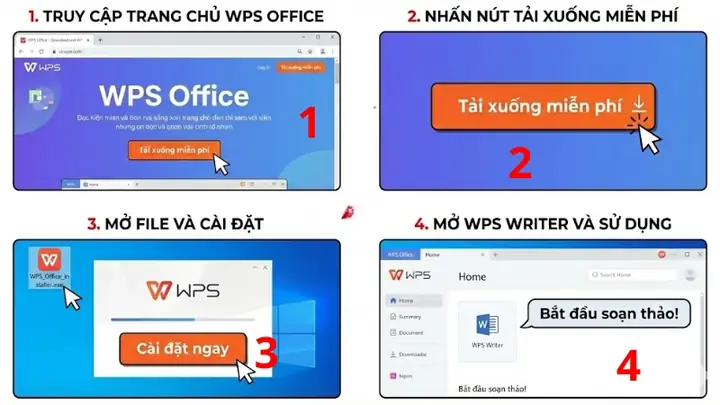
WPS Office Writer
- Giao diện giống Microsoft Word
- Hỗ trợ hầu hết các định dạng file
- Có phiên bản miễn phí và trả phí
- Nhẹ, chạy nhanh
Hướng dẫn bảo mật khi tải Word

Có thể bạn quan tâm: Canon L11121e Driver Cho Windows 10: Link Download + Hướng Dẫn Cài Đặt Chi Tiết
Kiểm tra nguồn tải
Chọn nguồn uy tín
- Ưu tiên các trang web có đánh giá tốt
- Kiểm tra bình luận của người dùng trước đó
- Tránh các trang web lạ, không rõ nguồn gốc
Quét virus
- Luôn quét file tải về bằng phần mềm diệt virus
- Sử dụng công cụ quét online như VirusTotal
- Kiểm tra SHA256 hash nếu có
Cài đặt an toàn
Chạy với quyền Administrator
- Tăng quyền cho file cài đặt
- Cho phép các thay đổi hệ thống cần thiết
Tắt tường lửa tạm thời
- Một số công cụ kích hoạt cần kết nối internet
- Nhớ bật lại tường lửa sau khi cài đặt xong
Cập nhật và bảo trì Word
Cách cập nhật Word
Đối với Office 365
- Cập nhật tự động diễn ra thường xuyên
- Kiểm tra cập nhật thủ công: File -> Account -> Update Options
Đối với bản mua trọn gói
- Cập nhật bảo mật định kỳ
- Tải bản vá từ trang chủ Microsoft
Bảo trì định kỳ
Dọn dẹp file tạm
- Xóa các file tạm, cache
- Giúp Word hoạt động mượt hơn
Kiểm tra add-ins
- Vô hiệu hóa các add-ins không cần thiết
- Chỉ giữ lại những tiện ích thực sự hữu ích
Tổng kết
Microsoft Word là công cụ soạn thảo văn bản mạnh mẽ và phổ biến nhất hiện nay. Việc tải Word về máy tính có thể thực hiện theo nhiều cách khác nhau, từ bản chính hãng đến các phương pháp miễn phí. Tuy nhiên, người dùng cần cân nhắc giữa chi phí, tính bảo mật và tuân thủ pháp luật khi lựa chọn phương pháp tải phù hợp.
Bài viết trên đã cung cấp cho bạn hướng dẫn tải Word về máy tính chi tiết, bao gồm các phiên bản phổ biến, yêu cầu hệ thống, hướng dẫn cài đặt từng bước và các mẹo sử dụng hiệu quả. Nếu bạn cần hỗ trợ thêm hoặc có câu hỏi liên quan đến việc tải và cài đặt Word, hãy để lại bình luận bên dưới.
summerland luôn cập nhật các thông tin mới nhất về phần mềm, công nghệ và các mẹo hay để giúp người dùng có trải nghiệm tốt nhất khi sử dụng các ứng dụng trên máy tính.






