
GIMP là một trong những phần mềm chỉnh sửa ảnh miễn phí và mạnh mẽ nhất hiện nay, được nhiều người dùng lựa chọn thay thế cho Photoshop. Với hướng dẫn chỉnh sửa ảnh bằng GIMP chi tiết dưới đây, bạn sẽ nắm được các thao tác cơ bản để xử lý ảnh chuyên nghiệp mà không cần tốn kém mua phần mềm đắt tiền.
Có thể bạn quan tâm: Tải Fifa 06 Road To Fifa World Cup Pc Full Crack Link Fshare
Tóm tắt các bước chỉnh sửa ảnh cơ bản trong GIMP
1. Mở ảnh và làm quen giao diện: Khởi động GIMP, mở ảnh cần chỉnh sửa và tìm hiểu các thanh công cụ chính.
2. Cắt và xoay ảnh: Sử dụng công cụ Crop và Rotate để điều chỉnh bố cục.
<>Xem Thêm Bài Viết:<>- Cách Giải Phóng Dung Lượng Máy Tính Win 7 Hiệu Quả Nhất
- Hướng Dẫn Tải Và Chơi Sausage Man Trên PC Đơn Giản Nhất
- Tổng Quan Dự Án Bất Động Sản Quận 7 TP.HCM Mới Nhất
- Căn Hộ Monarchy Đà Nẵng: Không Gian Sống Đẳng Cấp
- Quy Định Cấp Sổ Đỏ Đất Không Giấy Tờ Trước 1/7/2004
3. Chỉnh sáng – tối và màu sắc: Áp dụng các lệnh Levels, Curves, Brightness/Contrast để cải thiện chất lượng ảnh.
4. Xử lý khuyết điểm: Dùng công cụ Healing Tool, Clone Tool để làm mịn da, xóa vật thể không mong muốn.
5. Thêm hiệu ứng và văn bản: Tạo hiệu ứng màu sắc, thêm chữ, khung ảnh theo ý muốn.
6. Lưu và xuất ảnh: Chọn định dạng phù hợp (JPEG, PNG) và lưu lại thành quả.
Làm quen với giao diện GIMP
Khi mới bắt đầu với hướng dẫn chỉnh sửa ảnh bằng GIMP, việc hiểu rõ giao diện sẽ giúp bạn thao tác nhanh chóng và hiệu quả hơn. GIMP có ba thành phần chính:
Cửa sổ hình ảnh
Đây là nơi hiển thị bức ảnh bạn đang xử lý. Bạn có thể phóng to, thu nhỏ để chỉnh sửa chi tiết.
Thanh công cụ
Nằm ở bên trái, chứa các công cụ như: chọn vùng, bút vẽ, xóa, text, crop… Mỗi công cụ đều có chức năng riêng và có thể tùy chỉnh thông số.
Cửa sổ lớp (Layers)
Có thể bạn quan tâm: Cách Tải Zalo Web Về Điện Thoại
Hiển thị các lớp ảnh chồng lên nhau. Việc sử dụng lớp giúp bạn chỉnh sửa linh hoạt mà không làm hỏng ảnh gốc.
Các thao tác chỉnh sửa ảnh cơ bản
1. Cắt và xoay ảnh
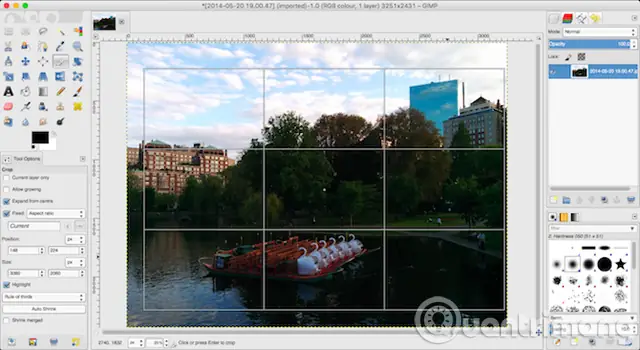
Sử dụng công cụ Crop Tool (C) để cắt ảnh theo tỷ lệ mong muốn. Kéo khung chọn vào vùng cần giữ lại, sau đó nhấn Enter.
Với Rotate Tool (Shift+R), bạn có thể xoay ảnh để căn chỉnh cho thẳng hàng. Nhấn vào ảnh và kéo để xoay, sau đó nhấn Enter để áp dụng.
2. Chỉnh sửa màu sắc
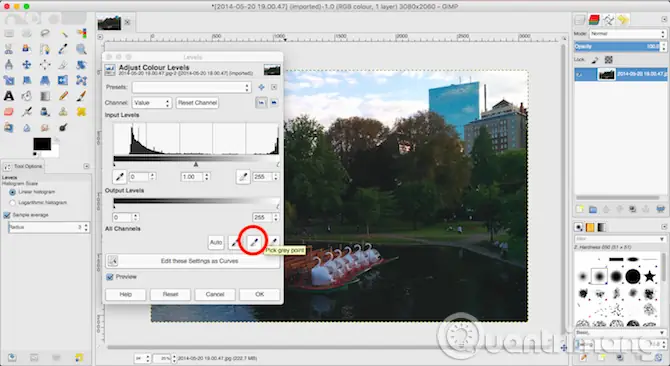
Để điều chỉnh màu sắc, vào Colors > Levels hoặc Colors > Curves. Đây là hai công cụ mạnh mẽ giúp bạn cân bằng ánh sáng, độ tương phản và màu sắc tổng thể.
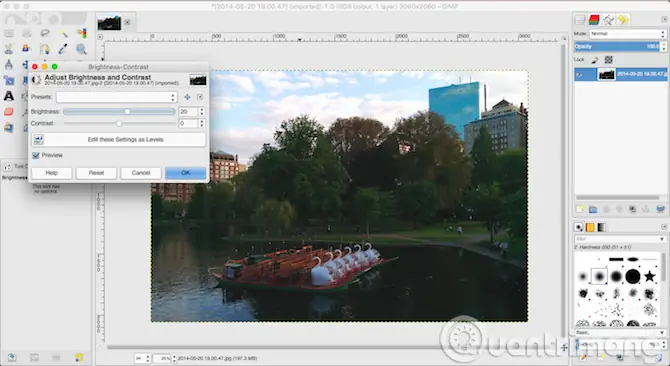
Ngoài ra, Colors > Brightness-Contrast là lựa chọn đơn giản hơn cho người mới bắt đầu.
3. Làm mịn da và xóa khuyết điểm
Dùng Healing Tool (H) để làm mịn da, xóa mụn hoặc các vết không mong muốn. Nhấn Alt để chọn vùng tham chiếu, sau đó click vào vùng cần xử lý.
Clone Tool (C) giúp sao chép một vùng ảnh này sang vùng khác, phù hợp để xóa vật thể thừa.
Hướng dẫn chỉnh sửa ảnh chân dung bằng GIMP
Bước 1: Mở ảnh chân dung
Có thể bạn quan tâm: Mẫu Giấy Mời Họp Phụ Huynh Đẹp Full Crack
Khởi động GIMP, nhấn File > Open và chọn ảnh chân dung cần chỉnh sửa.
Bước 2: Làm sáng da
Vào Colors > Brightness-Contrast và tăng Brightness nhẹ để da sáng hơn. Tránh tăng quá mức để ảnh không bị cháy sáng.
Bước 3: Cân bằng màu da
Sử dụng Colors > Color Balance để điều chỉnh tông da. Tăng Red và Yellow nhẹ để da trông ấm áp, tự nhiên hơn.
Bước 4: Làm mịn da
Chọn Filters > Enhance > Unsharp Mask để làm mịn da. Điều chỉnh Radius và Amount sao cho da mịn nhưng vẫn giữ được chi tiết.
Bước 5: Tô điểm cho mắt và môi
Dùng Dodge Tool để làm sáng lòng trắng mắt, và Burn Tool để làm đậm viền môi, tạo chiều sâu.
Tạo hiệu ứng ảnh nghệ thuật
Hiệu ứng vintage
- Vào Colors > Color Temperature để làm ấm ảnh.
- Thêm một lớp mới, tô màu nâu nhạt, đổi chế độ hòa trộn thành Overlay.
- Giảm Opacity để hiệu ứng tự nhiên.
Hiệu ứng đen trắng
Chọn Colors > Desaturate để chuyển ảnh sang đen trắng. Sau đó dùng Curves để tăng độ tương phản, tạo cảm giác mạnh mẽ.
Có thể bạn quan tâm: Hướng Dẫn Tải Và Cài Đặt Zelda Breath Of The Wild Pc Torrent Miễn Phí
Thêm văn bản và khung ảnh
Chèn chữ
Dùng công cụ Text Tool (T), click vào ảnh và gõ chữ. Bạn có thể thay đổi font, cỡ chữ, màu sắc trong thanh tùy chọn.
Tạo khung ảnh
- Tạo một layer mới.
- Dùng Rectangle Select Tool để chọn vùng.
- Vào Edit > Stroke Selection để tạo viền khung.
- Tùy chỉnh độ dày và màu sắc viền.
Lưu và xuất ảnh
Sau khi hoàn thành việc hướng dẫn chỉnh sửa ảnh bằng GIMP, bạn cần lưu lại thành quả:
- File > Export As: Chọn định dạng JPEG hoặc PNG.
- JPEG phù hợp cho ảnh có nhiều màu sắc, dung lượng nhỏ.
- PNG giữ nguyên chất lượng, phù hợp cho ảnh có chữ hoặc cần trong suốt.
Mẹo và thủ thuật khi dùng GIMP
- Luôn làm việc trên các lớp (Layers) để dễ chỉnh sửa.
- Sử dụng phím tắt để thao tác nhanh hơn (Ví dụ: Ctrl+Z để Undo).
- Cài đặt plugin nếu cần thêm hiệu ứng chuyên sâu.
- Thường xuyên lưu ảnh để tránh mất dữ liệu.
Ưu điểm của GIMP so với các phần mềm khác
GIMP hoàn toàn miễn phí, nhẹ, tương thích với nhiều hệ điều hành (Windows, macOS, Linux). Giao diện có thể tùy biến, hỗ trợ nhiều định dạng file ảnh. Với cộng đồng người dùng lớn, bạn dễ dàng tìm thấy tài liệu, plugin hỗ trợ.
Tổng kết
Hướng dẫn chỉnh sửa ảnh bằng GIMP trên đây đã cung cấp các bước cơ bản để bạn bắt đầu xử lý ảnh chuyên nghiệp. Chỉ cần luyện tập thường xuyên, bạn sẽ nhanh chóng thành thạo các công cụ và tạo ra những bức ảnh ấn tượng. GIMP là lựa chọn tuyệt vời cho người mới bắt đầu và cả những người dùng có nhu cầu chỉnh sửa ảnh nâng cao mà không muốn chi phí cao. Hãy bắt đầu ngay hôm nay và khám phá tiềm năng vô hạn của phần mềm này!






