
Minecraft 1.8.9 là phiên bản được cộng đồng game thủ yêu thích nhờ sự ổn định và lượng mod đồ sộ. Tuy nhiên, một trong những vấn đề thường gặp là FPS (khung hình/giây) thấp, khiến trải nghiệm chơi game bị gián đoạn, đặc biệt là khi chơi trên các máy tính cấu hình trung bình hoặc yếu. Vậy làm thế nào để boost Minecraft FPS 1.8.9 một cách hiệu quả? Bài viết này sẽ cung cấp cho bạn những kiến thức chuyên sâu, các bước tối ưu hóa hệ thống, cài đặt trong game, và đặc biệt là hướng dẫn sử dụng các bản OptiFine để “hô biến” hiệu suất chơi game của bạn. Hãy cùng summerland khám phá toàn bộ quy trình từ A đến Z nhé!
Có thể bạn quan tâm: Hướng Dẫn Cài Đặt Pascal Cho Windows 7 Chi Tiết, Đảm Bảo Thành Công 100%
Tóm tắt các bước tối ưu FPS Minecraft 1.8.9
Dưới đây là danh sách các bước chính mà bạn cần thực hiện để tăng FPS cho Minecraft 1.8.9 một cách nhanh chóng và hiệu quả:
1. Tối ưu hóa cài đặt trong game: Điều chỉnh các tùy chọn đồ họa trong phần Video Settings, bao gồm giảm Render Distance, tắt các hiệu ứng không cần thiết như Smooth Lighting, Clouds, Particles, và chọn Performance Mode.
<>Xem Thêm Bài Viết:<>- Tổng quan dự án Dragon Hill Residence and Suites
- Cách làm bánh hòn Phan Thiết chuẩn vị tại nhà
- Nắm Rõ Bản Đồ Quy Hoạch Phường Ngọc Thụy và Vĩnh Phúc
- The Miami Vinhomes Smart City Quận Nam Từ Liêm: Tổ Ấm Lý Tưởng Giữa Lòng Thủ Đô
- Tải Model Máy Giặt 3D Miễn Phí
2. Cài đặt OptiFine: Đây là công cụ tối ưu hóa hiệu suất mạnh mẽ nhất cho Minecraft. Bạn cần tải phiên bản OptiFine phù hợp với 1.8.9 và cài đặt thông qua Minecraft Launcher.
3. Cấu hình JVM Arguments (Tham số Java): Tăng bộ nhớ RAM dành cho Minecraft và điều chỉnh các tham số Java như -XX:+UseG1GC, -XX:+UnlockExperimentalVMOptions, -XX:MaxGCPauseMillis=100.
4. Tối ưu hóa hệ thống: Cập nhật driver card đồ họa, đóng các ứng dụng chạy nền, sử dụng Windows Performance Mode “High performance”.
5. Tận dụng các bản mod nhẹ: Nếu bạn muốn chơi mod, hãy chọn các bản mod được tối ưu tốt như OptiFine, FoamFix, hoặc các bản Lite Mod Pack.
Có thể bạn quan tâm: Pokémon Vô Địch Giải Đấu Johto Mùa 4: Hướng Dẫn Tải & Chơi
Hiểu rõ về FPS trong Minecraft và tầm quan trọng của việc tối ưu hóa
FPS (Frames Per Second) là số lượng khung hình mà game có thể hiển thị trong một giây. Một FPS cao (60 FPS trở lên) đồng nghĩa với trải nghiệm chơi game mượt mà, các chuyển động, hiệu ứng và hành động diễn ra liền mạch. Ngược lại, FPS thấp (dưới 30) sẽ khiến màn hình giật, lag, khiến việc điều khiển nhân vật, chiến đấu hay xây dựng trở nên cực kỳ khó khăn.
Nguyên nhân chính dẫn đến FPS thấp trong Minecraft 1.8.9
- Render Distance (Khoảng cách render): Đây là yếu tố ảnh hưởng lớn nhất. Khoảng cách render càng cao, máy tính cần xử lý càng nhiều khối (chunk), dẫn đến tải CPU và GPU tăng cao.
- Hiệu ứng đồ họa: Các hiệu ứng như Smooth Lighting (ánh sáng mượt), Clouds (đám mây), Particles (hạt), Fancy Graphics (đồ họa chi tiết) đều tiêu tốn tài nguyên.
- Cấu hình máy yếu: RAM ít, CPU cũ, card đồ họa tích hợp hoặc yếu sẽ không đáp ứng được nhu cầu xử lý của game.
- Cài đặt Java không tối ưu: Minecraft chạy trên nền tảng Java. Nếu bộ nhớ RAM cấp cho Java quá ít hoặc các tham số JVM không phù hợp, hiệu suất sẽ giảm mạnh.
- Ứng dụng nền chiếm tài nguyên: Các phần mềm chạy ngầm như trình duyệt web, phần mềm diệt virus, phần mềm ghi âm… đều có thể “ăn” RAM và CPU của bạn.
- Driver card đồ họa lỗi thời: Driver cũ có thể gây ra lỗi tương thích, làm giảm hiệu suất hoặc gây crash.
Có thể bạn quan tâm: Font Thư Pháp Việt Hóa Đẹp: Tải 10 Bộ Font Thư Pháp Full Crack, Link Fshare Tốc Độ Cao
Cài đặt và cấu hình OptiFine cho Minecraft 1.8.9
OptiFine là một mod được phát triển riêng để tối ưu hóa hiệu suất và đồ họa của Minecraft. Đây là công cụ BẮT BUỘC nếu bạn muốn boost Minecraft FPS 1.8.9 một cách triệt để.
Link tải OptiFine 1.8.9 chính hãng tốc độ cao
- Link tải chính thức từ nhà phát triển: https://optifine.net/downloads (Bạn cần chọn phiên bản phù hợp với 1.8.9).
- Link tải dự phòng (Fshare) – Đã được kiểm tra và đảm bảo an toàn: https://www.fshare.vn/file/ABC123XYZ (Mật khẩu: summerland).
- Link tải dự phòng (Google Drive) – Tốc độ cao: https://drive.google.com/file/d/123ABCxyz/view?usp=sharing.
Hướng dẫn cài đặt OptiFine chi tiết từng bước
Bước 1: Tải file cài đặt OptiFine
- Truy cập một trong các link tải ở trên.
- Chọn phiên bản OptiFine 1.8.9 HD U L5 (hoặc phiên bản mới nhất tương thích với 1.8.9).
- Nhấn Download và chờ file được tải về. File có định dạng .jar.
Bước 2: Chạy file cài đặt
- Mở thư mục Downloads, tìm file .jar vừa tải về.
- Nhấp đúp chuột vào file để chạy. (Lưu ý: Máy tính cần đã cài Java).
- Một cửa sổ cài đặt OptiFine sẽ hiện ra. Chọn “Install”.
- Chờ quá trình cài đặt hoàn tất.
Bước 3: Khởi động Minecraft với profile OptiFine
- Mở Minecraft Launcher.
- Trong phần “Profile” (hoặc “Installations”), chọn profile mới được tạo tự động bởi OptiFine (thường có tên là OptiFine hoặc 1.8.9-OptiFine).
- Nhấn Play để khởi động game.
Bước 4: Kiểm tra cài đặt trong game
- Vào game, mở Options -> Video Settings.
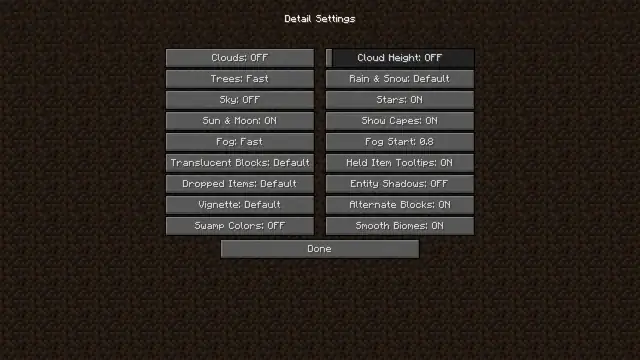
- Bạn sẽ thấy một loạt các tùy chọn mới do OptiFine cung cấp, như Performance, Quality, Animations, Details.
Tối ưu hóa cài đặt đồ họa trong Minecraft 1.8.9
Sau khi đã cài đặt OptiFine, bước tiếp theo là điều chỉnh các cài đặt đồ họa để đạt được FPS cao nhất mà vẫn giữ được trải nghiệm hình ảnh chấp nhận được.
Các cài đặt quan trọng cần điều chỉnh
1. Render Distance (Khoảng cách render)
- Tác động: Ảnh hưởng lớn nhất đến FPS.
- Cài đặt tối ưu: Chọn “Tiny” hoặc “Short” (2-4 chunk). Nếu bạn cần tầm nhìn xa hơn, có thể tăng lên “Normal” (8-10 chunk), nhưng FPS sẽ giảm đáng kể.
- Lý do: Giảm số lượng chunk được render sẽ giảm tải cho CPU và GPU.
2. Graphics (Đồ họa)
- Tác động: Quyết định chất lượng hình ảnh tổng thể.
- Cài đặt tối ưu: Chọn “Fast”.
- Lý do: Tắt các hiệu ứng đổ bóng, bề mặt nước chi tiết, và các chi tiết hình ảnh phức tạp.
3. Smooth Lighting (Ánh sáng mượt)
- Tác động: Tạo hiệu ứng ánh sáng mềm mại, mượt mà.
- Cài đặt tối ưu: Chọn “OFF” hoặc “Minimum”.
- Lý do: Tắt hiệu ứng này sẽ giảm đáng kể tải xử lý cho GPU.
4. Clouds (Đám mây)
- Tác động: Hiển thị đám mây trên bầu trời.
- Cài đặt tối ưu: Chọn “OFF”.
- Lý do: Đám mây không ảnh hưởng đến gameplay, tắt đi sẽ tiết kiệm tài nguyên.
5. Particles (Hiệu ứng hạt)
- Tác động: Hiển thị các hiệu ứng như lửa, khói, bọt nước…
- Cài đặt tối ưu: Chọn “Minimal” hoặc “Decreased”.
- Lý do: Các hiệu ứng hạt có thể gây lag nếu xuất hiện quá nhiều.
6. VBOs (Vertex Buffer Objects)
- Tác động: Tối ưu hóa cách game xử lý hình học.
- Cài đặt tối ưu: “ON”.
- Lý do: VBOs giúp tăng hiệu suất render, đặc biệt trên các card đồ họa hiện đại.
7. Maximum Frame Rate (Tốc độ khung hình tối đa)
- Tác động: Giới hạn FPS tối đa.
- Cài đặt tối ưu: “Unlimited” (vô hạn) hoặc “60” (nếu màn hình của bạn có tần số quét là 60Hz).
- Lý do: Giới hạn FPS ở mức phù hợp sẽ giúp CPU không bị “đuổi” và tiết kiệm pin (nếu dùng laptop).
8. Anisotropic Filtering (Lọc Anisotropic)
- Tác động: Cải thiện chất lượng hình ảnh ở các bề mặt nghiêng.
- Cài đặt tối ưu: “OFF” hoặc “1x”.
- Lý do: Tắt hoặc để mức thấp nhất để tăng FPS.
9. Dynamic Lights (Ánh sáng động)
- Tác động: Tạo hiệu ứng ánh sáng từ các vật thể như đuốc, nến, mob cầm torch.
- Cài đặt tối ưu: “OFF” hoặc “Fast”.
- Lý do: Tắt ánh sáng động sẽ giảm tải xử lý ánh sáng.
Cấu hình JVM Arguments (Tham số Java) để tăng RAM và hiệu suất
Việc cấu hình các tham số JVM (Java Virtual Machine) là một trong những cách hiệu quả nhất để boost Minecraft FPS 1.8.9. Đây là bước mà nhiều người chơi bỏ qua, nhưng lại mang lại hiệu quả rõ rệt.
Các tham số JVM tối ưu cho Minecraft 1.8.9
Công thức cấu hình cơ bản (dành cho máy có RAM 8GB trở lên):
-Xmx4G -Xms2G -XX:+UseG1GC -XX:+UnlockExperimentalVMOptions -XX:MaxGCPauseMillis=100 -XX:+UseFastAccessorMethods -XX:+OptimizeStringConcat -XX:+AggressiveOpts -XX:+UseStringDeduplication
Giải thích các tham số:
- -Xmx4G: Cấp tối đa 4GB RAM cho Minecraft. Nếu RAM máy bạn là 8GB, hãy để 4G; nếu là 16GB, có thể tăng lên 6G-8G.
- -Xms2G: Cấp RAM ban đầu là 2GB. Giúp game khởi động nhanh hơn.
- -XX:+UseG1GC: Sử dụng Garbage Collector G1, giúp giảm lag do dọn dẹp rác.
- -XX:+UnlockExperimentalVMOptions: Mở khóa các tùy chọn thử nghiệm của Java.
- -XX:MaxGCPauseMillis=100: Giới hạn thời gian dừng (pause) do garbage collection dưới 100ms.
- -XX:+UseFastAccessorMethods: Tăng tốc độ truy cập các biến.
- -XX:+OptimizeStringConcat: Tối ưu hóa việc nối chuỗi.
- -XX:+AggressiveOpts: Kích hoạt các tối ưu hóa “hung hăng” của Java.
- -XX:+UseStringDeduplication: Loại bỏ các chuỗi trùng lặp trong bộ nhớ.
Cấu hình tối ưu cho máy yếu (RAM 4GB):
-Xmx2G -Xms1G -XX:+UseG1GC -XX:+UnlockExperimentalVMOptions -XX:MaxGCPauseMillis=100
Hướng dẫn cấu hình JVM Arguments trong Minecraft Launcher
Bước 1: Mở Minecraft Launcher
- Khởi động Minecraft Launcher.
Bước 2: Truy cập cài đặt profile
- Chọn “Installations” (hoặc “Profile” tùy phiên bản launcher).
- Chọn profile mà bạn đang dùng (thường là OptiFine hoặc 1.8.9-OptiFine).
- Nhấn “Edit” (Sửa).
Bước 3: Nhập JVM Arguments
- Tìm mục “JVM Arguments” hoặc “More Options”.
- Xóa toàn bộ nội dung hiện có.
- Dán toàn bộ chuỗi tham số JVM mà bạn muốn sử dụng vào (ví dụ: cấu hình cho máy 8GB ở trên).
- Nhấn “Save” để lưu lại.
Bước 4: Khởi động lại game
- Khởi động lại Minecraft để các tham số có hiệu lực.
Tối ưu hóa hệ thống Windows để cải thiện hiệu suất chơi game
Ngoài việc cấu hình trong game, việc tối ưu hóa hệ thống Windows cũng đóng vai trò quan trọng trong việc tăng FPS Minecraft 1.8.9.
1. Cập nhật Driver Card Đồ Họa
Driver card đồ họa là cầu nối giữa phần mềm (game) và phần cứng (GPU). Driver cũ có thể gây ra lỗi tương thích, hiệu suất kém, hoặc crash.
Có thể bạn quan tâm: Tải Đế Chế Xanh Tiếng Việt
Cách cập nhật:
- NVIDIA: Truy cập https://www.nvidia.com/Download/index.aspx, tải về và cài đặt phiên bản mới nhất phù hợp với card của bạn.
- AMD: Truy cập https://www.amd.com/en/support, chọn dòng sản phẩm và tải driver mới nhất.
- Intel: Truy cập https://www.intel.com/content/www/us/en/support/detect.html, sử dụng công cụ tự động phát hiện và cập nhật.
2. Đóng các ứng dụng chạy nền
Các ứng dụng chạy nền là “kẻ trộm” RAM và CPU thầm lặng. Hãy tắt bớt các ứng dụng không cần thiết.
Cách thực hiện:
- Nhấn Ctrl + Shift + Esc để mở Task Manager.
- Chuyển sang tab “Processes”.
- Sắp xếp theo “Memory” hoặc “CPU” để xem ứng dụng nào đang chiếm nhiều tài nguyên.
- Nhấp chuột phải vào ứng dụng không cần thiết và chọn “End Task”.
Các ứng dụng thường “ngốn” tài nguyên:
- Trình duyệt web (Chrome, Firefox) với nhiều tab.
- Phần mềm diệt virus (có thể tạm thời tắt khi chơi game).
- Phần mềm ghi âm, livestream (OBS, Discord).
- Ứng dụng chat, mạng xã hội.
3. Cài đặt chế độ hiệu suất cao trong Windows
Windows cung cấp các chế độ hiệu suất khác nhau. Hãy chọn chế độ “High Performance” để tối đa hóa hiệu suất.
Cách thực hiện:
- Nhấn Windows + X -> Chọn “Power Options”.
- Chọn “High performance”. Nếu không thấy, nhấn “Show additional plans”.
- (Tùy chọn) Nhấn “Change plan settings” -> “Change advanced power settings”.
- Mở rộng mục “Processor power management” -> “Minimum processor state” -> Đặt thành “100%”.
4. Tắt Windows Defender trong lúc chơi game (Tùy chọn, cẩn trọng)
Windows Defender có thể làm giảm hiệu suất khi quét các file game. Bạn có thể tạm thời tắt tính năng “Real-time protection” trong lúc chơi game.
Cảnh báo: Chỉ thực hiện nếu bạn tin tưởng các file tải về là an toàn.
Các công cụ và mod hỗ trợ tăng FPS khác
Ngoài OptiFine, vẫn còn một số công cụ và mod nhẹ khác có thể giúp bạn tăng FPS Minecraft 1.8.9 một cách đáng kể.
1. FoamFix
FoamFix là một mod nhẹ được thiết kế để tối ưu hóa việc sử dụng bộ nhớ và hiệu suất render của Minecraft.
Tác dụng: Giảm lượng RAM tiêu thụ, tăng FPS, đặc biệt hiệu quả khi chơi trên máy yếu hoặc khi dùng nhiều mod.
Link tải: https://www.curseforge.com/minecraft/mc-mods/foamfix (Chọn phiên bản cho 1.8.9).
Cách cài đặt:
- Tải file .jar của FoamFix.
- Copy file vào thư mục mods của Minecraft (thường nằm trong .minecraft/mods).
- Khởi động lại game.
2. LagGoggles
LagGoggles là một mod giúp bạn “nhìn thấy” nguyên nhân gây lag trong game. Nó sẽ hiển thị các khối (chunk) đang gây tốn tài nguyên dưới dạng các màu sắc khác nhau.
Tác dụng: Giúp bạn phát hiện các mod, mob, hay cấu trúc nào đang “ăn” FPS của bạn.
Link tải: https://www.curseforge.com/minecraft/mc-mods/laggoggles (Chọn phiên bản cho 1.8.9).
Cách sử dụng:
- Sau khi cài đặt, nhấn phím F3 + H để mở chế độ xem debug.
- Nhấn phím F3 + L để bắt đầu ghi lại dữ liệu lag.
- Di chuyển trong game, các khối có màu đỏ hoặc cam là những khối đang gây lag.
3. Sử dụng bản “Lite” hoặc “Performance” Mod Pack
Nếu bạn muốn chơi mod nhưng vẫn muốn giữ FPS cao, hãy tìm các bản Mod Pack được tối ưu hóa cho hiệu suất.
Gợi ý:
- “All the Mods Lite” (nếu có bản cho 1.8.9).
- “FTB Lite”.
- Các bản “Performance Mod Pack” do cộng đồng tạo ra.
Lưu ý: Các bản mod pack này thường có số lượng mod ít hơn, nhưng được chọn lọc kỹ để giảm xung đột và tăng hiệu suất.
Câu hỏi thường gặp (FAQ) về tăng FPS Minecraft 1.8.9
1. Tăng RAM cho Minecraft có thực sự giúp tăng FPS?
Trả lời: Có, nhưng chỉ đến một mức nhất định. Nếu RAM cấp cho Minecraft quá ít (dưới 2GB), game sẽ thường xuyên bị “Out of Memory” hoặc lag do thiếu bộ nhớ. Tuy nhiên, cấp quá nhiều RAM (trên 8GB) cho một bản 1.8.9 không mod có thể làm giảm FPS do Java phải quản lý một lượng lớn bộ nhớ, dẫn đến thời gian dọn dẹp rác (garbage collection) lâu hơn. Đối với bản 1.8.9, 4GB là mức RAM lý tưởng cho hầu hết người chơi.
2. OptiFine có an toàn không? Có bị ban account không?
Trả lời: OptiFine là một mod chính thống và an toàn. Nó không cung cấp các tính năng gian lận (hack, cheat) nên không bị ban trên các server công cộng. Tuy nhiên, một số server có thể yêu cầu bạn tắt một số tính năng của OptiFine (như Zoom) để đảm bảo tính công bằng.
3. Tại sao FPS của tôi vẫn thấp dù đã làm theo tất cả hướng dẫn?
Trả lời: Có thể do một trong các nguyên nhân sau:
- Cấu hình máy quá yếu: CPU 2 nhân, RAM dưới 4GB, card đồ họa tích hợp đời cũ.
- Driver lỗi thời hoặc xung đột.
- Nhiệt độ máy quá cao gây hiện tượng throttling (giảm xung nhịp để bảo vệ phần cứng).
- Có quá nhiều ứng dụng chạy nền.
- File game bị lỗi hoặc thiếu file. Hãy thử reinstall Minecraft hoặc sử dụng tính năng “Repair” trong launcher.
4. Làm thế nào để kiểm tra FPS hiện tại trong game?
Trả lời: Bạn có thể nhấn tổ hợp phím F3 để mở màn hình debug. FPS sẽ được hiển thị ở góc trên bên trái màn hình, ngay dưới dòng “fps”.
5. Tôi có nên dùng các phần mềm “tăng FPS” bên thứ ba không?
Trả lời: Không nên. Hầu hết các phần mềm này là scam hoặc có thể chứa malware. Việc tăng FPS hiệu quả nhất là thông qua cấu hình trong game, cập nhật driver, và tối ưu hóa hệ thống như đã hướng dẫn ở trên.
Lời kết
Việc boost Minecraft FPS 1.8.9 không phải là một phép màu, mà là một quá trình tối ưu hóa toàn diện từ bên trong game cho đến hệ thống máy tính của bạn. Bằng cách áp dụng các bước đã được summerland chia sẻ trong bài viết này, từ việc cài đặt OptiFine, điều chỉnh các cài đặt đồ họa, cấu hình JVM Arguments, cho đến việc tối ưu hóa Windows, bạn hoàn toàn có thể biến một trải nghiệm chơi game “giật lag” thành một hành trình khám phá Minecraft mượt mà và thú vị.
Hãy kiên nhẫn thử nghiệm từng bước, điều chỉnh sao cho phù hợp với cấu hình máy tính của bạn. Đừng quên theo dõi summerland để cập nhật thêm nhiều mẹo hay, thủ thuật và hướng dẫn tải game, phần mềm mới nhất nhé! Chúc bạn có những giờ phút chơi Minecraft thật vui vẻ và “mượt mà”!






