
PowerPoint 2016 vẫn là một công cụ trình chiếu được sử dụng rộng rãi trong học tập và công việc. Một trong những yếu tố quan trọng giúp bài thuyết trình trở nên ấn tượng và chuyên nghiệp chính là hình nền slide. Việc lựa chọn hình nền đẹp cho PowerPoint 2016 phù hợp với nội dung, màu sắc hài hòa sẽ tạo điểm nhấn, thu hút sự chú ý của người xem và nâng cao hiệu quả truyền đạt thông tin. Bài viết này sẽ cung cấp cho bạn những gợi ý về các loại hình nền đẹp, cách tải về và hướng dẫn cài đặt, áp dụng hình nền vào PowerPoint 2016 một cách chi tiết và dễ dàng.
Có thể bạn quan tâm: Top 5 Phần Mềm Đọc Sách Cho Android Tốt Nhất 2025
Tổng hợp các loại hình nền đẹp cho PowerPoint 2016
Hình nền PowerPoint theo phong cách hiện đại, tối giản
Phong cách hiện đại, tối giản luôn là lựa chọn an toàn và hiệu quả cho bất kỳ bài thuyết trình nào. Những hình nền này thường có màu sắc trung tính như xám, trắng, be, kết hợp với các họa tiết hình học đơn giản như đường kẻ, hình tam giác, hình tròn, hoặc gradient mờ. Ưu điểm của phong cách này là tạo cảm giác chuyên nghiệp, không gây rối mắt, giúp nội dung văn bản nổi bật. Bạn có thể tìm thấy các hình nền dạng này trên các trang web chuyên cung cấp tài nguyên thiết kế như Freepik, Vecteezy, hoặc các kho hình ảnh miễn phí như Unsplash, Pexels. Các hình nền này thường có độ phân giải cao, phù hợp với mọi kích thước màn hình chiếu.
Hình nền PowerPoint theo chủ đề học tập, giáo dục
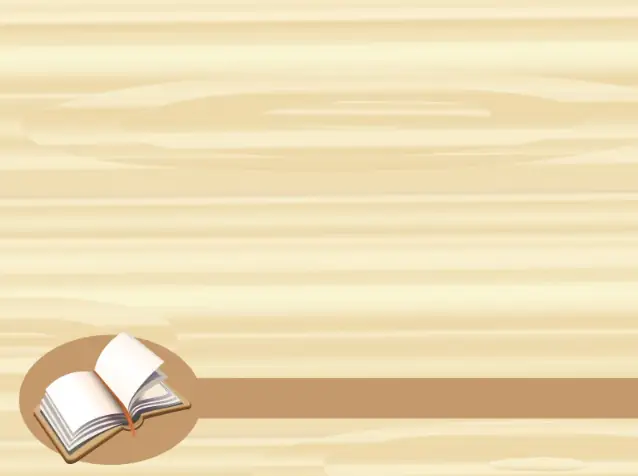
Đối với các bài thuyết trình trong môi trường học đường, hình nền theo chủ đề học tập, giáo dục sẽ là lựa chọn phù hợp. Các hình nền này có thể là hình ảnh sách vở, bút viết, kính hiển vi, bản đồ thế giới, hoặc các biểu tượng đại diện cho các môn học như toán học, văn học, khoa học. Những hình ảnh này không chỉ tạo điểm nhấn mà còn giúp người xem dễ dàng liên tưởng đến nội dung bài thuyết trình. Bạn có thể tìm kiếm các hình nền này bằng cách sử dụng các từ khóa như “education background”, “school theme” trên các trang web chia sẻ hình ảnh. Ngoài ra, một số trang web chuyên về PowerPoint cũng cung cấp các mẫu slide có sẵn với chủ đề giáo dục, bạn chỉ cần tải về và chỉnh sửa nội dung cho phù hợp.
<>Xem Thêm Bài Viết:<>- Khám phá Căn hộ chung cư Golden Age Towers Biên Hòa
- MD Complex Mỹ Đình: Tổng quan dự án căn hộ đẳng cấp
- Daniel Zhang: Hành trình từ CEO Alibaba đến Lãnh đạo Tương lai
- Căn hộ chung cư An Lạc Mỹ Đình: Phân tích sâu sắc từ SummerLand
- Ai Là Dragon Trong Vũ Trụ Yakuza: Like A Dragon? Khám Phá Các Nhân Vật Chủ Chốt
Hình nền PowerPoint theo chủ đề doanh nghiệp, kinh tế
Các bài thuyết trình về kinh doanh, marketing, tài chính… cần những hình nền thể hiện sự chuyên nghiệp, năng động và hiện đại. Hình nền theo chủ đề doanh nghiệp thường có màu sắc trầm, sang trọng như xanh navy, đen, đỏ đô, kết hợp với các hình ảnh như biểu đồ, đồng tiền, tòa nhà cao tầng, công nghệ số. Những hình nền này giúp tạo ấn tượng mạnh mẽ với người xem, đặc biệt là trong các buổi pitch ý tưởng, thuyết trình dự án. Bạn có thể tìm kiếm các hình nền này trên các trang web chuyên về thiết kế doanh nghiệp hoặc các trang chia sẻ mẫu PowerPoint. Một số trang web còn cung cấp các bộ hình nền theo từng ngành nghề cụ thể, giúp bạn dễ dàng lựa chọn được hình nền phù hợp nhất.
Hình nền PowerPoint theo chủ đề công nghệ, kỹ thuật
Có thể bạn quan tâm: Hướng Dẫn Chia Sẻ Từ Facebook Qua Zalo Đơn Giản, Hiệu Quả Nhất
Với các bài thuyết trình về công nghệ, kỹ thuật, lập trình, hình nền cần thể hiện được sự hiện đại, sáng tạo và đổi mới. Các hình nền theo chủ đề này thường có màu sắc xanh dương, đen, tím, kết hợp với các họa tiết như mạch điện tử, mã code, robot, trí tuệ nhân tạo, dữ liệu lớn. Những hình nền này không chỉ tạo cảm giác công nghệ mà còn giúp bài thuyết trình trở nên hấp dẫn hơn. Bạn có thể tìm kiếm các hình nền này bằng cách sử dụng các từ khóa như “technology background”, “digital theme” trên các trang web chuyên về công nghệ hoặc các trang chia sẻ tài nguyên thiết kế. Ngoài ra, một số trang web còn cung cấp các mẫu slide có sẵn với chủ đề công nghệ, bạn chỉ cần tải về và chỉnh sửa nội dung.
Hướng dẫn tải hình nền đẹp cho PowerPoint 2016
Các trang web uy tín cung cấp hình nền miễn phí
Có rất nhiều trang web uy tín cung cấp hình nền đẹp cho PowerPoint 2016 hoàn toàn miễn phí. Một số trang web nổi bật bao gồm Unsplash, Pexels, Pixabay, Freepik, và Vecteezy. Unsplash và Pexels là hai trang web chuyên cung cấp hình ảnh chất lượng cao, miễn phí, phù hợp cho cả mục đích cá nhân và thương mại. Freepik và Vecteezy cung cấp cả hình ảnh và vector, trong đó có rất nhiều mẫu hình nền PowerPoint đẹp mắt, được thiết kế chuyên nghiệp. Pixabay cũng là một lựa chọn tốt với kho hình ảnh phong phú và đa dạng. Khi tải hình nền từ các trang web này, bạn cần lưu ý kiểm tra giấy phép sử dụng để đảm bảo tuân thủ các quy định về bản quyền.
Cách tìm kiếm hình nền phù hợp với nội dung bài thuyết trình
Để tìm được hình nền đẹp cho PowerPoint 2016 phù hợp với nội dung bài thuyết trình, bạn cần xác định rõ chủ đề và mục đích của bài thuyết trình. Sau đó, sử dụng các từ khóa liên quan để tìm kiếm trên các trang web cung cấp hình nền. Ví dụ, nếu bài thuyết trình về môi trường, bạn có thể sử dụng các từ khóa như “environment”, “nature”, “green” để tìm kiếm hình nền về cây cối, bầu trời, đại dương. Nếu bài thuyết trình về công nghệ, các từ khóa như “technology”, “digital”, “futuristic” sẽ giúp bạn tìm được hình nền phù hợp. Ngoài ra, bạn cũng có thể sử dụng các bộ lọc để tìm kiếm hình nền theo màu sắc, kích thước, hoặc phong cách thiết kế.
Lưu ý về chất lượng hình ảnh khi tải về
Chất lượng hình ảnh là yếu tố quan trọng quyết định đến hiệu quả trình chiếu của bài thuyết trình. Khi tải hình nền đẹp cho PowerPoint 2016, bạn cần lưu ý chọn hình ảnh có độ phân giải cao, ít nhất là 1920×1080 pixel để đảm bảo hình ảnh hiển thị rõ nét trên màn hình chiếu. Ngoài ra, bạn cũng nên kiểm tra định dạng file hình ảnh, ưu tiên các định dạng như PNG hoặc JPG chất lượng cao. Tránh sử dụng các hình ảnh có độ phân giải thấp, bị nén quá mức, hoặc có watermark vì điều này sẽ làm giảm chất lượng tổng thể của bài thuyết trình. Một mẹo nhỏ là bạn nên tải hình ảnh gốc từ trang web, thay vì tải lại từ các trang chia sẻ lại để đảm bảo chất lượng tốt nhất.
Có thể bạn quan tâm: Cờ Tướng 2 Người Miễn Phí: Tải & Chơi Ngay Trên Máy Tính
Hướng dẫn cài đặt và áp dụng hình nền vào PowerPoint 2016
Cách đặt hình nền cho toàn bộ slide
Để đặt hình nền đẹp cho PowerPoint 2016 cho toàn bộ slide, bạn cần truy cập vào chế độ Slide Master. Đầu tiên, mở PowerPoint 2016, chọn tab View trên thanh công cụ, sau đó click vào Slide Master. Trong chế độ này, bạn sẽ thấy các slide master ở bên trái. Chọn slide master đầu tiên (slide lớn nhất) để áp dụng hình nền cho tất cả các slide. Tiếp theo, click chuột phải vào slide master và chọn Format Background. Trong cửa sổ Background Format, chọn Picture or texture fill, sau đó click vào Insert picture from và chọn hình ảnh bạn đã tải về. Hình nền sẽ được áp dụng cho tất cả các slide trong bài thuyết trình. Cuối cùng, click Close Master View để trở về chế độ chỉnh sửa slide bình thường.
Cách đặt hình nền cho từng slide riêng lẻ
Nếu bạn muốn đặt hình nền đẹp cho PowerPoint 2016 khác nhau cho từng slide, bạn có thể thực hiện bằng cách chỉnh sửa từng slide riêng biệt. Đầu tiên, chọn slide mà bạn muốn thay đổi hình nền. Sau đó, click chuột phải vào slide và chọn Format Background. Trong cửa sổ Background Format, chọn Picture or texture fill, sau đó click vào Insert picture from và chọn hình ảnh bạn muốn sử dụng. Hình nền sẽ được áp dụng chỉ cho slide đó. Lặp lại các bước này cho các slide khác nếu bạn muốn mỗi slide có một hình nền khác nhau. Lưu ý rằng nếu bạn đã thiết lập hình nền cho slide master, hình nền đó sẽ là mặc định cho tất cả các slide, trừ khi bạn thay đổi riêng lẻ từng slide.
Cách điều chỉnh độ trong suốt và hiệu ứng hình nền
Để hình nền đẹp cho PowerPoint 2016 không làm chìm nội dung văn bản, bạn có thể điều chỉnh độ trong suốt của hình nền. Trong chế độ Format Background, sau khi đã chọn hình ảnh làm nền, bạn có thể kéo thanh Transparency để điều chỉnh độ trong suốt. Độ trong suốt càng cao thì hình nền càng mờ, giúp văn bản nổi bật hơn. Ngoài ra, PowerPoint 2016 còn cung cấp một số hiệu ứng hình nền như gradient, texture, hoặc pattern. Bạn có thể thử nghiệm các hiệu ứng này để tạo sự khác biệt và hấp dẫn hơn cho bài thuyết trình. Tuy nhiên, nên tránh sử dụng các hiệu ứng quá phức tạp hoặc màu sắc quá sặc sỡ vì có thể làm分散 sự chú ý của người xem.
Mẹo thiết kế hình nền PowerPoint chuyên nghiệp
Có thể bạn quan tâm: Tải Fim Yêu Em Từ Cái Nhìn Đầu Tiên Full Crack
Kết hợp màu sắc hài hòa giữa hình nền và nội dung
Một trong những nguyên tắc quan trọng nhất khi thiết kế hình nền đẹp cho PowerPoint 2016 là sự hài hòa về màu sắc giữa hình nền và nội dung văn bản. Bạn nên chọn hình nền có màu sắc trung tính hoặc tương phản nhẹ để văn bản dễ đọc. Tránh sử dụng hình nền có màu sắc quá sặc sỡ hoặc quá tối vì sẽ làm chìm nội dung. Ngoài ra, bạn cũng có thể sử dụng công cụ chọn màu (color picker) để lấy màu từ hình nền và áp dụng cho các phần tử khác trong slide như tiêu đề, bullet points, hoặc biểu đồ để tạo sự đồng nhất về mặt thị giác.
Sử dụng hình nền không làm chìm nội dung văn bản
Hình nền đẹp cho PowerPoint 2016 không nên quá rối mắt hoặc có quá nhiều chi tiết vì sẽ làm mất tập trung người xem. Bạn nên chọn những hình nền đơn giản, có độ tương phản cao giữa hình nền và văn bản. Nếu hình nền có quá nhiều chi tiết, bạn có thể thêm một lớp phủ (overlay) mờ phía trên hình nền để làm nổi bật nội dung. Lớp phủ này có thể là một màu trơn với độ trong suốt nhất định, hoặc một gradient mờ. Điều này giúp văn bản trở nên rõ ràng hơn mà vẫn giữ được vẻ đẹp của hình nền.
Tạo điểm nhấn bằng hình nền cho slide quan trọng
Để tạo điểm nhấn và làm nổi bật những slide quan trọng trong bài thuyết trình, bạn có thể sử dụng hình nền đẹp cho PowerPoint 2016 đặc biệt cho những slide đó. Ví dụ, slide mở đầu, slide kết luận, hoặc slide giới thiệu sản phẩm mới có thể sử dụng hình nền ấn tượng hơn so với các slide thông thường. Bạn có thể sử dụng hình ảnh lớn, màu sắc nổi bật, hoặc hiệu ứng đặc biệt để tạo sự khác biệt. Tuy nhiên, cần đảm bảo rằng hình nền này vẫn phải phù hợp với tổng thể bài thuyết trình và không làm mất đi tính chuyên nghiệp.
Tổng kết
Việc lựa chọn và sử dụng hình nền đẹp cho PowerPoint 2016 phù hợp sẽ giúp bài thuyết trình của bạn trở nên ấn tượng, chuyên nghiệp và thu hút hơn. Bạn có thể tìm kiếm hình nền trên các trang web uy tín, tải về với chất lượng cao, và áp dụng vào PowerPoint 2016 theo hướng dẫn chi tiết ở trên. Ngoài ra, hãy lưu ý đến sự hài hòa về màu sắc, độ trong suốt, và cách kết hợp hình nền với nội dung để tạo ra những slide đẹp mắt và hiệu quả. Với những mẹo thiết kế được chia sẻ, hy vọng bạn sẽ tạo ra được những bài thuyết trình PowerPoint 2016 thật ấn tượng và thành công. Hãy truy cập summerland để khám phá thêm nhiều tài nguyên thiết kế hữu ích khác.






