
Microsoft Excel là một công cụ quen thuộc với hầu hết mọi người, từ học sinh, sinh viên đến các chuyên gia trong nhiều lĩnh vực. Tuy nhiên, đôi khi người dùng lại gặp phải những vấn đề nhỏ nhưng gây khó chịu, chẳng hạn như việc dấu chấm trong Excel không hiển thị đúng cách. Dấu chấm tưởng chừng đơn giản nhưng lại đóng vai trò quan trọng trong việc định dạng dữ liệu, đặc biệt là khi làm việc với các con số thập phân, văn bản có dấu câu, hay thậm chí là khi nhập dữ liệu theo chuẩn quốc tế. Việc dấu chấm không hiển thị có thể dẫn đến sai sót trong tính toán, làm mất tính thẩm mỹ của bảng tính hoặc gây nhầm lẫn khi đọc dữ liệu. Bài viết này sẽ cung cấp cho bạn hướng dẫn chi tiết về cách hiển thị dấu chấm trong Excel, đồng thời chia sẻ một số mẹo hữu ích để bạn có thể kiểm soát việc hiển thị dấu chấm một cách linh hoạt và chính xác.
Có thể bạn quan tâm: Cách Cài Nhiều Tài Khoản Zalo Trên Máy Tính
Tóm tắt các bước hiển thị dấu chấm trong Excel
- Kiểm tra cài đặt hệ thống: Đảm bảo Windows đang sử dụng dấu chấm làm dấu thập phân trong Control Panel > Region.
- Định dạng số thủ công: Sử dụng tab Home > Number để chọn Number Format và thiết lập dấu phân cách thập phân.
- Định dạng ô (Format Cells): Mở hộp thoại Format Cells (Ctrl+1), chọn Number hoặc Custom để tùy chỉnh định dạng.
- Sử dụng định dạng tùy chỉnh (Custom Format): Tạo định dạng riêng như “0.00” để hiển thị dấu chấm.
- Định dạng văn bản: Chuyển ô sang Text để giữ nguyên dấu chấm khi nhập.
- Xử lý dữ liệu nhập: Dùng hàm SUBSTITUTE hoặc Find & Replace để thay thế dấu phân cách.
- Tìm và thay thế (Find & Replace): Dùng tính năng này để thay thế dấu phẩy thành dấu chấm hoặc ngược lại.
Tìm hiểu về dấu chấm trong Excel
Dấu chấm trong Excel dùng để làm gì?
Dấu chấm trong Excel có thể xuất hiện ở nhiều vị trí và với nhiều mục đích khác nhau, tùy thuộc vào loại dữ liệu bạn đang làm việc. Hiểu rõ công dụng của dấu chấm sẽ giúp bạn kiểm soát việc hiển thị của nó một cách hiệu quả.
Dấu chấm làm dấu phân cách thập phân
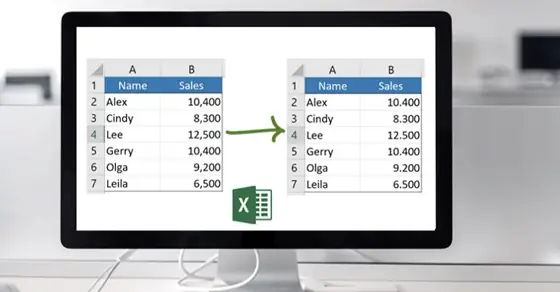
Đây là công dụng phổ biến nhất của dấu chấm trong Excel. Khi bạn nhập một con số có phần thập phân, dấu chấm được dùng để ngăn cách giữa phần nguyên và phần thập phân. Ví dụ, khi bạn nhập “3.14”, Excel sẽ hiểu đây là một số thực với phần nguyên là 3 và phần thập phân là 0.14. Việc dấu chấm hiển thị đúng cách là cực kỳ quan trọng để đảm bảo các phép tính toán chính xác. Nếu dấu chấm không hiển thị hoặc bị thay thế bằng dấu khác (như dấu phẩy), kết quả tính toán có thể sai lệch nghiêm trọng.
- Tải Phần Mềm Nghe Nhạc Cho Win 10 – Top 5 Phần Mềm Tốt Nhất, Cập Nhật 2025
- Tổng Quan Khu Dân Cư Cầu Hưng – Lai Nghi (Hội An Green Village)
- Đấu giá Nợ Xấu Tincom Group Hơn 1.681 Tỷ Đồng
- Khám phá quy mô Panamera Bảo Lộc Lâm Đồng chi tiết
- Tiềm Năng Mua Bán Nhà Đất Phường Tân Phước Khánh Tân Uyên
Dấu chấm làm dấu phân cách hàng nghìn
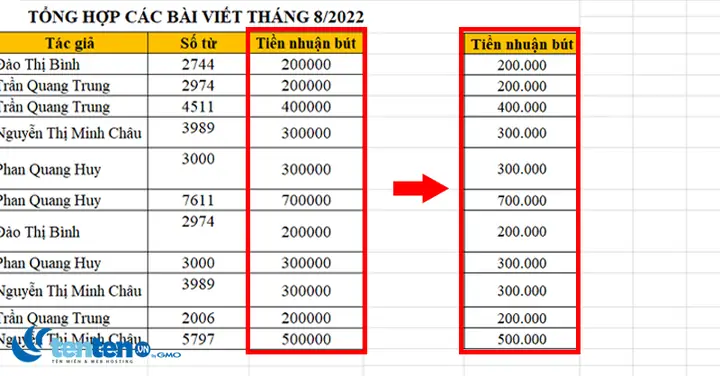
Trong một số định dạng số, dấu chấm cũng được dùng để phân cách hàng nghìn, hàng triệu… nhằm tăng tính dễ đọc của các con số lớn. Ví dụ, số “1.000.000” sẽ dễ đọc hơn so với “1000000”. Tuy nhiên, cần lưu ý rằng việc sử dụng dấu chấm hay dấu phẩy làm dấu phân cách hàng nghìn phụ thuộc vào cài đặt khu vực của hệ thống. Ở một số quốc gia, dấu phẩy mới là dấu phân cách hàng nghìn, còn dấu chấm là dấu thập phân, điều này có thể gây nhầm lẫn nếu bạn làm việc với dữ liệu từ nhiều nguồn khác nhau.
Dấu chấm trong định dạng văn bản
Dấu chấm cũng có thể xuất hiện trong các ô có định dạng văn bản. Khi một ô được định dạng là Text, bất kỳ ký tự nào bạn nhập vào, kể cả dấu chấm, đều sẽ được giữ nguyên như khi nhập. Điều này hữu ích khi bạn cần hiển thị các chuỗi ký tự đặc biệt, mã số, hay các định dạng không theo chuẩn số học.
Dấu chấm trong định dạng ngày tháng và thời gian
Trong một số định dạng ngày tháng, dấu chấm có thể được dùng làm dấu phân cách giữa ngày, tháng và năm. Ví dụ, định dạng “dd.MM.yyyy” sẽ hiển thị ngày 1 tháng 1 năm 2023 là “01.01.2023”. Việc hiển thị dấu chấm trong định dạng ngày tháng phụ thuộc vào cài đặt khu vực và định dạng ngày tháng mà bạn chọn trong Excel.
Dấu chấm trong các công thức và hàm
Dấu chấm cũng có thể xuất hiện trong các công thức và hàm Excel, đặc biệt là khi tham chiếu đến các ô hoặc phạm vi có tên chứa dấu chấm. Ví dụ, nếu bạn có một bảng dữ liệu với tên là “Sales.Data”, thì khi tham chiếu đến cột “Amount” trong bảng đó, bạn có thể dùng công thức như “Sales.Data[Amount]”. Trong trường hợp này, dấu chấm đóng vai trò là dấu phân cách giữa tên bảng và tên cột.
Các trường hợp dấu chấm không hiển thị
Dấu chấm không hiển thị trong Excel có thể do nhiều nguyên nhân khác nhau, từ cài đặt hệ thống đến định dạng ô. Việc xác định chính xác nguyên nhân sẽ giúp bạn tìm ra giải pháp phù hợp.
Cài đặt khu vực (Region) của Windows
Cài đặt khu vực của hệ điều hành Windows ảnh hưởng trực tiếp đến cách Excel hiển thị dấu chấm. Mỗi quốc gia hoặc vùng lãnh thổ có quy ước riêng về việc sử dụng dấu chấm và dấu phẩy. Ví dụ, ở Hoa Kỳ và một số nước phương Tây, dấu chấm được dùng làm dấu thập phân, còn dấu phẩy làm dấu phân cách hàng nghìn. Ngược lại, ở nhiều nước châu Âu và Việt Nam, dấu phẩy thường được dùng làm dấu thập phân, còn dấu chấm làm dấu phân cách hàng nghìn. Nếu cài đặt khu vực của bạn không phù hợp, Excel có thể tự động thay thế dấu chấm bằng dấu phẩy hoặc ngược lại, dẫn đến việc dấu chấm không hiển thị như mong muốn.
Định dạng số của ô
Mỗi ô trong Excel có thể được định dạng theo nhiều kiểu khác nhau, bao gồm Number, Currency, Accounting, Date, Time, Percentage, Fraction, Scientific, Text, Special, và Custom. Nếu một ô được định dạng là Number mà không có phần thập phân, dấu chấm có thể không hiển thị. Tương tự, nếu định dạng số quy định sử dụng dấu phẩy làm dấu thập phân, thì dấu chấm sẽ bị thay thế. Việc kiểm tra và điều chỉnh định dạng số của ô là bước quan trọng để đảm bảo dấu chấm hiển thị đúng cách.
Định dạng văn bản (Text)
Khi một ô được định dạng là Text, Excel sẽ coi mọi nội dung trong ô đó là văn bản, kể cả các con số. Trong trường hợp này, dấu chấm sẽ được giữ nguyên như khi nhập, nhưng nếu bạn nhập một con số có dấu chấm, Excel có thể không nhận diện đó là một con số mà là một chuỗi ký tự. Điều này có thể gây khó khăn khi thực hiện các phép tính toán sau này.
Sử dụng định dạng tùy chỉnh (Custom Format)
Excel cho phép người dùng tạo các định dạng tùy chỉnh để hiển thị dữ liệu theo cách riêng. Nếu bạn hoặc ai đó đã thiết lập một định dạng tùy chỉnh mà không bao gồm dấu chấm, thì dấu chấm sẽ không hiển thị dù bạn có nhập vào. Việc kiểm tra và chỉnh sửa định dạng tùy chỉnh là cần thiết để khắc phục vấn đề này.
Dữ liệu được nhập từ nguồn bên ngoài
Khi bạn nhập dữ liệu từ các nguồn bên ngoài như file CSV, database, hay các ứng dụng khác, định dạng của dữ liệu có thể bị thay đổi do sự khác biệt về cài đặt khu vực hoặc định dạng dữ liệu. Dữ liệu có thể được nhập vào Excel dưới dạng văn bản thay vì số, khiến dấu chấm không được xử lý đúng cách. Trong trường hợp này, bạn cần chuyển đổi dữ liệu hoặc điều chỉnh cách nhập để đảm bảo dấu chấm hiển thị chính xác.
Lỗi hiển thị do font chữ hoặc kích thước ô
Đôi khi, dấu chấm không hiển thị có thể do font chữ hoặc kích thước của ô. Nếu font chữ quá nhỏ hoặc kích thước ô quá hẹp, dấu chấm có thể bị ẩn hoặc không rõ ràng. Việc điều chỉnh font chữ và kích thước ô có thể giúp khắc phục vấn đề này.
Các bước cài đặt hiển thị dấu chấm
Kiểm tra cài đặt khu vực của Windows
Cài đặt khu vực (Region) của Windows đóng vai trò then chốt trong việc xác định cách Excel hiển thị dấu chấm và các định dạng số khác. Nếu cài đặt này không phù hợp, Excel có thể tự động thay thế dấu chấm bằng dấu phẩy hoặc ngược lại, gây khó khăn trong việc làm việc với dữ liệu số.
Cách kiểm tra cài đặt khu vực
Để kiểm tra cài đặt khu vực, bạn hãy mở Control Panel trên Windows. Bạn có thể truy cập Control Panel bằng cách nhấn tổ hợp phím Windows + R, gõ “control” và nhấn Enter. Trong cửa sổ Control Panel, chọn “Clock and Region” (Đồng hồ và Khu vực), sau đó nhấn vào “Region” (Khu vực). Trong tab “Formats”, bạn sẽ thấy các tùy chọn về cách hiển thị ngày tháng, thời gian, số và tiền tệ. Hãy kiểm tra xem dấu thập phân (Decimal symbol) và dấu phân cách hàng nghìn (Digit grouping symbol) đang được thiết lập như thế nào. Nếu dấu thập phân đang là dấu phẩy (,) thay vì dấu chấm (.), thì Excel sẽ hiển thị dấu phẩy thay vì dấu chấm.
Có thể bạn quan tâm: Kung Fu Panda 4 Thuyết Minh Full Hd – Link Tải Miễn Phí
Cách thay đổi cài đặt khu vực
Nếu bạn cần thay đổi cài đặt khu vực để sử dụng dấu chấm làm dấu thập phân, hãy nhấn vào nút “Additional settings” (Cài đặt bổ sung) trong tab “Formats”. Trong cửa sổ mới xuất hiện, bạn có thể thay đổi dấu thập phân và dấu phân cách hàng nghìn theo ý muốn. Sau khi thay đổi, nhấn “Apply” (Áp dụng) và “OK” để lưu các thay đổi. Lưu ý rằng việc thay đổi cài đặt khu vực có thể ảnh hưởng đến các ứng dụng khác trên hệ thống, vì vậy hãy cân nhắc kỹ trước khi thực hiện.
Ảnh hưởng của cài đặt khu vực đến Excel
Khi cài đặt khu vực thay đổi, Excel sẽ tự động cập nhật cách hiển thị các định dạng số, ngày tháng, thời gian và tiền tệ để phù hợp với cài đặt mới. Điều này có nghĩa là nếu bạn chuyển từ việc sử dụng dấu phẩy làm dấu thập phân sang dấu chấm, tất cả các con số trong workbook hiện tại và các workbook mới sẽ được hiển thị theo định dạng mới. Tuy nhiên, các con số đã được nhập trước đó có thể không tự động thay đổi, vì vậy bạn cần kiểm tra và điều chỉnh chúng nếu cần.
Định dạng số trong Excel
Định dạng số là một trong những công cụ mạnh mẽ nhất trong Excel để kiểm soát cách dữ liệu được hiển thị. Việc định dạng số đúng cách không chỉ giúp dấu chấm hiển thị chính xác mà còn đảm bảo các phép tính toán được thực hiện đúng.
Cách định dạng số cơ bản
Để định dạng số trong Excel, bạn hãy chọn các ô mà bạn muốn định dạng, sau đó truy cập tab “Home” trên thanh công cụ. Trong nhóm “Number”, bạn sẽ thấy các lựa chọn định dạng số cơ bản như General, Number, Currency, Accounting, Short Date, Long Date, Time, Percentage, Fraction, Scientific, Text và Special. Nhấn vào mũi tên nhỏ ở góc dưới bên phải của nhóm “Number” để mở hộp thoại “Format Cells”. Trong tab “Number”, bạn có thể chọn kiểu định dạng số và điều chỉnh các tùy chọn như số chữ số thập phân, có hiển thị dấu phân cách hàng nghìn hay không, và cách hiển thị số âm.
Sử dụng định dạng Number
Định dạng Number là lựa chọn phổ biến nhất khi bạn muốn hiển thị các con số có dấu thập phân. Khi chọn định dạng này, bạn có thể thiết lập số chữ số thập phân mà bạn muốn hiển thị. Ví dụ, nếu bạn chọn 2 chữ số thập phân, số “3.14159” sẽ được hiển thị là “3.14”. Việc thiết lập số chữ số thập phân không làm thay đổi giá trị thực của con số, mà chỉ ảnh hưởng đến cách hiển thị. Điều này rất hữu ích khi bạn muốn dữ liệu của mình trông gọn gàng và thống nhất.
Định dạng Currency và Accounting
Nếu bạn đang làm việc với dữ liệu tiền tệ, định dạng Currency và Accounting sẽ giúp bạn hiển thị dấu chấm một cách chính xác. Định dạng Currency thêm ký hiệu tiền tệ vào trước hoặc sau con số, trong khi định dạng Accounting căn lề ký hiệu tiền tệ ở bên trái của ô và căn lề con số ở bên phải. Cả hai định dạng này đều cho phép bạn thiết lập số chữ số thập phân và cách hiển thị số âm.
Định dạng Custom
Định dạng Custom (Tùy chỉnh) cho phép bạn tạo ra các định dạng số riêng biệt theo nhu cầu của mình. Để sử dụng định dạng Custom, hãy chọn tab “Custom” trong hộp thoại “Format Cells”. Tại đây, bạn có thể nhập mã định dạng vào ô “Type”. Ví dụ, mã “0.00” sẽ hiển thị số với 2 chữ số thập phân, trong khi mã “#,##0.00” sẽ hiển thị số với dấu phân cách hàng nghìn và 2 chữ số thập phân. Việc sử dụng định dạng Custom rất linh hoạt và có thể giúp bạn kiểm soát chính xác cách dấu chấm hiển thị trong dữ liệu của mình.
Sử dụng định dạng tùy chỉnh
Định dạng tùy chỉnh (Custom Format) trong Excel là một công cụ mạnh mẽ cho phép người dùng kiểm soát chi tiết cách dữ liệu được hiển thị, đặc biệt là khi nói đến việc hiển thị dấu chấm. Với định dạng tùy chỉnh, bạn có thể tạo ra các quy tắc hiển thị riêng biệt cho từng loại dữ liệu, từ số nguyên, số thập phân, đến các định dạng đặc biệt khác.
Tạo định dạng tùy chỉnh cho dấu chấm
Để tạo một định dạng tùy chỉnh cho dấu chấm, bạn cần mở hộp thoại “Format Cells” bằng cách nhấn tổ hợp phím Ctrl + 1 hoặc nhấp chuột phải vào ô và chọn “Format Cells”. Trong tab “Number”, chọn “Custom” ở danh sách bên trái. Trong ô “Type”, bạn có thể nhập các mã định dạng để kiểm soát cách dấu chấm hiển thị. Ví dụ, nếu bạn muốn hiển thị một con số với chính xác hai chữ số thập phân, bạn có thể nhập “0.00”. Nếu bạn muốn hiển thị dấu chấm phân cách hàng nghìn, bạn có thể nhập “#,##0.00”.
Các mã định dạng phổ biến
Excel cung cấp một loạt các mã định dạng mà bạn có thể sử dụng để tạo định dạng tùy chỉnh. Dưới đây là một số mã phổ biến:
- 0: Hiển thị một chữ số, nếu không có chữ số nào thì hiển thị 0.
- #: Hiển thị một chữ số nếu có, nếu không có thì không hiển thị gì.
- ., ,: Các ký tự này được hiển thị chính xác như bạn nhập.
- ?: Thêm một khoảng trắng cho mỗi ký tự thiếu để căn chỉnh dữ liệu.
- @: Hiển thị văn bản.
Ví dụ, nếu bạn muốn hiển thị một con số với dấu chấm phân cách hàng nghìn và hai chữ số thập phân, bạn có thể sử dụng mã “#,##0.00”. Nếu bạn muốn hiển thị một con số với dấu chấm nhưng không có dấu phân cách hàng nghìn, bạn có thể dùng “0.00”.
Ứng dụng định dạng tùy chỉnh trong thực tế
Định dạng tùy chỉnh đặc biệt hữu ích khi bạn làm việc với các dữ liệu có định dạng đặc biệt. Ví dụ, nếu bạn đang làm việc với các mã số sản phẩm có chứa dấu chấm, bạn có thể tạo một định dạng tùy chỉnh để đảm bảo rằng dấu chấm luôn được hiển thị đúng vị trí. Tương tự, nếu bạn đang làm việc với các con số thập phân có độ chính xác cao, bạn có thể tạo một định dạng tùy chỉnh để hiển thị đúng số chữ số thập phân mà bạn cần.
Lưu ý khi sử dụng định dạng tùy chỉnh
Khi sử dụng định dạng tùy chỉnh, có một số điểm cần lưu ý. Thứ nhất, định dạng tùy chỉnh chỉ ảnh hưởng đến cách dữ liệu được hiển thị, không ảnh hưởng đến giá trị thực của dữ liệu. Thứ hai, định dạng tùy chỉnh có thể bị ghi đè nếu bạn thay đổi định dạng số của ô sau này. Vì vậy, hãy đảm bảo rằng bạn đã lưu lại các định dạng tùy chỉnh mà bạn thường xuyên sử dụng.
Mẹo hiển thị dấu chấm hiệu quả
Định dạng văn bản để giữ dấu chấm
Khi làm việc với các dữ liệu mà bạn muốn giữ nguyên dấu chấm, việc định dạng ô thành Text (Văn bản) là một giải pháp đơn giản và hiệu quả. Khi một ô được định dạng là Text, Excel sẽ coi mọi nội dung trong ô đó là văn bản, kể cả các con số và dấu chấm. Điều này có nghĩa là dấu chấm sẽ được giữ nguyên như khi bạn nhập vào, không bị thay đổi hoặc xử lý theo cách nào khác.
Cách định dạng ô thành Text
Để định dạng một ô hoặc một phạm vi ô thành Text, bạn hãy chọn các ô đó, sau đó truy cập tab “Home” trên thanh công cụ. Trong nhóm “Number”, nhấp vào mũi tên nhỏ ở góc dưới bên phải để mở hộp thoại “Format Cells”. Trong tab “Number”, chọn “Text” từ danh sách các loại định dạng, sau đó nhấn “OK”. Sau khi định dạng xong, bất kỳ nội dung nào bạn nhập vào các ô này sẽ được coi là văn bản.
Khi nào nên sử dụng định dạng Text
Định dạng Text đặc biệt hữu ích trong các trường hợp sau:
- Khi bạn cần nhập các mã số, mã vạch, hoặc các chuỗi ký tự đặc biệt có chứa dấu chấm mà không muốn Excel tự động chuyển đổi chúng.
- Khi bạn đang làm việc với các dữ liệu không cần thực hiện tính toán, chẳng hạn như các ghi chú, mô tả, hoặc các đoạn văn bản dài.
- Khi bạn cần hiển thị các con số có định dạng đặc biệt, ví dụ như số điện thoại, số tài khoản ngân hàng, hoặc các mã định danh.
Hạn chế của định dạng Text
Mặc dù định dạng Text giúp giữ nguyên dấu chấm, nhưng nó cũng có một số hạn chế. Khi một ô được định dạng là Text, Excel sẽ không thể thực hiện các phép tính toán trên dữ liệu trong ô đó. Điều này có nghĩa là nếu bạn cần thực hiện các phép tính trên các con số có dấu chấm, bạn không nên sử dụng định dạng Text. Thay vào đó, bạn nên sử dụng các định dạng số phù hợp hoặc định dạng tùy chỉnh.
Chuyển đổi dữ liệu từ Text sang Number
Nếu bạn đã định dạng một ô là Text nhưng sau đó lại cần thực hiện các phép tính toán trên dữ liệu trong ô đó, bạn có thể chuyển đổi dữ liệu từ Text sang Number. Để làm điều này, bạn có thể sử dụng hàm VALUE để chuyển đổi chuỗi văn bản thành số, hoặc sử dụng tính năng “Text to Columns” để tách và chuyển đổi dữ liệu.

Có thể bạn quan tâm: Cách Kéo Dài Chân Bằng Picsart Đơn Giản, Hiệu Quả Chỉ Trong Vài Bước
Dùng hàm để xử lý dấu chấm
Excel cung cấp một loạt các hàm có thể giúp bạn xử lý dấu chấm trong dữ liệu một cách linh hoạt và hiệu quả. Các hàm này đặc biệt hữu ích khi bạn cần thay đổi dấu chấm thành dấu khác, hoặc khi bạn cần trích xuất các phần của dữ liệu có chứa dấu chấm.
Hàm SUBSTITUTE
Hàm SUBSTITUTE là một công cụ mạnh mẽ để thay thế một ký tự hoặc chuỗi ký tự bằng một ký tự hoặc chuỗi ký tự khác. Cú pháp của hàm này là SUBSTITUTE(text, old_text, new_text, [instance_num]). Trong đó, text là chuỗi văn bản cần thay thế, old_text là ký tự hoặc chuỗi ký tự cần được thay thế, new_text là ký tự hoặc chuỗi ký tự mới, và instance_num là số lần thay thế (nếu không nhập, tất cả các lần xuất hiện sẽ được thay thế).
Ví dụ, nếu bạn có một chuỗi văn bản “1,234.56” và bạn muốn thay thế dấu chấm bằng dấu phẩy, bạn có thể sử dụng công thức =SUBSTITUTE(A1, “.”, “,”). Kết quả sẽ là “1,234,56”.
Hàm REPLACE
Hàm REPLACE cho phép bạn thay thế một phần của chuỗi văn bản bằng một chuỗi mới, dựa trên vị trí và độ dài của phần cần thay thế. Cú pháp của hàm này là REPLACE(old_text, start_num, num_chars, new_text). Trong đó, old_text là chuỗi văn bản ban đầu, start_num là vị trí bắt đầu thay thế, num_chars là số ký tự cần thay thế, và new_text là chuỗi mới.
Ví dụ, nếu bạn có chuỗi “123.456” và bạn muốn thay thế dấu chấm ở vị trí thứ 4 bằng dấu phẩy, bạn có thể sử dụng công thức =REPLACE(A1, 4, 1, “,”). Kết quả sẽ là “123,456”.
Hàm FIND và SEARCH
Hàm FIND và SEARCH giúp bạn xác định vị trí của một ký tự hoặc chuỗi ký tự trong một chuỗi văn bản. Hàm FIND phân biệt chữ hoa và chữ thường, trong khi hàm SEARCH không phân biệt. Cú pháp của cả hai hàm là FIND(find_text, within_text, [start_num]) và SEARCH(find_text, within_text, [start_num]).
Ví dụ, nếu bạn muốn tìm vị trí của dấu chấm trong chuỗi “123.456”, bạn có thể sử dụng công thức =FIND(“.”, A1). Kết quả sẽ là 4, cho biết dấu chấm nằm ở vị trí thứ 4 trong chuỗi.
Hàm LEFT, RIGHT và MID
Các hàm LEFT, RIGHT và MID giúp bạn trích xuất một phần của chuỗi văn bản. Hàm LEFT trích xuất các ký tự từ bên trái, hàm RIGHT trích xuất các ký tự từ bên phải, và hàm MID trích xuất các ký tự từ một vị trí bất kỳ trong chuỗi.
Ví dụ, nếu bạn có chuỗi “123.456” và bạn muốn trích xuất phần trước dấu chấm, bạn có thể sử dụng công thức =LEFT(A1, FIND(“.”, A1) – 1). Kết quả sẽ là “123”. Tương tự, nếu bạn muốn trích xuất phần sau dấu chấm, bạn có thể sử dụng công thức =RIGHT(A1, LEN(A1) – FIND(“.”, A1)). Kết quả sẽ là “456”.
Kết hợp các hàm
Bạn có thể kết hợp các hàm trên để xử lý các tình huống phức tạp hơn. Ví dụ, nếu bạn có một danh sách các số điện thoại có định dạng “123.456.7890” và bạn muốn chuyển đổi chúng thành định dạng “123-456-7890”, bạn có thể sử dụng công thức =SUBSTITUTE(SUBSTITUTE(A1, “.”, “-“), “.”, “-“). Công thức này sẽ thay thế tất cả các dấu chấm bằng dấu gạch ngang.
Tìm và thay thế dấu chấm
Tính năng Tìm và Thay thế (Find & Replace) trong Excel là một công cụ hữu ích để xử lý dấu chấm trong dữ liệu một cách nhanh chóng và hiệu quả. Tính năng này đặc biệt hữu ích khi bạn cần thay thế dấu chấm trong một phạm vi dữ liệu lớn, hoặc khi bạn muốn thay thế dấu chấm bằng một ký tự khác.
Cách sử dụng Tìm và Thay thế
Để sử dụng tính năng Tìm và Thay thế, bạn hãy nhấn tổ hợp phím Ctrl + H để mở hộp thoại “Find and Replace”. Trong hộp thoại này, bạn sẽ thấy hai ô nhập liệu: “Find what” (Tìm kiếm) và “Replace with” (Thay thế). Trong ô “Find what”, nhập dấu chấm (.). Trong ô “Replace with”, nhập ký tự mà bạn muốn thay thế dấu chấm, ví dụ như dấu phẩy (,) hoặc dấu gạch ngang (-). Sau đó, nhấn “Replace All” để thay thế tất cả các dấu chấm trong phạm vi đã chọn, hoặc nhấn “Replace” để thay thế từng dấu chấm một cách lần lượt.
Tìm và thay thế có điều kiện
Excel cũng cung cấp các tùy chọn nâng cao để tìm và thay thế có điều kiện. Ví dụ, bạn có thể chọn “Match case” để tìm kiếm phân biệt chữ hoa và chữ thường, hoặc chọn “Match entire cell contents” để chỉ tìm kiếm những ô có nội dung hoàn toàn giống với từ khóa tìm kiếm. Tính năng này rất hữu ích khi bạn muốn thay thế dấu chấm trong những trường hợp cụ thể, mà không ảnh hưởng đến các dấu chấm khác trong dữ liệu.
Tìm và thay thế trong một phạm vi cụ thể
Nếu bạn chỉ muốn tìm và thay thế dấu chấm trong một phạm vi dữ liệu cụ thể, bạn có thể chọn phạm vi đó trước khi mở hộp thoại “Find and Replace”. Khi bạn nhấn “Replace All”, Excel sẽ chỉ thay thế các dấu chấm trong phạm vi đã chọn, mà không ảnh hưởng đến các ô khác trong workbook.
Lưu ý khi sử dụng Tìm và Thay thế
Khi sử dụng tính năng Tìm và Thay thế, có một số điểm cần lưu ý. Thứ nhất, hãy đảm bảo rằng bạn đã sao lưu dữ liệu trước khi thực hiện thay thế hàng loạt, để tránh mất dữ liệu nếu có sai sót. Thứ hai, hãy kiểm tra kỹ kết quả sau khi thay thế để đảm bảo rằng các thay đổi đã được áp dụng đúng cách. Thứ ba, nếu bạn đang làm việc với dữ liệu nhạy cảm, hãy cân nhắc việc sử dụng tính năng “Undo” (Ctrl + Z) để khôi phục các thay đổi nếu cần.
Kết hợp Tìm và Thay thế với các hàm
Bạn cũng có thể kết hợp tính năng Tìm và Thay thế với các hàm Excel để xử lý dữ liệu một cách linh hoạt hơn. Ví dụ, bạn có thể sử dụng hàm SUBSTITUTE để thay thế dấu chấm bằng dấu phẩy, sau đó sử dụng tính năng Tìm và Thay thế để thay thế dấu phẩy bằng dấu gạch ngang. Việc kết hợp các công cụ này sẽ giúp bạn xử lý dữ liệu một cách hiệu quả và chính xác hơn.
Xử lý các vấn đề thường gặp
Dấu chấm bị ẩn sau khi nhập
Một trong những vấn đề phổ biến mà người dùng Excel thường gặp phải là dấu chấm bị ẩn sau khi nhập dữ liệu. Điều này có thể gây nhầm lẫn và làm sai lệch kết quả tính toán, đặc biệt là khi làm việc với các con số thập phân. Có nhiều nguyên nhân dẫn đến tình trạng này, và việc xác định chính xác nguyên nhân sẽ giúp bạn tìm ra giải pháp phù hợp.
Có thể bạn quan tâm: Cách Thay Đổi Trình Duyệt Mặc Định Trên Windows 10
Nguyên nhân do định dạng ô
Một trong những nguyên nhân phổ biến nhất là do định dạng của ô. Nếu một ô được định dạng là Number mà không có phần thập phân, dấu chấm có thể không hiển thị. Ví dụ, nếu bạn nhập “3.14” vào một ô được định dạng là Number với 0 chữ số thập phân, Excel sẽ hiển thị “3” thay vì “3.14”. Để khắc phục vấn đề này, bạn cần điều chỉnh định dạng số của ô để hiển thị phần thập phân. Bạn có thể làm điều này bằng cách chọn ô, sau đó truy cập tab “Home” và sử dụng các nút “Increase Decimal” hoặc “Decrease Decimal” để điều chỉnh số chữ số thập phân.
Nguyên nhân do cài đặt khu vực
Cài đặt khu vực của Windows cũng có thể ảnh hưởng đến việc hiển thị dấu chấm. Nếu cài đặt khu vực quy định sử dụng dấu phẩy làm dấu thập phân, Excel sẽ tự động thay thế dấu chấm bằng dấu phẩy. Điều này có thể khiến dấu chấm không hiển thị như mong muốn. Để kiểm tra và thay đổi cài đặt khu vực, bạn hãy mở Control Panel, chọn “Clock and Region”, sau đó nhấn vào “Region” và kiểm tra các cài đặt về dấu thập phân và dấu phân cách hàng nghìn.
Nguyên nhân do font chữ hoặc kích thước ô
Đôi khi, dấu chấm không hiển thị có thể do font chữ hoặc kích thước của ô. Nếu font chữ quá nhỏ hoặc kích thước ô quá hẹp, dấu chấm có thể bị ẩn hoặc không rõ ràng. Để khắc phục vấn đề này, bạn có thể điều chỉnh font chữ và kích thước ô để đảm bảo rằng dấu chấm được hiển thị rõ ràng.
Cách khắc phục dấu chấm bị ẩn
Để khắc phục dấu chấm bị ẩn, bạn có thể thực hiện các bước sau:
- Kiểm tra định dạng của ô và điều chỉnh để hiển thị phần thập phân.
- Kiểm tra cài đặt khu vực của Windows và thay đổi nếu cần.
- Điều chỉnh font chữ và kích thước ô để đảm bảo dấu chấm hiển thị rõ ràng.
- Sử dụng định dạng tùy chỉnh để kiểm soát chính xác cách dấu chấm hiển thị.
Dấu chấm hiển thị sai vị trí
Một vấn đề khác mà người dùng Excel có thể gặp phải là dấu chấm hiển thị sai vị trí. Điều này có thể xảy ra khi bạn nhập dữ liệu từ các nguồn bên ngoài, hoặc khi bạn sử dụng các định dạng số hoặc định dạng tùy chỉnh không phù hợp.
Nguyên nhân do dữ liệu nhập từ nguồn bên ngoài
Khi bạn nhập dữ liệu từ các nguồn bên ngoài như file CSV, database, hay các ứng dụng khác, định dạng của dữ liệu có thể bị thay đổi do sự khác biệt về cài đặt khu vực hoặc định dạng dữ liệu. Dữ liệu có thể được nhập vào Excel dưới dạng văn bản thay vì số, khiến dấu chấm không được xử lý đúng cách. Để khắc phục vấn đề này, bạn có thể sử dụng hàm VALUE để chuyển đổi dữ liệu từ Text sang Number, hoặc sử dụng tính năng “Text to Columns” để tách và chuyển đổi dữ liệu.
Nguyên nhân do định dạng tùy chỉnh
Nếu bạn hoặc ai đó đã thiết lập một định dạng tùy chỉnh mà không bao gồm dấu chấm, thì dấu chấm sẽ không hiển thị dù bạn có nhập vào. Việc kiểm tra và chỉnh sửa định dạng tùy chỉnh là cần thiết để khắc phục vấn đề này. Bạn có thể mở hộp thoại “Format Cells”, chọn tab “Custom”, và kiểm tra các mã định dạng trong ô “Type”.
Cách chỉnh sửa định dạng tùy chỉnh
Để chỉnh sửa định dạng tùy chỉnh, bạn hãy mở hộp thoại “Format Cells” bằng cách nhấn tổ hợp phím Ctrl + 1 hoặc nhấp chuột phải vào ô và chọn “Format Cells”. Trong tab “Number”, chọn “Custom” ở danh sách bên trái. Trong ô “Type”, bạn có thể nhập các mã định dạng để kiểm soát cách dấu chấm hiển thị. Ví dụ, nếu bạn muốn hiển thị một con số với chính xác hai chữ số thập phân, bạn có thể nhập “0.00”. Nếu bạn muốn hiển thị dấu chấm phân cách hàng nghìn, bạn có thể nhập “#,##0.00”.
Cách kiểm tra và điều chỉnh định dạng số
Nếu bạn nghi ngờ rằng dấu chấm hiển thị sai vị trí do định dạng số, bạn có thể kiểm tra và điều chỉnh định dạng số của ô. Để làm điều này, bạn hãy chọn ô, sau đó truy cập tab “Home” và nhấp vào mũi tên nhỏ ở góc dưới bên phải của nhóm “Number” để mở hộp thoại “Format Cells”. Trong tab “Number”, bạn có thể chọn kiểu định dạng số và điều chỉnh các tùy chọn như số chữ số thập phân, có hiển thị dấu phân cách hàng nghìn hay không, và cách hiển thị số âm.
Dấu chấm không hiển thị trong công thức
Một vấn đề khác mà người dùng Excel có thể gặp phải là dấu chấm không hiển thị trong công thức. Điều này có thể xảy ra khi bạn tham chiếu đến các ô hoặc phạm vi có tên chứa dấu chấm, hoặc khi bạn sử dụng các hàm có chứa dấu chấm trong cú pháp.
Nguyên nhân do tham chiếu có dấu chấm
Khi bạn tham chiếu đến các ô hoặc phạm vi có tên chứa dấu chấm, Excel có thể không nhận diện đúng tham chiếu đó. Ví dụ, nếu bạn có một bảng dữ liệu với tên là “Sales.Data”, thì khi tham chiếu đến cột “Amount” trong bảng đó, bạn có thể dùng công thức như “Sales.Data[Amount]”. Tuy nhiên, nếu Excel không nhận diện đúng tên bảng hoặc tên cột, dấu chấm có thể không hiển thị hoặc công thức có thể bị lỗi.
Cách khắc phục vấn đề tham chiếu có dấu chấm
Để khắc phục vấn đề tham chiếu có dấu chấm, bạn có thể thực hiện các bước sau:
- Kiểm tra xem tên bảng và tên cột có chứa dấu chấm hay không. Nếu có, hãy đảm bảo rằng bạn đã nhập đúng tên bảng và tên cột trong công thức.
- Sử dụng dấu ngoặc vuông để bao quanh tên cột nếu tên cột chứa dấu chấm. Ví dụ, thay vì dùng “Sales.Data.Amount”, bạn có thể dùng “Sales.Data[Amount]”.
- Nếu có thể, hãy đổi tên bảng hoặc tên cột để loại bỏ dấu chấm, vì điều này có thể giúp tránh các vấn đề về tham chiếu.
Nguyên nhân do cú pháp hàm
Một số hàm trong Excel có thể chứa dấu chấm trong cú pháp, và việc sử dụng sai cú pháp có thể khiến dấu chấm không hiển thị hoặc công thức bị lỗi. Ví dụ, hàm VLOOKUP có cú pháp là VLOOKUP(lookup_value, table_array, col_index_num, [range_lookup]), trong đó table_array có thể là một phạm vi có tên chứa dấu chấm.
Cách kiểm tra và sửa cú pháp hàm
Để kiểm tra và sửa cú pháp hàm, bạn có thể thực hiện các bước sau:
- Kiểm tra xem cú pháp của hàm có đúng hay không. Bạn có thể tham khảo tài liệu hướng dẫn của Excel hoặc sử dụng tính năng “Insert Function” để đảm bảo rằng bạn đã nhập đúng cú pháp.
- Kiểm tra xem các tham số trong hàm có chứa dấu chấm hay không. Nếu có, hãy đảm bảo rằng bạn đã nhập đúng tham số.
- Nếu công thức bị lỗi, Excel sẽ hiển thị thông báo lỗi. Hãy đọc kỹ thông báo lỗi để xác định nguyên nhân và cách khắc phục.
Tổng kết
Việc hiển thị dấu chấm trong Excel là một vấn đề tưởng chừng đơn giản nhưng lại có thể ảnh hưởng đáng kể đến chất lượng và độ chính xác của dữ liệu. Qua bài viết này, chúng ta đã tìm hiểu về các công dụng khác nhau của dấu chấm trong Excel, từ việc làm dấu phân cách thập phân, dấu phân cách hàng nghìn, đến việc hiển thị trong định dạng văn bản, ngày tháng, và các công thức. Chúng ta cũng đã khám phá các nguyên nhân phổ biến khiến dấu chấm không hiển thị đúng cách, bao gồm cài đặt khu vực của Windows, định dạng số của ô, định dạng văn bản, định dạng tùy chỉnh, và dữ liệu nhập từ nguồn bên ngoài.
Để khắc phục các vấn đề về dấu chấm, bài viết đã cung cấp các bước cài đặt cụ thể, từ việc kiểm tra và thay đổi cài đặt khu vực của Windows, đến việc định dạng số và sử dụng định dạng tùy chỉnh trong Excel. Ngoài ra, chúng ta cũng đã tìm hiểu về các mẹo hiển thị dấu chấm hiệu quả, bao gồm việc định dạng văn bản để giữ dấu chấm, sử dụng các hàm để xử lý dấu chấm, và tận dụng tính năng Tìm và Thay thế để thay thế dấu chấm một cách nhanh chóng.
Cuối cùng, bài viết đã đề cập đến các vấn đề thường gặp khi làm việc với dấu chấm trong Excel, như dấu ch






