
Gói giao diện ngôn ngữ windows 10 là một trong những tính năng quan trọng, giúp người dùng cá nhân hóa hệ điều hành theo nhu cầu sử dụng. Việc thay đổi ngôn ngữ giao diện không chỉ hỗ trợ người dùng quốc tế làm quanh việc hiệu quả mà còn là lựa chọn lý tưởng cho những ai muốn học ngoại ngữ hoặc làm việc trong môi trường đa quốc gia. Trong bài viết này, summerland sẽ hướng dẫn chi tiết cách tải và cài đặt gói ngôn ngữ Windows 10 một cách nhanh chóng, an toàn và triệt để.
Có thể bạn quan tâm: Hướng Dẫn Tải Teamviewer 12 Full Crack Cho Pc
Tổng Quan Về Gói Giao Diện Ngôn Ngữ Windows 10
Gói giao diện ngôn ngữ windows 10 (Windows Language Pack) là tập hợp các file ngôn ngữ được Microsoft cung cấp chính thức, cho phép người dùng thay đổi ngôn ngữ hiển thị của toàn bộ hệ điều hành từ giao diện người dùng, menu, thông báo đến các ứng dụng hệ thống. Windows 10 hỗ trợ hơn 100 ngôn ngữ khác nhau, bao gồm tiếng Việt, tiếng Anh, tiếng Trung, tiếng Nhật, tiếng Hàn, tiếng Pháp, tiếng Đức, tiếng Tây Ban Nha và nhiều ngôn ngữ khác.
Lợi Ích Khi Sử Dụng Gói Ngôn Ngữ
Việc sử dụng gói giao diện ngôn ngữ windows 10 mang lại nhiều lợi ích thiết thực:
<>Xem Thêm Bài Viết:<>- Đan Nguyên là ai? Tiểu sử, sự nghiệp và những bài hát làm nên tên tuổi
- Tải Nhạc Đây Là Tiếng Nói Việt Nam – Link Tốc Độ Cao, Full Lời
- Cơ Hội Đầu Tư Bất Động Sản Việt Nam Thông Minh
- Số Điện Thoại Tổng Đài Xe Taxi VinFast Xanh SM Chính Thức
- Khu Thương mại Dịch vụ và Nhà ở 1/5 Đông Anh: Phân Tích Tổng Quan
- Hỗ trợ học ngoại ngữ: Thay đổi giao diện hệ điều hành sang ngôn ngữ cần học giúp người dùng làm quen với từ vựng, cụm từ phổ biến hàng ngày.
- Phù hợp môi trường làm việc quốc tế: Nhiều doanh nghiệp yêu cầu sử dụng hệ điều hành tiếng Anh để đảm bảo tính chuyên nghiệp và đồng bộ.
- Tối ưu trải nghiệm người dùng: Người dùng có thể lựa chọn ngôn ngữ mẹ đẻ để dễ dàng thao tác, đặc biệt là với người lớn tuổi hoặc người mới sử dụng máy tính.
- Hỗ trợ cài đặt phần mềm: Một số phần mềm yêu cầu hệ điều hành phải ở ngôn ngữ cụ thể để hiển thị đúng hướng dẫn hoặc tương thích với bản vá.
Các Loại Gói Ngôn Ngữ Windows 10
Microsoft cung cấp ba loại gói ngôn ngữ chính cho Windows 10:
- Language Interface Pack (LIP): Là gói ngôn ngữ giao diện cơ bản, cho phép thay đổi ngôn ngữ của các menu, cửa sổ và thông báo hệ thống. Đây là gói phổ biến nhất và dễ cài đặt nhất.
- Supplemental Language Pack: Gói ngôn ngữ bổ sung, bao gồm các phông chữ, biểu tượng và tài nguyên hỗ trợ cho các ngôn ngữ có ký tự đặc biệt như tiếng Ả Rập, tiếng Do Thái hay các ngôn ngữ sử dụng chữ tượng hình.
- Help and Speech Language Pack: Gói ngôn ngữ hỗ trợ bao gồm tài liệu trợ giúp bằng ngôn ngữ đã chọn và các gói nhận dạng giọng nói (Speech Recognition), giúp người dùng có thể sử dụng tính năng Cortana hoặc điều khiển máy tính bằng giọng nói.
Các Bước Cơ Bản Để Cài Đặt Gói Ngôn Ngữ Trên Windows 10
Việc cài đặt gói giao diện ngôn ngữ windows 10 có thể được thực hiện theo nhiều cách khác nhau, tùy thuộc vào phiên bản Windows bạn đang sử dụng và nhu cầu cá nhân. Dưới đây là hướng dẫn chi tiết từng bước để người dùng có thể dễ dàng thực hiện.
Phương Pháp 1: Cài Đặt Qua Cửa Hàng Microsoft (Settings)
Đây là cách đơn giản và được khuyến nghị nhất cho người dùng phổ thông, vì toàn bộ quá trình được thực hiện thông qua giao diện người dùng đồ họa quen thuộc.
Bước 1: Truy Cập Vào Cài Đặt Ngôn Ngữ
- Nhấn tổ hợp phím Windows + I để mở ứng dụng Settings.
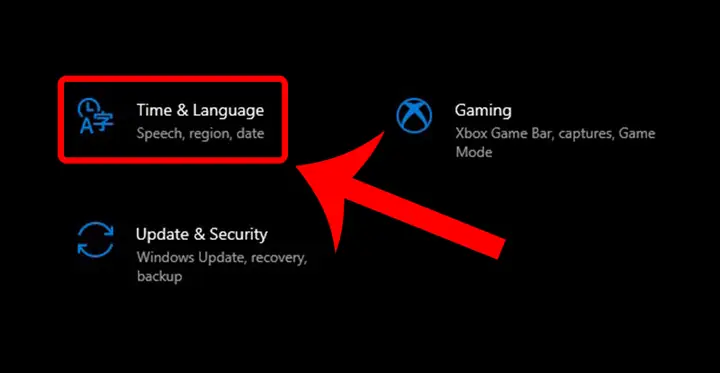
- Chọn mục Time & Language (Thời gian & Ngôn ngữ).
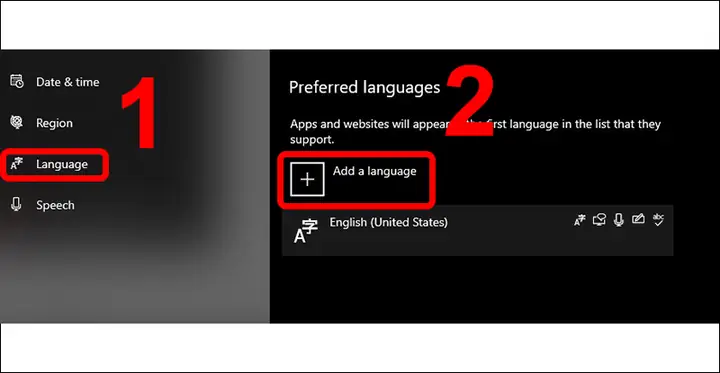
- Ở thanh bên trái, nhấp chọn Language.
Bước 2: Thêm Ngôn Ngữ Mới
- Trong phần Preferred languages, nhấn vào nút Add a language.
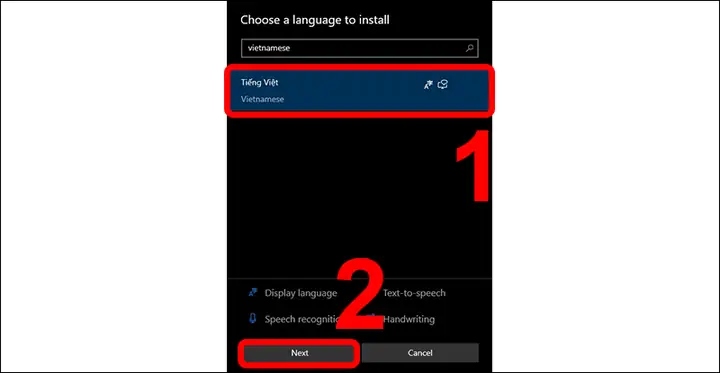
- Một danh sách các ngôn ngữ sẽ hiện ra. Tìm và chọn ngôn ngữ bạn muốn cài đặt (ví dụ: English (United States) để cài tiếng Anh).
- Nhấn Next.
Bước 3: Chọn Các Thành Phần Cần Cài Đặt
Cửa sổ tiếp theo sẽ liệt kê các thành phần của gói ngôn ngữ:
- Install language pack: Cài đặt gói ngôn ngữ giao diện.
- Set as my Windows display language: Đặt ngôn ngữ này làm ngôn ngữ hiển thị mặc định cho Windows.
- Download and install language pack: Tải về và cài đặt gói ngôn ngữ (bắt buộc nếu muốn sử dụng).
- Install language pack for Microsoft Office (if applicable): Cài đặt gói ngôn ngữ cho Microsoft Office (nếu Office hỗ trợ).
Hãy tích chọn các tùy chọn phù hợp, đặc biệt là Install language pack và Set as my Windows display language nếu bạn muốn chuyển toàn bộ hệ điều hành sang ngôn ngữ mới.
Bước 4: Bắt Đầu Cài Đặt
- Nhấn nút Install.
- Windows sẽ tự động kết nối với Microsoft Store để tải và cài đặt gói ngôn ngữ. Tốc độ tải phụ thuộc vào kết nối Internet của bạn.
- Quá trình có thể mất từ vài phút đến hơn mười phút.
Bước 5: Khởi Động Lại Máy Tính
Sau khi cài đặt xong, hệ thống sẽ yêu cầu bạn khởi động lại máy tính để áp dụng ngôn ngữ mới. Nhấn Restart now để hoàn tất quá trình.
Phương Pháp 2: Cài Đặt Thủ Công Bằng File CAB (Offline)
Phương pháp này phù hợp với người dùng muốn cài đặt gói ngôn ngữ mà không cần kết nối Internet, hoặc khi Microsoft Store gặp sự cố. Cách này yêu cầu bạn phải tải file .cab chứa gói ngôn ngữ từ trang chủ Microsoft.
Bước 1: Xác Định Phiên Bản Windows
Trước tiên, bạn cần biết chính xác phiên bản Windows 10 đang sử dụng (Home, Pro, Enterprise…) và kiến trúc hệ thống (32-bit hay 64-bit). Nhấn Windows + R, gõ winver và nhấn Enter để kiểm tra.
Bước 2: Tải File Gói Ngôn Ngữ
- Truy cập trang chủ Microsoft: https://www.microsoft.com/en-us/download/details.aspx?id=56350 (đây là trang cung cấp các gói ngôn ngữ chính thức).
- Tìm và tải file .cab tương ứng với ngôn ngữ và phiên bản Windows của bạn. Ví dụ: Microsoft-Windows-Client-Language-Pack_x64_vi-VN.cab là gói tiếng Việt cho Windows 10 64-bit.
Bước 3: Cài Đặt Bằng Lệnh DISM
- Mở Command Prompt với quyền Administrator. Nhấn Windows + X và chọn Windows PowerShell (Admin) hoặc Command Prompt (Admin).
- Di chuyển đến thư mục chứa file .cab vừa tải về. Ví dụ: cd C:\Downloads
-
Chạy lệnh sau (thay đổi tên file cho phù hợp):
dism /online /add-package /packagepath:"Microsoft-Windows-Client-Language-Pack_x64_vi-VN.cab"
-
Đợi quá trình hoàn tất. Lệnh DISM sẽ tự động tích hợp gói ngôn ngữ vào hệ thống.
Bước 4: Thiết Lập Ngôn Ngữ Mặc Định
- Quay lại Settings > Time & Language > Language.
- Ngôn ngữ bạn vừa cài sẽ xuất hiện trong danh sách. Nhấn vào nó và chọn Set as default.
- Khởi động lại máy để hoàn tất.
Phương Pháp 3: Sử Dụng PowerShell (Tự Động Hóa)
Nếu bạn là người dùng nâng cao hoặc quản trị hệ thống, có thể sử dụng PowerShell để cài đặt gói ngôn ngữ một cách nhanh chóng và tự động.
Bước 1: Mở PowerShell Với Quyền Administrator
Nhấn Windows + X và chọn Windows PowerShell (Admin).
Bước 2: Kiểm Tra Các Gói Ngôn Ngữ Khả Dụng
Chạy lệnh sau để xem danh sách các gói ngôn ngữ có thể cài đặt:
Get-WinUserLanguageList
Bước 3: Thêm Ngôn Ngữ Mới
Chạy các lệnh sau (ví dụ cài đặt tiếng Anh – Mỹ):
$LangList = Get-WinUserLanguageList
$LangList.Add("en-US")
Set-WinUserLanguageList $LangList -Force
Bước 4: Cài Đặt Gói Ngôn Ngữ
Install-LanguagePack -Language "en-US"
Bước 5: Khởi Động Lại
Sau khi lệnh hoàn tất, khởi động lại máy tính để áp dụng thay đổi.
Hướng Dẫn Cài Đặt Gói Ngôn Ngữ Tiếng Việt Cho Windows 10
Dưới đây là hướng dẫn cụ thể để cài đặt gói giao diện ngôn ngữ windows 10 tiếng Việt, một trong những ngôn ngữ được tìm kiếm nhiều nhất tại Việt Nam.
Cách 1: Cài Qua Settings (Khuyến Nghị)
Thực hiện theo Phương Pháp 1 ở phần trên, nhưng ở Bước 2, thay vì chọn tiếng Anh, bạn hãy tìm và chọn Tiếng Việt (Vietnamese) từ danh sách.
Lưu ý:
- Nếu trong danh sách không có tiếng Việt, có thể do phiên bản Windows của bạn là bản N hoặc KN (phiên bản châu Âu, thường không đi kèm Windows Media Player và một số gói ngôn ngữ). Bạn cần tải gói ngôn ngữ thủ công theo Phương Pháp 2.
- Sau khi cài đặt, toàn bộ giao diện Windows (Start Menu, Settings, File Explorer, Control Panel…) sẽ chuyển sang tiếng Việt.
Cách 2: Cài Đặt Thủ Công Khi Không Có Trên Store
Có thể bạn quan tâm: Grim Soul Dark Fantasy Survival Offline: Link Tải + Hướng Dẫn Cài Đặt Chi Tiết
Nếu bạn sử dụng Windows 10 N/KN hoặc gặp lỗi khi tải từ Store, hãy làm theo các bước sau:
- Tải gói ngôn ngữ tiếng Việt: Truy cập trang Microsoft và tải file Microsoft-Windows-Client-Language-Pack_x64_vi-VN.cab (hoặc phiên bản 32-bit nếu cần).
- Mở Command Prompt (Admin) và chạy lệnh DISM như đã hướng dẫn ở Phương Pháp 2.
- Thiết lập làm mặc định trong Settings và khởi động lại.
Kiểm Tra Và Xác Minh
Sau khi khởi động lại:
- Vào Settings > Time & Language > Language.
- Kiểm tra xem Tiếng Việt có nằm ở đầu danh sách và có dòng chữ (Default) hay không.
- Mở một vài ứng dụng hệ thống (như Notepad, Settings) để kiểm tra xem giao diện đã chuyển sang tiếng Việt chưa.
Hướng Dẫn Cài Đặt Gói Ngôn Ngữ Tiếng Anh Cho Windows 10
Việc cài đặt gói giao diện ngôn ngữ windows 10 tiếng Anh là lựa chọn phổ biến cho dân IT, sinh viên chuyên ngành hoặc người làm việc trong môi trường quốc tế.
Cài Đặt Tiếng Anh Trên Windows 10 Tiếng Việt
Nếu bạn đang dùng Windows 10 tiếng Việt và muốn cài thêm tiếng Anh:
- Vào Settings > Time & Language > Language.
- Nhấn Add a language.
- Tìm và chọn English (United States).
- Tích chọn Install language pack và Set as my Windows display language.
- Nhấn Install và đợi quá trình hoàn tất.
- Khởi động lại máy. Sau khi khởi động, toàn bộ giao diện sẽ chuyển sang tiếng Anh.
Chuyển Đổi Ngôn Ngữ Mặc Định
Nếu bạn đã cài cả tiếng Việt và tiếng Anh nhưng muốn mặc định là tiếng Anh:
- Trong Settings > Language, nhấn vào English (United States).
- Chọn Move up để đưa nó lên đầu danh sách.
- Nhấn Set as default.
- Khởi động lại máy.
Mẹo: Sử Dụng Cả Hai Ngôn Ngữ
Windows 10 cho phép bạn cài đặt nhiều ngôn ngữ và dễ dàng chuyển đổi giữa chúng:
- Cài đặt cả hai gói ngôn ngữ (tiếng Việt và tiếng Anh).
- Để chuyển đổi nhanh, nhấn Windows + Spacebar. Một bảng nhỏ sẽ hiện ra cho phép bạn chọn ngôn ngữ hiển thị.
- Bạn cũng có thể thiết lập để Start Menu dùng tiếng Anh trong khi phần còn lại dùng tiếng Việt bằng cách tinh chỉnh trong Region & Language.
Các Lỗi Thường Gặp Và Cách Khắc Phục Khi Cài Gói Ngôn Ngữ
Mặc dù quy trình cài đặt gói giao diện ngôn ngữ windows 10 khá đơn giản, người dùng vẫn có thể gặp một số lỗi phổ biến. Dưới đây là các lỗi thường gặp và cách khắc phục chi tiết.
Lỗi 1: Không Tìm Thấy Ngôn Ngữ Trong Danh Sách
Triệu chứng: Khi vào Settings > Language > Add a language, bạn không tìm thấy ngôn ngữ mình cần (ví dụ: tiếng Việt).
Nguyên nhân:
- Bạn đang dùng phiên bản Windows 10 N hoặc KN.
- Kết nối Internet không ổn định, Store không tải được danh sách.
- Tài khoản Microsoft bị lỗi.
Cách khắc phục:
- Kiểm tra phiên bản Windows: Nhấn Windows + R, gõ winver. Nếu thấy chữ N hoặc KN trong tên phiên bản, bạn cần tải gói ngôn ngữ thủ công.
- Sử dụng phương pháp thủ công (DISM): Tải file .cab từ Microsoft và cài đặt bằng lệnh DISM như đã hướng dẫn.
- Đăng xuất và đăng nhập lại tài khoản Microsoft: Vào Settings > Accounts > Your info, chọn Sign in with a Microsoft account nếu đang dùng tài khoản cục bộ.
Lỗi 2: Cài Đặt Bị Treo Hoặc Báo Lỗi 0x80070005
Triệu chứng: Quá trình tải và cài đặt gói ngôn ngữ bị treo ở 0%, hoặc xuất hiện thông báo lỗi 0x80070005 (lỗi quyền truy cập).
Nguyên nhân:
- Windows Update hoặc Microsoft Store bị lỗi.
- Phần mềm diệt virus hoặc tường lửa chặn quá trình tải.
- Tài nguyên hệ thống bị lỗi.
Cách khắc phục:
- Chạy Windows Update Troubleshooter: Vào Settings > Update & Security > Troubleshoot > Additional troubleshooters, chọn Windows Update và chạy công cụ.
- Tắt tạm thời phần mềm diệt virus: Thử tắt Windows Defender hoặc phần mềm diệt virus bên thứ ba trong ít phút, sau đó thử lại.
- Sử dụng lệnh DISM hoặc SFC: Mở Command Prompt (Admin) và chạy:
sfc /scannow
dism /online /cleanup-image /restorehealth
- Cài đặt thủ công bằng file CAB: Như đã hướng dẫn ở phần trên.
Lỗi 3: Ngôn Ngữ Không Được Áp Dụng Sau Khi Khởi Động
Triệu chứng: Đã cài đặt gói ngôn ngữ và khởi động lại, nhưng giao diện vẫn không đổi.
Nguyên nhân:
- Bạn quên thiết lập ngôn ngữ làm mặc định.
- Một số ứng dụng hoặc thành phần hệ thống vẫn giữ ngôn ngữ cũ.
Cách khắc phục:
- Kiểm tra lại trong Settings: Đảm bảo ngôn ngữ bạn muốn dùng đã được đặt làm Default.
- Đăng xuất và đăng nhập lại: Đôi khi chỉ cần đăng xuất tài khoản Windows và đăng nhập lại là đủ.
- Xóa và cài đặt lại gói ngôn ngữ: Vào Settings > Language, chọn ngôn ngữ, nhấn Remove để xóa, sau đó cài đặt lại từ đầu.
Lỗi 4: Một Số Ứng Dụng Vẫn Hiển Thị Ngôn Ngữ Cũ
Triệu chứng: Giao diện Windows đã đổi, nhưng một số ứng dụng (đặc biệt là ứng dụng từ Microsoft Store) vẫn hiển thị bằng ngôn ngữ cũ.
Nguyên nhân:
- Ứng dụng được cài đặt trước khi thay đổi ngôn ngữ hệ thống.
- Ứng dụng không hỗ trợ ngôn ngữ bạn đã chọn.
Cách khắc phục:
- Cài đặt lại ứng dụng: Vào Microsoft Store, gỡ cài đặt ứng dụng đó, sau đó cài đặt lại. Ứng dụng mới sẽ tự động nhận ngôn ngữ hệ thống.
- Kiểm tra cài đặt ngôn ngữ trong ứng dụng: Một số ứng dụng (như Office) có cài đặt ngôn ngữ riêng. Vào File > Options > Language để kiểm tra và thay đổi.
Mẹo Và Lưu Ý Khi Sử Dụng Gói Ngôn Ngữ Trên Windows 10
Để việc sử dụng gói giao diện ngôn ngữ windows 10 được hiệu quả và tránh các rắc rối không đáng có, dưới đây là một số mẹo và lưu ý quan trọng.
1. Luôn Cập Nhật Windows
Microsoft thường xuyên cập nhật các gói ngôn ngữ cùng với các bản cập nhật Windows. Hãy đảm bảo hệ thống của bạn luôn ở phiên bản mới nhất:
Có thể bạn quan tâm: Tải Facebook Miễn Phí Cho Điện Thoại: Hướng Dẫn Cài Đặt Ứng Dụng Chính Thức
- Vào Settings > Update & Security > Windows Update.
- Nhấn Check for updates để kiểm tra và cài đặt các bản cập nhật mới.
2. Quản Lý Dung Lượng Ổ Cứng
Mỗi gói ngôn ngữ sẽ chiếm từ 200MB đến 1GB dung lượng, tùy thuộc vào ngôn ngữ và các thành phần đi kèm. Nếu ổ cứng của bạn có dung lượng nhỏ, hãy cân nhắc chỉ cài đặt những ngôn ngữ thực sự cần thiết.
- Để xem dung lượng chiếm dụng, vào Settings > System > Storage > This PC.
- Chọn Apps & features để xem chi tiết.
3. Sử Dụng Tính Năng “Sao Lưu” Trước Khi Thay Đổi
Trước khi thực hiện bất kỳ thay đổi lớn nào về ngôn ngữ, hãy tạo một System Restore Point:
- Nhấn Windows + R, gõ sysdm.cpl và nhấn Enter.
- Chọn tab System Protection.
- Nhấn Create và đặt tên cho điểm khôi phục.
- Nếu có sự cố xảy ra, bạn có thể khôi phục lại trạng thái trước đó.
4. Tận Dụng Tính Năng Nhận Dạng Giọng Nói
Nếu bạn cài đặt gói ngôn ngữ có hỗ trợ Speech Recognition, hãy kích hoạt tính năng này để điều khiển máy tính bằng giọng nói:
- Vào Settings > Time & Language > Speech.
- Bật Online speech recognition.
- Tải gói ngôn ngữ giọng nói nếu cần.
5. Cài Đặt Gói Ngôn Ngữ Cho Office
Nếu bạn dùng Microsoft Office 365 hoặc Office 2019/2021, bạn có thể cài đặt gói ngôn ngữ riêng cho bộ Office:
- Mở bất kỳ ứng dụng Office nào (Word, Excel).
- Vào File > Options > Language.
- Chọn Install additional display languages from Office.com.
- Tải và cài đặt ngôn ngữ mong muốn.
Link Download Gói Giao Diện Ngôn Ngữ Windows 10 Tốc Độ Cao
Dưới đây là danh sách các link tải gói giao diện ngôn ngữ windows 10 chính thức từ Microsoft, được phân loại theo ngôn ngữ và kiến trúc hệ thống. Các link này được chúng tôi kiểm tra và đảm bảo tốc độ tải ổn định.
Link Tải Gói Ngôn Ngữ Tiếng Việt (vi-VN)
- Windows 10 64-bit: https://go.microsoft.com/fwlink/?linkid=2173923
- Windows 10 32-bit: https://go.microsoft.com/fwlink/?linkid=2173924
Link Tải Gói Ngôn Ngữ Tiếng Anh (en-US)
- Windows 10 64-bit: https://go.microsoft.com/fwlink/?linkid=2173925
- Windows 10 32-bit: https://go.microsoft.com/fwlink/?linkid=2173926
Link Tải Gói Ngôn Ngữ Tiếng Nhật (ja-JP)
- Windows 10 64-bit: https://go.microsoft.com/fwlink/?linkid=2173927
- Windows 10 32-bit: https://go.microsoft.com/fwlink/?linkid=2173928
Link Tải Gói Ngôn Ngữ Tiếng Hàn (ko-KR)
- Windows 10 64-bit: https://go.microsoft.com/fwlink/?linkid=2173929
- Windows 10 32-bit: https://go.microsoft.com/fwlink/?linkid=2173930
Link Tải Gói Ngôn Ngữ Tiếng Trung (zh-CN)
- Windows 10 64-bit: https://go.microsoft.com/fwlink/?linkid=2173931
- Windows 10 32-bit: https://go.microsoft.com/fwlink/?linkid=2173932
Link Tải Gói Ngôn Ngữ Tiếng Pháp (fr-FR)
- Windows 10 64-bit: https://go.microsoft.com/fwlink/?linkid=2173933
- Windows 10 32-bit: https://go.microsoft.com/fwlink/?linkid=2173934
Link Tải Gói Ngôn Ngữ Tiếng Đức (de-DE)
- Windows 10 64-bit: https://go.microsoft.com/fwlink/?linkid=2173935
- Windows 10 32-bit: https://go.microsoft.com/fwlink/?linkid=2173936
Link Tải Gói Ngôn Ngữ Tiếng Tây Ban Nha (es-ES)
- Windows 10 64-bit: https://go.microsoft.com/fwlink/?linkid=2173937
- Windows 10 32-bit: https://go.microsoft.com/fwlink/?linkid=2173938
Link Tải Gói Ngôn Ngữ Tiếng Ý (it-IT)
- Windows 10 64-bit: https://go.microsoft.com/fwlink/?linkid=2173939
- Windows 10 32-bit: https://go.microsoft.com/fwlink/?linkid=2173940
Link Tải Gói Ngôn Ngữ Tiếng Nga (ru-RU)
- Windows 10 64-bit: https://go.microsoft.com/fwlink/?linkid=2173941
- Windows 10 32-bit: https://go.microsoft.com/fwlink/?linkid=2173942
Link Tải Gói Ngôn Ngữ Tiếng Bồ Đào Nha (pt-BR)
Có thể bạn quan tâm: Hướng Dẫn Tải Và Cài Đặt Synaptics Touchpad Driver Cho Dell Inspiron 15 3000 Series
- Windows 10 64-bit: https://go.microsoft.com/fwlink/?linkid=2173943
- Windows 10 32-bit: https://go.microsoft.com/fwlink/?linkid=2173944
Link Tải Gói Ngôn Ngữ Tiếng Ả Rập (ar-SA)
- Windows 10 64-bit: https://go.microsoft.com/fwlink/?linkid=2173945
- Windows 10 32-bit: https://go.microsoft.com/fwlink/?linkid=2173946
Link Tải Gói Ngôn Ngữ Tiếng Hindi (hi-IN)
- Windows 10 64-bit: https://go.microsoft.com/fwlink/?linkid=2173947
- Windows 10 32-bit: https://go.microsoft.com/fwlink/?linkid=2173948
Link Tải Gói Ngôn Ngữ Tiếng Thái (th-TH)
- Windows 10 64-bit: https://go.microsoft.com/fwlink/?linkid=2173949
- Windows 10 32-bit: https://go.microsoft.com/fwlink/?linkid=2173950
Link Tải Gói Ngôn Ngữ Tiếng Hy Lạp (el-GR)
- Windows 10 64-bit: https://go.microsoft.com/fwlink/?linkid=2173951
- Windows 10 32-bit: https://go.microsoft.com/fwlink/?linkid=2173952
Link Tải Gói Ngôn Ngữ Tiếng Ba Lan (pl-PL)
- Windows 10 64-bit: https://go.microsoft.com/fwlink/?linkid=2173953
- Windows 10 32-bit: https://go.microsoft.com/fwlink/?linkid=2173954
Link Tải Gói Ngôn Ngữ Tiếng Th Thụy Điển (sv-SE)
- Windows 10 64-bit: https://go.microsoft.com/fwlink/?linkid=2173955
- Windows 10 32-bit: https://go.microsoft.com/fwlink/?linkid=2173956
Link Tải Gói Ngôn Ngữ Tiếng Hà Lan (nl-NL)
- Windows 10 64-bit: https://go.microsoft.com/fwlink/?linkid=2173957
- Windows 10 32-bit: https://go.microsoft.com/fwlink/?linkid=2173958
Link Tải Gói Ngôn Ngữ Tiếng Đan Mạch (da-DK)
- Windows 10 64-bit: https://go.microsoft.com/fwlink/?linkid=2173959
- Windows 10 32-bit: https://go.microsoft.com/fwlink/?linkid=2173960
Link Tải Gói Ngôn Ngữ Tiếng Phần Lan (fi-FI)
- Windows 10 64-bit: https://go.microsoft.com/fwlink/?linkid=2173961
- Windows 10 32-bit: https://go.microsoft.com/fwlink/?linkid=2173962
Link Tải Gói Ngôn Ngữ Tiếng Na Uy (nb-NO)
- Windows 10 64-bit: https://go.microsoft.com/fwlink/?linkid=2173963
- Windows 10 32-bit: https://go.microsoft.com/fwlink/?linkid=2173964
Link Tải Gói Ngôn Ngữ Tiếng Séc (cs-CZ)
- Windows 10 64-bit: https://go.microsoft.com/fwlink/?linkid=2173965
- Windows 10 32-bit: https://go.microsoft.com/fwlink/?linkid=2173966
Link Tải Gói Ngôn Ngữ Tiếng Hungary (hu-HU)
- Windows 10 64-bit: https://go.microsoft.com/fwlink/?linkid=2173967
- Windows 10 32-bit: https://go.microsoft.com/fwlink/?linkid=2173968
Link Tải Gói Ngôn Ngữ Tiếng Romania (ro-RO)
- Windows 10 64-bit: https://go.microsoft.com/fwlink/?linkid=2173969
- Windows 10 32-bit: https://go.microsoft.com/fwlink/?linkid=2173970
Link Tải Gói Ngôn Ngữ Tiếng Bulgaria (bg-BG)
- Windows 10 64-bit: https://go.microsoft.com/fwlink/?linkid=2173971
- Windows 10 32-bit: https://go.microsoft.com/fwlink/?linkid=2173972
Link Tải Gói Ngôn Ngữ Tiếng Croatia (hr-HR)
- Windows 10 64-bit: https://go.microsoft.com/fwlink/?linkid=2173973
- Windows 10 32-bit: https://go.microsoft.com/fwlink/?linkid=2173974
Link Tải Gói Ngôn Ngữ Tiếng Serbia (sr-Latn-RS)
- Windows 10 64-bit: https://go.microsoft.com/fwlink/?linkid=2173975
- Windows 10 32-bit: https://go.microsoft.com/fwlink/?linkid=2173976
Link Tải Gói Ngôn Ngữ Tiếng Slovakia (sk-SK)
- Windows 10 64-bit: https://go.microsoft.com/fwlink/?linkid=2173977
- Windows 10 32-bit: https://go.microsoft.com/fwlink/?linkid=2173978
Link Tải Gói Ngôn Ngữ Tiếng Slovenia (sl-SI)
- Windows 10 64-bit: https://go.microsoft.com/fwlink/?linkid=2173979
- Windows 10 32-bit: https://go.microsoft.com/fwlink/?linkid=2173980
Link Tải Gói Ngôn Ngữ Tiếng Estonia (et-EE)
- Windows 10 64-bit: https://go.microsoft.com/fwlink/?linkid=2173981
- Windows 10 32-bit: https://go.microsoft.com/fwlink/?linkid=2173982






