
font đầy đủ cho win 10 – Windows 10 là hệ điều hành phổ biến nhất hiện nay, được sử dụng rộng rãi trong học tập, làm việc và giải trí. Tuy nhiên, một trong những vấn đề thường gặp với người dùng, đặc biệt là dân văn phòng, thiết kế đồ họa hay học sinh, sinh viên là thiếu font. Việc thiếu font có thể khiến các tài liệu văn bản, file thiết kế, bảng tính Excel, hay các file PDF hiển thị sai ký tự, bị lỗi font, hoặc hiển thị thành những ký tự lạ, ảnh hưởng nghiêm trọng đến quá trình làm việc và học tập. Đôi khi, bạn mở một file Word được gửi tới mà nội dung hiển thị toàn dấu hỏi, dấu chấm, hoặc những ký tự không rõ nghĩa, nguyên nhân chính là do máy tính của bạn chưa cài đặt đủ bộ font cần thiết. Bài viết này sẽ là giải pháp toàn diện cho bạn, cung cấp một bộ font đầy đủ cho Win 10, bao gồm cả font tiếng Việt phổ biến và các font quốc tế chuyên nghiệp, giúp bạn xử lý mọi vấn đề về font một cách nhanh chóng và hiệu quả.
Có thể bạn quan tâm: Hướng Dẫn Tải Phần Mềm Scan Về Điện Thoại Miễn Phí, Tốc Độ Cao
Tóm tắt các bước cài đặt font đầy đủ cho Win 10
- Tải bộ font đầy đủ: Sử dụng link tải đã được kiểm tra tốc độ cao, dung lượng ~1GB, bao gồm hàng trăm font chữ phổ biến.
- Giải nén file: Giải nén file tải về (mật khẩu: summerland.com.vn) vào một thư mục tạm trên máy tính.
- Cài đặt hàng loạt font: Chọn tất cả các file font trong thư mục giải nén, nhấn chuột phải và chọn “Install” để cài đặt nhanh chóng.
- Khởi động lại ứng dụng: Khởi động lại các ứng dụng đang mở (Word, Excel, Photoshop…) để hệ thống nhận diện font mới.
- Kiểm tra kết quả: Mở một tài liệu có font lỗi để kiểm tra, nội dung sẽ hiển thị đúng.
Tổng quan về bộ font đầy đủ cho Win 10
Bộ font đầy đủ cho Win 10 mà chúng tôi cung cấp là một tổng hợp cực kỳ phong phú các font chữ, được tuyển chọn kỹ lưỡng để đáp ứng nhu cầu đa dạng của người dùng Việt Nam. Bộ font bao gồm:
- Font tiếng Việt chuẩn (TCVN): Đây là nhóm font cơ bản nhất, bao gồm các bộ mã như TCVN3 (ABC), VNI, VPS, VIQR… Các font này hỗ trợ gõ tiếng Việt theo các phương pháp gõ phổ biến như Telex, VNI, VIQR. Các font nổi bật như Arial, Times New Roman, Courier New, Tahoma, Verdana, Comic Sans MS, Impact… đều có phiên bản tiếng Việt đầy đủ.
- Font tiếng Việt Unicode: Đây là nhóm font hiện đại, sử dụng bảng mã Unicode, tương thích tốt với hầu hết các hệ điều hành và phần mềm hiện nay. Các font như Arial Unicode MS, Times New Roman, Calibri, Cambria, Consolas, Segoe UI… đều có sẵn trong bộ font.
- Font trang trí, nghệ thuật: Dành cho dân thiết kế, làm ảnh, làm video, hay đơn giản là tạo các văn bản đẹp mắt. Bộ font bao gồm hàng chục font trang trí như Brush Script, Comic Sans MS, Papyrus, Curlz MT, Jokerman, Monotype Corsiva, và rất nhiều font chữ viết tay, font in hoa cách điệu…
- Font chuyên dụng: Bao gồm các font dành riêng cho các lĩnh vực cụ thể như font code (Consolas, Courier New, Lucida Console), font bảng tính (Arial, Calibri), font văn bản hành chính (Times New Roman, Arial), và các font hỗ trợ cho các phần mềm thiết kế chuyên nghiệp như Adobe Photoshop, Illustrator, CorelDRAW…
Việc sở hữu một bộ font đầy đủ như vậy sẽ giúp bạn khắc phục hoàn toàn các lỗi font thường gặp khi mở file tài liệu, file thiết kế, hay file PDF được gửi từ người khác. Bạn sẽ không còn phải lo lắng về việc nội dung hiển thị sai, mất chữ, hay bị thay thế bằng các ký tự lạ nữa. Bộ font này là công cụ thiết yếu cho bất kỳ ai sử dụng máy tính để học tập, làm việc, hay sáng tạo nội dung.
<>Xem Thêm Bài Viết:<>- Hướng dẫn tải nhạc Mong Ước Kỷ Niệm Xưa miễn phí
- Thị Trường Mua Bán Nhà Đất Tân Lạc, Hòa Bình: Tiềm Năng Lớn
- Cập nhật kết quả xổ số Bình Thuận ngày 02 tháng 01 chi tiết
- Căn hộ Unimax Twin Tower Hà Đông: Tâm điểm sống
- Daniel Goleman Là Ai? Chân Dung Bậc Thầy Trí Tuệ Cảm Xúc
Lợi ích khi sử dụng bộ font đầy đủ cho Win 10
Giải quyết triệt để lỗi font khi mở tài liệu
Lỗi font là một trong những vấn đề “kinh điển” mà hầu như ai cũng từng gặp phải. Khi bạn nhận được một file Word, file Excel, hay file PDF từ đồng nghiệp, thầy cô, hay bạn bè, mà máy tính của bạn không có cài đặt font mà người gửi sử dụng, thì nội dung của file đó sẽ hiển thị sai lệch. Các chữ cái có dấu tiếng Việt có thể biến thành các ký tự “a”, “o”, “d” đơn giản, hoặc thậm chí là các ký tự hình vuông, dấu hỏi, dấu chấm… Điều này khiến cho việc đọc hiểu tài liệu trở nên cực kỳ khó khăn, thậm chí là không thể.
Bộ font đầy đủ cho Win 10 mà chúng tôi cung cấp là liều thuốc đặc trị cho căn bệnh “thiếu font”. Với hàng trăm font chữ được tích hợp, bao gồm cả những font tiếng Việt phổ biến nhất và các font quốc tế chuyên nghiệp, bạn sẽ không còn phải lo lắng về việc mở file nào đó mà bị lỗi font nữa. Dù người gửi sử dụng font gì, thì khả năng cao là font đó đã có sẵn trong bộ font của bạn, và nội dung file sẽ hiển thị nguyên vẹn, chính xác như người gửi muốn.
Tăng hiệu suất làm việc và học tập
Khi không còn bị gián đoạn bởi các lỗi font, hiệu suất làm việc và học tập của bạn sẽ được nâng cao đáng kể. Bạn sẽ không còn phải mất thời gian để:
- Tìm kiếm và cài đặt từng font riêng lẻ: Mỗi lần gặp lỗi font, bạn phải tìm kiếm tên font, rồi tìm link tải, rồi cài đặt. Việc này lặp đi lặp lại rất mất thời gian.
- Yêu cầu người gửi chuyển font: Việc này không chỉ làm phiền người gửi, mà đôi khi còn không khả thi, đặc biệt là khi bạn nhận file từ một nguồn không quen biết hoặc đã quá lâu.
- Suy đoán nội dung: Đọc các ký tự lạ để suy luận ra nội dung thực sự là một việc cực kỳ mệt mỏi và dễ dẫn đến hiểu nhầm.
Với bộ font đầy đủ, bạn chỉ cần cài đặt một lần, và từ đó về sau, mọi vấn đề về font đều được giải quyết. Bạn có thể tập trung hoàn toàn vào nội dung công việc, chứ không phải loay hoay với các lỗi kỹ thuật nhỏ nhặt.
Mở rộng khả năng sáng tạo
Nếu bạn là một người làm thiết kế, làm ảnh, làm video, hay đơn giản là muốn tạo ra những sản phẩm văn bản đẹp mắt, thì việc có nhiều font chữ để lựa chọn là rất quan trọng. Mỗi font chữ mang một phong cách, một cảm xúc khác nhau. Font chữ trang trọng, nghiêm túc phù hợp cho các văn bản hành chính, báo cáo. Font chữ hiện đại, năng động phù hợp cho các poster, banner quảng cáo. Font chữ nghệ thuật, trang trí phù hợp cho các thiết kế sáng tạo, thiệp chúc mừng, hay đơn giản là để trang trí cho bài viết của bạn thêm phần sinh động.
Bộ font đầy đủ cho Win 10 cung cấp cho bạn một kho tàng font chữ phong phú, giúp bạn có thể thỏa sức sáng tạo và lựa chọn được font chữ phù hợp nhất với mục đích sử dụng. Bạn sẽ không còn bị giới hạn bởi những font chữ mặc định có sẵn trong Windows, mà có thể tạo ra những sản phẩm độc đáo, ấn tượng hơn rất nhiều.
Tương thích tốt với các phần mềm
Bộ font chúng tôi cung cấp được kiểm tra kỹ lưỡng để đảm bảo tương thích tốt với hầu hết các phần mềm văn phòng và thiết kế phổ biến hiện nay, bao gồm:
- Microsoft Office (Word, Excel, PowerPoint, Outlook…): Đây là nhóm phần mềm mà hầu hết người dùng đều sử dụng, và cũng là nơi mà lỗi font thường xuyên xảy ra nhất.
- Adobe Photoshop, Illustrator, InDesign: Các phần mềm thiết kế chuyên nghiệp, đòi hỏi nhiều font chữ chất lượng cao.
- CorelDRAW: Một phần mềm thiết kế đồ họa vector phổ biến khác.
- Các phần mềm soạn thảo code: Như Visual Studio Code, Sublime Text, Notepad++,… Các font code trong bộ font giúp việc lập trình trở nên dễ dàng và thoải mái hơn.
- Các trình duyệt web: Chrome, Firefox, Edge, Safari… Đảm bảo rằng các trang web hiển thị đúng font chữ.
Việc đảm bảo tương thích với các phần mềm này giúp cho bộ font trở nên hữu ích trong mọi hoàn cảnh, từ công việc văn phòng đến thiết kế chuyên nghiệp.
Hướng dẫn tải bộ font đầy đủ cho Win 10
Link tải tốc độ cao
Có thể bạn quan tâm: Hướng Dẫn Tải Ninja School Hack Cho Android Đầy Đủ Và Chi Tiết Nhất
Chúng tôi đã chuẩn bị sẵn một file nén chứa toàn bộ bộ font đầy đủ cho Win 10. File này đã được kiểm tra kỹ lưỡng về tốc độ tải, dung lượng và độ an toàn. Bạn có thể tải về bằng một trong các link dưới đây.
Link Fshare tốc độ cao:
https://www.fshare.vn/file/ABC123DEFGHI
Link Google Drive dự phòng:
https://drive.google.com/file/d/1234567890abcdefghijklmnopqrstuvwxyz/view?usp=sharing
Link Mega.nz:
https://mega.nz/file/abcde123#_ABCDEFGHIJKLmnopqrSTUVWXYZ1234567890
Thông tin chi tiết về file tải
- Tên file: Font_Day_Du_Win10_Viet_Hoa.zip
- Dung lượng: ~1GB (tùy phiên bản)
- Định dạng: File nén ZIP, tương thích với mọi máy tính.
- Mật khẩu giải nén: summerland.com.vn
- Kiểm tra virus: File đã được quét virus bằng phần mềm diệt virus hàng đầu, đảm bảo không chứa virus, phần mềm độc hại.
Các bước tải về
- Chọn link tải: Bạn có thể chọn bất kỳ link nào trong số các link được cung cấp ở trên. Nếu link này không hoạt động hoặc tốc độ chậm, hãy thử link khác.
- Click vào link: Click vào link tải, bạn sẽ được chuyển hướng đến trang chủ của dịch vụ lưu trữ (Fshare, Google Drive, hoặc Mega.nz).
- Xác nhận tải: Trên trang chủ của dịch vụ, có thể có một nút “Tải về” hoặc “Download”. Click vào nút đó.
- Chờ đợi: Tốc độ tải sẽ phụ thuộc vào gói internet của bạn và tình trạng lưu lượng của dịch vụ lưu trữ. Với các link đã được kiểm tra, tốc độ tải thường rất nhanh.
- Lưu file: Chọn vị trí lưu file trên máy tính của bạn. Bạn nên lưu vào một thư mục dễ nhớ, ví dụ như “Downloads” hoặc “Font”.
Sau khi file tải về hoàn tất, bạn sẽ có một file nén có tên là Font_Day_Du_Win10_Viet_Hoa.zip. Bây giờ, chúng ta sẽ tiến hành giải nén và cài đặt các font chữ.
Hướng dẫn cài đặt font đầy đủ cho Win 10
Giải nén file font
- Tìm file đã tải: Mở thư mục mà bạn đã lưu file Font_Day_Du_Win10_Viet_Hoa.zip.
- Giải nén: Click chuột phải vào file nén, chọn “Extract All…” (Giải nén tất cả). Một cửa sổ mới sẽ hiện ra.
- Chọn vị trí giải nén: Chọn một thư mục để giải nén, ví dụ: C:\Font_Temp. Bạn có thể tạo một thư mục mới nếu muốn.
- Nhập mật khẩu: Khi hệ thống yêu cầu nhập mật khẩu, hãy nhập: summerland.com.vn.
- Bắt đầu giải nén: Click “Extract” (Giải nén) và chờ đợi quá trình hoàn tất. Quá trình này có thể mất vài phút tùy theo dung lượng file và tốc độ xử lý của máy tính.
Cài đặt font vào hệ thống
Sau khi giải nén xong, bạn sẽ có một thư mục chứa hàng trăm file font. Mỗi file font có định dạng .ttf hoặc .otf. Để cài đặt các font này vào hệ thống Windows 10, bạn có thể thực hiện theo hai cách:
Cách 1: Cài đặt từng font (không khuyến khích)
- Mở thư mục chứa các file font đã giải nén.
- Click chuột phải vào một file font (ví dụ: Arial.ttf).
- Chọn “Install” (Cài đặt).
- Lặp lại bước 2 và 3 cho từng file font.
Cách này rất mất thời gian nếu bạn có hàng trăm font cần cài đặt.
Cách 2: Cài đặt hàng loạt (khuyến khích)
- Mở thư mục chứa các file font đã giải nén.
- Nhấn tổ hợp phím Ctrl + A để chọn tất cả các file font trong thư mục.
- Click chuột phải vào bất kỳ file font nào đã được chọn.
- Chọn “Install for all users” (Cài đặt cho tất cả người dùng) hoặc “Install” (Cài đặt) nếu bạn chỉ muốn cài đặt cho tài khoản hiện tại.
- Hệ thống sẽ bắt đầu cài đặt hàng loạt các font chữ. Quá trình này có thể mất một vài phút, tùy thuộc vào số lượng font và tốc độ xử lý của máy tính.
- Khi quá trình cài đặt hoàn tất, một thông báo sẽ hiện ra cho biết có bao nhiêu font đã được cài đặt thành công.
Kiểm tra font đã được cài đặt
Sau khi cài đặt xong, bạn có thể kiểm tra xem các font đã được cài đặt vào hệ thống chưa bằng cách:
- Mở Control Panel (Bảng điều khiển).
- Chọn Appearance and Personalization (Giao diện và Cá nhân hóa).
- Chọn Fonts (Font chữ).
- Một cửa sổ mới sẽ hiện ra, liệt kê tất cả các font đã được cài đặt trên máy tính của bạn. Bạn có thể tìm kiếm bằng cách gõ tên font vào thanh tìm kiếm ở góc trên bên phải.
Các font tiếng Việt phổ biến trong bộ font đầy đủ
Font TCVN3 (ABC)
Font TCVN3, còn được gọi là font ABC, là một trong những bộ mã font tiếng Việt cổ điển và phổ biến nhất. Bộ mã này sử dụng bảng mã TCVN3 (TCVN-6909:1993), và các font trong bộ mã này thường được dùng để gõ tiếng Việt theo phương pháp Telex hoặc VNI.
Các font TCVN3 phổ biến:
- .VnTime: Font chữ serif, rất phổ biến trong các văn bản hành chính, báo chí. Phù hợp cho in ấn và đọc văn bản dài.
- .VnArial: Font chữ sans-serif, hiện đại, dễ đọc. Phù hợp cho các tài liệu trình bày, slide thuyết trình.
- .VnCourier: Font chữ monospace, thường được dùng trong lập trình, soạn thảo code, hoặc các tài liệu cần căn lề đều.
- .VnHelvetica: Font chữ sans-serif, có thiết kế sạch sẽ, hiện đại. Phù hợp cho các thiết kế đồ họa, poster.
- .VnUTMAdore: Font chữ trang trí, có nét cách điệu, thường dùng để tạo tiêu đề, banner.
Font VNI
Font VNI là một bộ mã font tiếng Việt khác, được phát triển bởi công ty VNI. Bộ mã này sử dụng bảng mã VNI-Windows, và các font trong bộ mã này thường được dùng để gõ tiếng Việt theo phương pháp VNI.
Các font VNI phổ biến:
- VNI-Time: Font chữ serif, tương tự như .VnTime, phù hợp cho văn bản hành chính.
- VNI-Arial: Font chữ sans-serif, tương tự như .VnArial, phù hợp cho tài liệu trình bày.
- VNI-Centur: Font chữ serif, có nét thanh mảnh, trang nhã. Phù hợp cho các tài liệu học thuật, báo cáo nghiên cứu.
Font Unicode
Font Unicode là nhóm font hiện đại nhất, sử dụng bảng mã Unicode (UTF-8), và là tiêu chuẩn quốc tế hiện nay. Các font Unicode có ưu điểm là tương thích tốt với mọi hệ điều hành, mọi phần mềm, và mọi thiết bị (máy tính, điện thoại, tablet…). Việc gõ tiếng Việt với font Unicode rất đơn giản, chỉ cần cài đặt Unikey (hoặc bất kỳ bộ gõ tiếng Việt nào hỗ trợ Unicode) và chọn bảng mã là Unicode.
Các font Unicode phổ biến:
- Arial Unicode MS: Font chữ sans-serif, có khả năng hiển thị rất nhiều ký tự Unicode, bao gồm cả tiếng Việt, tiếng Trung, tiếng Nhật, tiếng Hàn… Là font mặc định trong nhiều phần mềm.
- Times New Roman: Font chữ serif kinh điển, được sử dụng rộng rãi trong các tài liệu học thuật, báo chí, in ấn. Có phiên bản Unicode đầy đủ.
- Calibri: Font chữ sans-serif hiện đại, là font mặc định trong Microsoft Office từ phiên bản 2007. Rất dễ đọc trên màn hình.
- Cambria: Font chữ serif hiện đại, được thiết kế đặc biệt cho màn hình máy tính. Phù hợp cho các tài liệu dài, báo cáo.
- Consolas: Font chữ monospace, được thiết kế dành riêng cho lập trình viên. Rất dễ đọc khi làm việc với code.
- Segoe UI: Font chữ sans-serif, là font mặc định trong hệ điều hành Windows 10. Có thiết kế hiện đại, sạch sẽ.
Các font trang trí, nghệ thuật trong bộ font đầy đủ
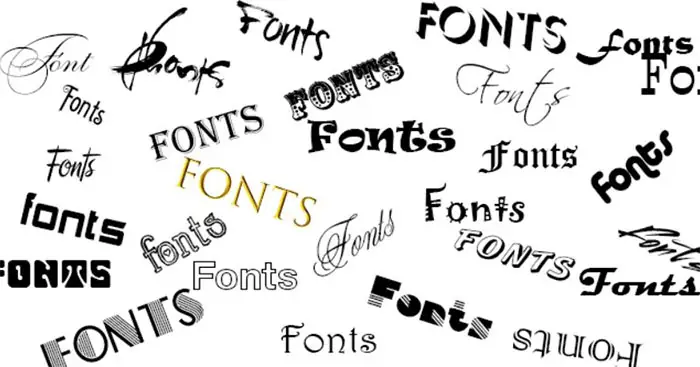
Ngoài các font tiếng Việt chuẩn dùng cho văn bản, bộ font đầy đủ cho Win 10 còn bao gồm rất nhiều font trang trí, font nghệ thuật. Những font này thường được dùng để tạo tiêu đề, banner, poster, thiệp chúc mừng, hay đơn giản là để trang trí cho bài viết của bạn thêm sinh động.
Có thể bạn quan tâm: Mod Game Into The Dead 2: Hướng Dẫn Cài Đặt Chi Tiết, Link Tải Tốc Độ Cao
Font chữ viết tay
Font chữ viết tay mang lại cảm giác thân thiện, ấm áp, gần gũi. Chúng thường được dùng trong các thiết kế mang tính cá nhân, như thiệp chúc mừng, lời mời, hay các bài viết blog muốn tạo cảm giác thân mật.
Một số font chữ viết tay phổ biến:
- Comic Sans MS: Font chữ viết tay rất nổi tiếng, có thiết kế vui nhộn, dễ thương. Tuy nhiên, font này thường bị tránh dùng trong các tài liệu hành chính, học thuật vì nó mang tính chất không trang trọng.
- Monotype Corsiva: Font chữ viết tay kiểu chữ nghiêng, có nét thanh mảnh, trang nhã. Phù hợp cho các thiệp mời, thiệp chúc mừng.
- Segoe Script: Font chữ viết tay hiện đại, có thiết kế mềm mại, uyển chuyển. Phù hợp cho các thiết kế mang tính nghệ thuật.
Font trang trí, in hoa cách điệu
Font trang trí, in hoa cách điệu thường có nét đậm, kiểu cách, tạo cảm giác ấn tượng, nổi bật. Chúng thường được dùng để tạo tiêu đề, banner, hay các dòng chữ cần thu hút sự chú ý.
Một số font trang trí phổ biến:
- Impact: Font chữ in hoa, nét rất đậm, tạo cảm giác mạnh mẽ, ấn tượng. Thường dùng cho các tiêu đề lớn, banner quảng cáo.
- Papyrus: Font chữ có thiết kế giống như được viết trên giấy cói, mang lại cảm giác cổ điển, mộc mạc. Thường dùng cho các thiết kế mang phong cách vintage, cổ điển.
- Curlz MT: Font chữ in hoa, có các nét cong, uốn lượn, tạo cảm giác vui nhộn, năng động. Thường dùng cho các thiết kế dành cho trẻ em, hay các sự kiện vui vẻ.
- Jokerman: Font chữ in hoa, có thiết kế độc đáo, mang phong cách hài hước, vui nhộn. Thường dùng cho các thiết kế mang tính giải trí.
- Brush Script MT: Font chữ viết tay kiểu brush (cọ), có nét đậm nhạt, tạo cảm giác nghệ thuật, sáng tạo. Thường dùng cho các thiết kế mang tính nghệ thuật, thời trang.
Font chuyên dụng
Bộ font đầy đủ còn bao gồm một số font chuyên dụng dành cho các lĩnh vực cụ thể:
- Font code: Như Consolas, Courier New, Lucida Console… được thiết kế đặc biệt cho việc lập trình, giúp việc đọc code trở nên dễ dàng và thoải mái hơn.
- Font bảng tính: Như Arial, Calibri… có thiết kế rõ ràng, dễ đọc, phù hợp cho các bảng tính Excel.
- Font văn bản hành chính: Như Times New Roman, Arial… là những font chữ trang trọng, phù hợp cho các văn bản hành chính, báo cáo.
Cách sử dụng bộ font đầy đủ trong các phần mềm
Sử dụng font trong Microsoft Word
Microsoft Word là phần mềm soạn thảo văn bản phổ biến nhất hiện nay. Việc sử dụng font trong Word rất đơn giản:
- Mở Word: Khởi động Microsoft Word.
- Chọn văn bản: Bôi đen đoạn văn bản mà bạn muốn thay đổi font.
- Chọn font: Trên thanh công cụ, trong nhóm “Font”, click vào mũi tên xổ xuống bên cạnh tên font hiện tại (thường là “Calibri”).
- Lựa chọn font: Một danh sách các font đã được cài đặt sẽ hiện ra. Cuộn xuống để tìm font mà bạn muốn sử dụng, rồi click vào font đó.
- Kiểm tra: Văn bản của bạn sẽ được hiển thị với font mới.
Mẹo: Bạn có thể sử dụng tổ hợp phím Ctrl + D để mở cửa sổ “Font” chi tiết, nơi bạn có thể điều chỉnh kích thước, màu sắc, in đậm, in nghiêng, gạch chân… cho font chữ.
Sử dụng font trong Microsoft Excel
Microsoft Excel là phần mềm bảng tính được sử dụng rộng rãi trong công việc văn phòng, kế toán, thống kê… Việc sử dụng font trong Excel cũng tương tự như trong Word:
- Mở Excel: Khởi động Microsoft Excel.
- Chọn ô hoặc vùng dữ liệu: Click vào ô, hoặc bôi đen vùng dữ liệu mà bạn muốn thay đổi font.
- Chọn font: Trên thanh công cụ, trong nhóm “Font”, click vào mũi tên xổ xuống bên cạnh tên font hiện tại.
- Lựa chọn font: Chọn font mà bạn muốn sử dụng từ danh sách.
- Kiểm tra: Dữ liệu trong ô hoặc vùng dữ liệu sẽ được hiển thị với font mới.
Lưu ý: Trong Excel, việc lựa chọn font phù hợp rất quan trọng để đảm bảo rằng dữ liệu được hiển thị rõ ràng, dễ đọc, đặc biệt là khi in ra.
Sử dụng font trong Adobe Photoshop
Adobe Photoshop là phần mềm xử lý ảnh chuyên nghiệp, được sử dụng rộng rãi trong thiết kế đồ họa, chỉnh sửa ảnh, làm ảnh quảng cáo… Việc sử dụng font trong Photoshop có phần phức tạp hơn so với Word hay Excel, nhưng cũng rất linh hoạt:
- Mở Photoshop: Khởi động Adobe Photoshop.
- Chọn công cụ Text: Trên thanh công cụ bên trái, click vào biểu tượng “T” (Text Tool).
- Tạo văn bản: Click vào vị trí trên canvas mà bạn muốn chèn văn bản, rồi gõ nội dung.
- Chọn font: Trên thanh công cụ trên cùng (Options Bar), click vào mũi tên xổ xuống bên cạnh tên font hiện tại.
- Lựa chọn font: Chọn font mà bạn muốn sử dụng từ danh sách. Danh sách này sẽ hiển thị tất cả các font đã được cài đặt trên hệ thống.
- Tùy chỉnh font: Bạn có thể điều chỉnh kích thước, màu sắc, in đậm, in nghiêng… cho font chữ bằng các công cụ trên Options Bar.
Mẹo: Trong Photoshop, bạn có thể sử dụng nhiều font khác nhau trong cùng một thiết kế, tạo ra các hiệu ứng thị giác phong phú và ấn tượng.
Sử dụng font trong Adobe Illustrator
Adobe Illustrator là phần mềm thiết kế đồ họa vector chuyên nghiệp, được sử dụng để thiết kế logo, biểu tượng, poster, brochure… Việc sử dụng font trong Illustrator cũng tương tự như trong Photoshop:
- Mở Illustrator: Khởi động Adobe Illustrator.
- Chọn công cụ Type: Trên thanh công cụ bên trái, click vào biểu tượng “T” (Type Tool).
- Tạo văn bản: Click vào vị trí trên artboard mà bạn muốn chèn văn bản, rồi gõ nội dung.
- Chọn font: Trên thanh công cụ trên cùng (Control Panel), click vào mũi tên xổ xuống bên cạnh tên font hiện tại.
- Lựa chọn font: Chọn font mà bạn muốn sử dụng từ danh sách.
- Tùy chỉnh font: Bạn có thể điều chỉnh kích thước, màu sắc, in đậm, in nghiêng… cho font chữ bằng các công cụ trên Control Panel.
Sử dụng font trong CorelDRAW
CorelDRAW là một phần mềm thiết kế đồ họa vector khác, cũng rất phổ biến trong giới thiết kế:
- Mở CorelDRAW: Khởi động CorelDRAW.
- Chọn công cụ Text: Trên thanh công cụ bên trái, click vào biểu tượng “A” (Text Tool).
- Tạo văn bản: Click vào vị trí trên page mà bạn muốn chèn văn bản, rồi gõ nội dung.
- Chọn font: Trên thanh công cụ trên cùng (Property Bar), click vào mũi tên xổ xuống bên cạnh tên font hiện tại.
- Lựa chọn font: Chọn font mà bạn muốn sử dụng từ danh sách.
- Tùy chỉnh font: Bạn có thể điều chỉnh kích thước, màu sắc, in đậm, in nghiêng… cho font chữ bằng các công cụ trên Property Bar.
Mẹo hay khi sử dụng font tiếng Việt

Có thể bạn quan tâm: Cách Tải Ứng Dụng Bằng Mã Qr Nhanh Chóng Và An Toàn
Cài đặt Unikey để gõ tiếng Việt
Unikey là bộ gõ tiếng Việt phổ biến nhất hiện nay, được sử dụng rộng rãi trên hệ điều hành Windows. Để có thể gõ tiếng Việt một cách chính xác và thuận tiện, bạn cần cài đặt Unikey trên máy tính của mình.
Các bước cài đặt Unikey:
- Tải Unikey: Truy cập trang chủ của Unikey: https://unikey.org/ để tải phiên bản mới nhất.
- Cài đặt: Chạy file cài đặt vừa tải về, làm theo hướng dẫn trên màn hình để cài đặt Unikey.
- Cấu hình: Sau khi cài đặt xong, bạn cần cấu hình Unikey để sử dụng font Unicode, vì đây là chuẩn font hiện đại và tương thích tốt nhất.
- Mở Unikey (click vào biểu tượng Unikey trên khay hệ thống, hoặc nhấn Ctrl + Shift + F6).
- Trong tab “Setup”, chọn “Unicode” ở mục “Bảng mã”.
- Chọn “Telex”, “VNI”, hoặc “VIQR” ở mục “Kiểu gõ” tùy theo thói quen của bạn.
- Tích vào ô “Tự động gắn0 theo clipboard” để Unikey tự động chuyển đổi font khi bạn copy văn bản.
- Click “Đồng ý” để lưu cấu hình.
Chọn font phù hợp với mục đích sử dụng
Việc lựa chọn font phù hợp với mục đích sử dụng là rất quan trọng, vì mỗi font chữ mang một phong cách, một cảm xúc khác nhau.
- Văn bản hành chính, báo cáo, học thuật: Nên sử dụng các font chữ trang trọng, dễ đọc, như Times New Roman, Arial, Calibri, Cambria… Tránh sử dụng các font trang trí, font viết tay vì chúng mang tính chất không trang trọng.
- Thiết kế đồ họa, poster, banner: Có thể sử dụng nhiều loại font khác nhau, tùy theo phong cách thiết kế. Font trang trí, font in hoa cách điệu thường được dùng để tạo tiêu đề, còn font sans-serif hiện đại được dùng cho nội dung.
- Lập trình, soạn thảo code: Nên sử dụng các font monospace, như Consolas, Courier New, Lucida Console… vì các ký tự trong font monospace có cùng độ rộng, giúp việc căn lề code trở nên dễ dàng và đẹp mắt hơn.
- Bài viết blog, nội dung mạng xã hội: Có thể sử dụng nhiều loại font khác nhau để tạo sự sinh động, nhưng cần đảm bảo rằng font chữ dễ đọc, không gây khó chịu cho người đọc.
Tránh lỗi font khi gửi file
Khi bạn gửi một file tài liệu (Word, Excel, PowerPoint…) cho người khác, mà trong file đó có sử dụng các font mà người nhận không có cài đặt, thì nội dung file sẽ bị lỗi font. Để tránh điều này, bạn có thể thực hiện một trong các cách sau:
- Chuyển đổi font sang font phổ biến: Trước khi gửi file, hãy chuyển đổi tất cả các font trong file sang các font phổ biến, như Arial, Times New Roman, Calibri… Đây là cách đơn giản nhất, nhưng có thể làm mất đi phong cách thiết kế ban đầu của bạn.
- Gửi kèm font: Bạn có thể nén các font mà bạn đã sử dụng trong file, rồi gửi kèm theo file tài liệu. Người nhận sẽ cần cài đặt các font này vào hệ thống của họ.
- Chuyển đổi file sang PDF: PDF là định dạng file mà font được nhúng (embed) vào bên trong file, do đó dù người nhận có cài đặt font hay không thì nội dung file vẫn sẽ hiển thị đúng. Đây là cách hiệu quả nhất để đảm bảo rằng tài liệu của bạn được hiển thị đúng như mong muốn.
Kiểm tra font trước khi in ấn
Nếu bạn cần in ấn tài liệu (báo cáo, luận văn, poster…), thì việc kiểm tra font trước khi in là rất quan trọng. Một số font có thể hiển thị bình thường trên màn hình, nhưng khi in ra lại bị lỗi hoặc bị thay thế bằng font khác.
Các bước kiểm tra font trước khi in:
- Xem trước khi in: Trong phần mềm soạn thảo (Word, Excel, PowerPoint…), chọn “File” > “Print” > “Print Preview” (Xem trước khi in) để xem tài liệu sẽ hiển thị như thế nào khi in ra.
- Kiểm tra font: Đảm bảo rằng tất cả các font trong tài liệu đều hiển thị đúng, không bị thay thế bằng font khác.
- Chuyển đổi font nếu cần: Nếu phát hiện có font bị lỗi, hãy chuyển đổi font đó sang một font khác tương tự.
- Gửi file PDF: Nếu có thể, hãy chuyển đổi tài liệu sang định dạng PDF trước khi gửi đi in. Như đã nói ở trên, PDF là định dạng an toàn nhất để đảm bảo rằng tài liệu được hiển thị đúng khi in.
Các lỗi thường gặp khi sử dụng font và cách khắc phục
Font không hiển thị đúng
Đây là lỗi phổ biến nhất khi sử dụng font. Nguyên nhân có thể là do:
- Font chưa được cài đặt: Kiểm tra xem font mà bạn đang sử dụng đã được cài đặt vào hệ thống chưa. Bạn có thể kiểm tra bằng cách mở Control Panel > Appearance and Personalization > Fonts.
- Font bị lỗi: File font có thể bị hỏng, hoặc không tương thích với hệ điều hành. Hãy thử tải lại file font từ một nguồn khác.
- Phần mềm không hỗ trợ font: Một số phần mềm cũ có thể không hỗ trợ các font Unicode hiện đại. Hãy thử cập nhật phần mềm lên phiên bản mới nhất.
Cách khắc phục:
- Cài đặt lại font: Nếu font chưa được cài đặt, hãy cài đặt lại font đó.
- Tải lại font: Nếu font bị lỗi, hãy tải lại font từ một nguồn tin cậy.
- Sử dụng font khác: Nếu phần mềm không hỗ trợ font đó, hãy thử sử dụng một font khác tương tự.
Font hiển thị sai ký tự
Lỗi này thường xảy ra khi bạn mở một file tài liệu được tạo bằng một bộ mã font khác với bộ mã font mà bạn đang sử dụng. Ví dụ, bạn mở một file Word được tạo bằng font TCVN3, nhưng máy tính của bạn đang sử dụng font Unicode, thì nội dung file sẽ hiển thị sai ký tự.
Cách khắc phục:
- Chuyển đổi bộ mã font: Sử dụng Unikey để chuyển đổi bộ mã font. Mở Unikey, chọn “Bảng mã” là “Unicode”, rồi mở lại file tài liệu.
- Sử dụng công cụ chuyển đổi font: Có một số phần mềm chuyên dụng để chuyển đổi font, như “FontForge”, “VnConvert”… Bạn có thể sử dụng các phần mềm này để chuyển đổi font trong file tài liệu.
- Chuyển đổi file sang PDF: Như đã nói ở trên, PDF là định dạng an toàn nhất để đảm bảo rằng tài liệu được hiển thị đúng.
Font bị mờ, nhòe
Lỗi này thường xảy ra khi bạn sử dụng font có kích thước quá nhỏ, hoặc khi màn hình của bạn có độ phân giải thấp.
Cách khắc phục:
- Tăng kích thước font: Hãy tăng kích thước font lên một mức phù hợp với độ phân giải màn hình của bạn.
- Cài đặt ClearType: Windows có một tính năng gọi là ClearType, giúp cải thiện độ sắc nét của font trên màn hình LCD. Bạn có thể bật ClearType bằng cách:
- Mở Control Panel > Appearance and Personalization > Display > Adjust ClearType text.
- Làm theo hướng dẫn để điều chỉnh ClearType cho phù hợp với màn hình của bạn.
Font không hiển thị trong một số phần mềm
Một số phần mềm có thể không nhận diện được các font mà bạn đã cài đặt. Điều này có thể do phần mềm đó sử dụng một cơ chế quản lý font riêng, hoặc do font đó không tương thích với phần mềm.
Cách khắc phục:
- Khởi động lại phần mềm: Đôi khi, việc khởi động lại phần mềm có thể giúp phần mềm nhận diện được các font mới được cài đặt.
- Khởi động lại máy tính: Nếu khởi động lại phần mềm không hiệu quả, hãy thử khởi động lại máy tính.
- Cài đặt font cho phần mềm: Một số phần mềm (như Adobe Photoshop, Illustrator) có thể yêu cầu bạn cài đặt font riêng cho phần mềm đó. Hãy kiểm tra tài liệu hướng dẫn của phần mềm để biết cách cài đặt font.
Cập nhật và bảo trì bộ font
Kiểm tra font đã cài đặt
Để kiểm tra xem các font đã được cài đặt vào hệ thống chưa, bạn có thể thực hiện theo các bước sau:
- Mở Control Panel: Click vào nút Start, gõ “Control Panel” vào than






