
Bạn đang gặp phải tình trạng mở file Excel nhưng chỉ thấy màn hình trắng, không hiển thị bất kỳ dữ liệu nào? Đây là một sự cố khá phổ biến mà nhiều người dùng Excel gặp phải, gây ảnh hưởng trực tiếp đến công việc. Đừng lo lắng, bài viết này sẽ giúp bạn file excel mở không lên nội dung một cách nhanh chóng và triệt để. Chúng tôi sẽ cung cấp cho bạn các giải pháp chi tiết, từ những thao tác đơn giản đến các phương pháp chuyên sâu, phù hợp với mọi cấp độ người dùng.
Có thể bạn quan tâm: Cách Di Chuyển Slide Trong Powerpoint: Hướng Dẫn Chi Tiết Cho Người Mới Bắt Đầu
Tổng quan về lỗi file Excel mở không lên nội dung
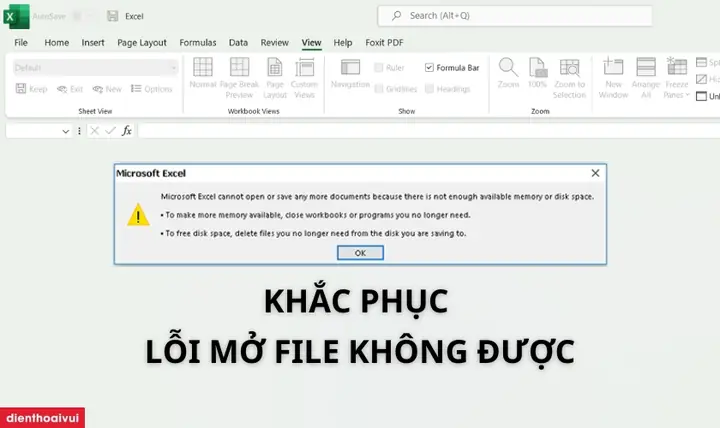
Lỗi file excel mở không lên nội dung thường biểu hiện bằng việc bạn mở một file Excel (đuôi .xlsx, .xls, .csv…) nhưng màn hình làm việc lại trống rỗng, không hiển thị các sheet, công thức, hay dữ liệu. Thậm chí, đôi khi chỉ có thanh công cụ, menu, hoặc một cửa sổ trắng hiện ra. Nguyên nhân có thể xuất phát từ nhiều phía, từ lỗi phần mềm, xung đột add-in, đến file Excel bị hỏng hoặc lỗi hệ thống.
Nguyên nhân phổ biến
- Xung đột hoặc lỗi Add-in: Các tiện ích mở rộng được cài đặt vào Excel có thể gây xung đột với nhau hoặc với bản thân Excel, dẫn đến việc không thể hiển thị nội dung.
- File Excel bị hỏng hoặc tổn thương: File có thể bị hỏng trong quá trình lưu trữ, truyền tải, hoặc do virus, khiến cấu trúc dữ liệu bị mất mát.
- Cài đặt Excel bị lỗi hoặc lỗi phần mềm: Bản cài đặt Excel trên máy tính của bạn có thể bị hỏng, thiếu file, hoặc xung đột với các phần mềm khác.
- Lỗi hiển thị đồ họa (Hardware Graphics Acceleration): Excel sử dụng phần cứng đồ họa để hiển thị, đôi khi việc này gây ra lỗi hiển thị.
- File Excel đang ở chế độ xem trước hoặc chế độ bảo vệ: Trong một số trường hợp, file có thể ở chế độ xem trước hoặc bị khóa, khiến nội dung không được hiển thị đầy đủ.
- Lỗi hệ thống hoặc Registry: Các thay đổi hoặc lỗi trong Registry Windows hoặc hệ thống có thể ảnh hưởng đến cách Excel khởi động và hiển thị.
Phương pháp khắc phục file Excel mở không lên nội dung
Kiểm tra chế độ xem và đảm bảo file đã được mở đúng cách
Cách khắc phục:
<>Xem Thêm Bài Viết:<>- Hướng dẫn tải game MU Hà Nội Xưa Full Crack – Link tải tốc độ cao
- Cơ Hội Sang Nhượng Khu Vui Chơi Trẻ Em Đắc Địa Tại Đà Nẵng
- Hanhomes Blue Star Gia Lâm: An Cư Lý Tưởng Nơi Cửa Ngõ Phía Đông
- Phân tích tiềm năng đất nền The 826 EC Nam Sài Gòn
- Hướng Dẫn Tải Game Miễn Phí Trên Google Play: Kho Ứng Dụng Vô Cực Của Android
- Xác minh file đã mở: Đảm bảo rằng file Excel thực sự đã được mở. Bạn có thể kiểm tra bằng cách nhìn vào thanh tiêu đề (Title Bar) ở phía trên cùng của cửa sổ Excel. Nếu tên file xuất hiện, nghĩa là file đã được mở.
- Kiểm tra các Sheet: File Excel có thể có nhiều Sheet (trang tính). Hãy chắc chắn rằng bạn đang ở đúng Sheet có dữ liệu. Nhìn xuống dưới cùng màn hình, nơi có các tab Sheet (Sheet1, Sheet2…). Nếu các tab này không hiển thị, có thể do chế độ xem hoặc cài đặt.
- Xem lại chế độ xem: Đôi khi file có thể đang ở chế độ xem trước (Preview) hoặc chế độ xem khác. Hãy thử chuyển đổi giữa các chế độ xem bằng cách sử dụng các nút ở góc dưới bên phải màn hình (Normal, Page Layout, Page Break Preview).
- Kiểm tra file có bị ẩn hay không: Trong Excel, có thể có các đối tượng (hình ảnh, biểu đồ, vùng dữ liệu) bị ẩn. Bạn có thể chọn toàn bộ vùng dữ liệu (Ctrl + A) rồi nhấn phải chuột và chọn “Format Cells”, sau đó kiểm tra tab “Protection” để xem có bị ẩn hay không.
Lý do hiệu quả: Đây là bước đầu tiên và cơ bản nhất để loại trừ các nguyên nhân đơn giản. Nếu file thực sự chưa mở, hoặc bạn đang ở nhầm Sheet, thì việc tìm kiếm các nguyên nhân sâu xa là vô ích.
Tắt các Add-in gây xung đột
Có thể bạn quan tâm: Cách Tắt Quảng Cáo Trên Google Play
Tại sao cần làm: Các Add-in (tiện ích mở rộng) là nguyên nhân phổ biến nhất gây ra lỗi file excel mở không lên nội dung. Một Add-in lỗi thời, không tương thích, hoặc bị hỏng có thể ngăn cản Excel khởi động bình thường hoặc hiển thị nội dung.
Các bước thực hiện:
- Mở Excel ở chế độ An toàn (Safe Mode):
- Nhấn tổ hợp phím Windows + R để mở hộp thoại Run.
- Gõ lệnh excel /safe (có dấu cách) vào ô “Open” và nhấn Enter hoặc OK.
- Excel sẽ khởi động ở chế độ Safe Mode, lúc này tất cả các Add-in sẽ bị tắt.
- Kiểm tra xem lỗi có còn không:
- Trong chế độ Safe Mode, hãy thử mở lại file Excel của bạn.
- Nếu nội dung hiển thị bình thường, thì chắc chắn có một Add-in là thủ phạm.
- Tắt Add-in từng cái một (nếu cần):
- Nếu bạn cần sử dụng các Add-in, hãy tắt chúng từng cái một để tìm ra Add-in gây lỗi.
- Cách tắt Add-in: Vào File > Options > Add-ins.
- Ở dưới cùng, chọn Manage: Excel Add-ins và nhấn Go.
- Bỏ chọn các Add-in mà bạn nghi ngờ, sau đó nhấn OK.
- Khởi động lại Excel bình thường và kiểm tra.
- Khôi phục chế độ bình thường:
- Sau khi đã xác định và loại bỏ Add-in gây lỗi, hãy đóng Excel ở chế độ Safe Mode.
- Mở Excel lại bình thường (chỉ cần nhấn vào biểu tượng Excel hoặc tìm kiếm “Excel” trong Start Menu).
Lý do hiệu quả: Chế độ Safe Mode vô hiệu hóa tất cả các yếu tố bên ngoài có thể gây lỗi. Nếu lỗi biến mất trong chế độ này, thì việc tìm kiếm và loại bỏ Add-in gây lỗi là giải pháp tối ưu và an toàn nhất.
Khôi phục file Excel bị hỏng bằng công cụ tích hợp
Khi nào áp dụng: Nếu file Excel của bạn có thể đã bị hỏng hoặc tổn thương, các công cụ khôi phục của Excel có thể giúp bạn cứu vãn dữ liệu.
Các bước thực hiện:
- Mở Excel và truy cập vào công cụ khôi phục:
- Mở Excel (ở chế độ bình thường hoặc Safe Mode).
- Chọn File > Open.
- Chọn file cần khôi phục:
- Duyệt đến vị trí lưu trữ file Excel của bạn.
- Chọn file bị lỗi.
- Sử dụng công cụ khôi phục:
- Thay vì nhấn nút Open, hãy nhấp vào mũi tên nhỏ ở cạnh nút Open.
- Chọn Open and Repair từ menu thả xuống.
- Chọn phương pháp khôi phục:
- Một hộp thoại sẽ hiện ra. Bạn có thể chọn:
- Repair: Cố gắng sửa chữa file. Đây là lựa chọn nên dùng đầu tiên.
- Extract Data: Nếu Repair không thành công, hãy chọn Extract Data để lấy dữ liệu (công thức có thể bị mất).
- Một hộp thoại sẽ hiện ra. Bạn có thể chọn:
- Chờ quá trình hoàn tất:
- Excel sẽ tiến hành quét và sửa chữa file. Quá trình này có thể mất một vài phút tùy thuộc vào kích thước file.
- Kiểm tra kết quả:
- Sau khi hoàn tất, file sẽ được mở. Hãy kiểm tra xem nội dung đã hiển thị đầy đủ chưa.
Lý do hiệu quả: Excel có các công cụ sửa chữa tích hợp được thiết kế riêng để xử lý các file bị hỏng. Việc sử dụng công cụ này trước khi tìm đến các giải pháp phức tạp hơn là một bước đi thông minh.
Vô hiệu hóa tính năng tăng tốc đồ họa
Tại sao cần làm: Tính năng tăng tốc đồ họa (Hardware Graphics Acceleration) có thể gây ra lỗi hiển thị, đặc biệt là trên các máy tính có card đồ họa cũ hoặc driver lỗi thời.

Có thể bạn quan tâm: Hướng Dẫn Gỡ Bỏ Quảng Cáo Trên Chrome Hiệu Quả Và An Toàn
Các bước thực hiện:
- Mở Excel.
- Vào File > Options.
- Chọn Advanced.
- Cuộn xuống đến phần Display.
- Bỏ chọn ô Disable hardware graphics acceleration.
- Nhấn OK.
- Khởi động lại Excel.
Lý do hiệu quả: Việc tắt tăng tốc đồ họa buộc Excel sử dụng CPU để xử lý đồ họa, giúp loại bỏ các xung đột có thể xảy ra với card đồ họa hoặc driver.
Cài đặt lại hoặc sửa chữa Office
Khi nào áp dụng: Nếu các phương pháp trên không hiệu quả, có thể bản cài đặt Office trên máy tính của bạn đã bị hỏng.
Các bước thực hiện:
- Sử dụng công cụ Sửa chữa nhanh (Quick Repair):
- Mở Control Panel > Programs and Features.
- Tìm Microsoft Office trong danh sách các chương trình đã cài đặt.
- Nhấp chuột phải vào Microsoft Office và chọn Change.
- Chọn Quick Repair và nhấn Repair.
- Chờ quá trình hoàn tất và khởi động lại máy tính.
- Sử dụng công cụ Sửa chữa trực tuyến (Online Repair):
- Nếu Quick Repair không hiệu quả, hãy lặp lại các bước trên nhưng chọn Online Repair thay vì Quick Repair.
- Online Repair sẽ tải về các file cài đặt mới và sửa chữa toàn bộ Office.
- Cài đặt lại hoàn toàn (Nếu cần):
- Nếu Online Repair vẫn không giải quyết được vấn đề, bạn có thể cần gỡ bỏ Office hoàn toàn và cài đặt lại từ đầu.
Lý do hiệu quả: Đây là giải pháp triệt để cho các vấn đề liên quan đến cài đặt phần mềm. Sửa chữa nhanh thường hiệu quả với các lỗi nhẹ, trong khi sửa chữa trực tuyến hoặc cài đặt lại sẽ giải quyết các vấn đề nghiêm trọng hơn.
Sử dụng công cụ kiểm tra lỗi File System
Lý do thực hiện: Đôi khi lỗi file excel mở không lên nội dung không phải do Excel, mà do ổ cứng hoặc hệ thống tập tin (File System) có vấn đề.
Các bước thực hiện:
- Chạy lệnh CHKDSK:
- Mở Command Prompt với quyền Administrator (nhấn Windows + X, chọn “Command Prompt (Admin)” hoặc “Windows PowerShell (Admin)”).
- Gõ lệnh chkdsk C: /f /r (thay C bằng ổ đĩa chứa file Excel của bạn nếu cần).
- Nhấn Enter. Hệ thống có thể yêu cầu bạn lên lịch kiểm tra cho lần khởi động tiếp theo. Nhấn Y và khởi động lại máy.
- Chạy lệnh SFC:
- Mở Command Prompt với quyền Administrator.
- Gõ lệnh sfc /scannow và nhấn Enter.
- Đợi quá trình quét và sửa chữa hoàn tất.
Lý do hiệu quả: CHKDSK và SFC là các công cụ hệ thống mạnh mẽ giúp phát hiện và sửa chữa các lỗi trên ổ cứng và các file hệ thống Windows, có thể ảnh hưởng gián tiếp đến hoạt động của Excel.
Có thể bạn quan tâm: Age Of Empires Definitive Edition Trailer
Kiểm tra và cập nhật Driver
Tại sao cần làm: Driver card đồ họa hoặc các driver hệ thống lỗi thời, không tương thích có thể gây ra lỗi hiển thị.
Các bước thực hiện:
- Mở Device Manager (Nhấn Windows + X > Device Manager).
- Mở rộng mục Display adapters.
- Nhấp chuột phải vào card đồ họa của bạn và chọn Update driver.
- Chọn Search automatically for updated driver software.
- Làm theo hướng dẫn trên màn hình.
- Khởi động lại máy tính sau khi cập nhật.
Lý do hiệu quả: Driver được cập nhật giúp đảm bảo tương thích tốt nhất giữa phần cứng và phần mềm, giảm thiểu các lỗi xung đột và hiển thị.
Một số mẹo và thủ thuật khác
Xóa file tạm Excel:
- File tạm có thể bị hỏng và gây lỗi. Bạn có thể xóa chúng bằng cách tìm đến thư mục %appdata%\Microsoft\Excel\ và xóa các file có đuôi .tmp.
Đặt lại cài đặt Excel:
- Đôi khi việc đặt lại các cài đặt cá nhân về mặc định có thể giúp giải quyết lỗi. Bạn có thể tìm kiếm trên internet hướng dẫn đặt lại cài đặt Excel cho phiên bản cụ thể của mình.
Sử dụng phần mềm diệt virus:
- Một số loại virus có thể làm hỏng file Excel. Hãy chắc chắn rằng máy tính của bạn đã được quét virus toàn diện.
Tạo file Excel mới và sao chép dữ liệu:
- Nếu file Excel bị hỏng nặng, cách an toàn nhất là tạo một file Excel mới và sao chép dữ liệu từ file cũ sang (nếu có thể). Bạn có thể sử dụng công cụ Extract Data hoặc mở file bằng các phần mềm khác như LibreOffice Calc để lấy dữ liệu.
Kết luận
Lỗi file excel mở không lên nội dung tuy gây khó chịu nhưng hoàn toàn có thể khắc phục được. Việc quan trọng nhất là bạn cần xác định được nguyên nhân gây ra lỗi. Hãy bắt đầu từ các bước đơn giản như kiểm tra chế độ xem, mở Excel ở chế độ Safe Mode, và tắt các Add-in. Nếu các bước này không hiệu quả, hãy tiến hành các phương pháp chuyên sâu hơn như sửa chữa file, sửa chữa Office, hoặc kiểm tra hệ thống.
Việc hiểu rõ các nguyên nhân và phương pháp khắc phục sẽ giúp bạn nhanh chóng lấy lại dữ liệu và tiếp tục công việc một cách hiệu quả. Nếu bạn đã thử tất cả các phương pháp trên mà vẫn không thành công, có thể file Excel của bạn đã bị hỏng quá nặng, và bạn cần tìm đến sự trợ giúp của các chuyên gia hoặc sử dụng các phần mềm khôi phục dữ liệu chuyên dụng.
Chúc bạn thành công và cài đặt Excel của mình luôn hoạt động ổn định!






