
Driver là một phần mềm quan trọng giúp các thiết bị phần cứng trên máy tính có thể hoạt động một cách hiệu quả và ổn định. Đối với hệ điều hành Windows 7 32bit, việc cài đặt đầy đủ driver là điều cần thiết để đảm bảo máy tính hoạt động trơn tru. Tuy nhiên, việc tìm kiếm và cài đặt driver thủ công có thể mất nhiều thời gian và đôi khi gặp phải các vấn đề về tương thích. Chính vì vậy, các phần mềm hỗ trợ tự động cài đặt driver như Driver Booster, Driver Easy, hay DriverPack Solution đã trở thành công cụ không thể thiếu cho người dùng Windows 7 32bit. Bài viết này sẽ hướng dẫn chi tiết cách tải và cài đặt các phần mềm driver tự động cho Windows 7 32bit một cách đơn giản và hiệu quả.
Có thể bạn quan tâm: Bản Đồ Google Map Hà Nội – Tải File Bản Đồ Offline Chi Tiết 2025
Tóm tắt các bước cài đặt Driver Tự Động cho Windows 7 32bit
- Tải phần mềm Driver tự động: Chọn một trong các phần mềm như Driver Booster, Driver Easy, hoặc DriverPack Solution phù hợp với nhu cầu sử dụng.
- Giải nén và cài đặt: Giải nén file tải về và chạy file cài đặt để bắt đầu quá trình cài đặt.
- Quét và cập nhật driver: Chạy phần mềm để quét các driver còn thiếu hoặc lỗi thời trên hệ thống.
- Cập nhật driver: Chọn các driver cần cập nhật và nhấn nút cập nhật để phần mềm tự động tải và cài đặt.
- Khởi động lại máy: Sau khi cập nhật xong, khởi động lại máy tính để các driver hoạt động ổn định.
Tìm hiểu về hệ điều hành Windows 7 32bit
Tổng quan về Windows 7 32bit
Windows 7 là một trong những hệ điều hành phổ biến nhất được phát triển bởi Microsoft, được ra mắt vào năm 2009. Phiên bản 32bit của Windows 7 hỗ trợ tối đa 4GB RAM và được sử dụng rộng rãi trên các máy tính có cấu hình thấp hoặc trung bình. Mặc dù đã có nhiều phiên bản Windows mới hơn như Windows 10 và Windows 11, nhưng Windows 7 vẫn được nhiều người dùng ưa chuộng nhờ vào tính ổn định, giao diện thân thiện và khả năng tương thích tốt với các phần mềm cũ.
Ưu điểm của Windows 7 32bit
- Tính ổn định cao: Windows 7 32bit được đánh giá là một hệ điều hành rất ổn định, ít gặp lỗi và có thể hoạt động lâu dài mà không cần khởi động lại máy.
- Tương thích tốt: Hỗ trợ hầu hết các phần mềm và phần cứng cũ, phù hợp với các máy tính có cấu hình thấp.
- Giao diện thân thiện: Giao diện đơn giản, dễ sử dụng, phù hợp với cả người dùng mới và người dùng có kinh nghiệm.
- Tốc độ khởi động nhanh: So với các phiên bản Windows mới, Windows 7 khởi động nhanh hơn và chiếm ít tài nguyên hệ thống hơn.
Nhược điểm của Windows 7 32bit
- Giới hạn RAM: Chỉ hỗ trợ tối đa 4GB RAM, điều này có thể gây hạn chế khi chạy các phần mềm nặng hoặc chơi game.
- Không còn được hỗ trợ: Microsoft đã ngừng hỗ trợ Windows 7 từ năm 2020, điều này có nghĩa là hệ điều hành này không còn nhận được các bản cập nhật bảo mật mới.
- Thiếu tính năng mới: Không có các tính năng hiện đại như Cortana, Microsoft Edge, hay các tính năng bảo mật mới.
Các phần mềm hỗ trợ cài đặt driver tự động cho Windows 7 32bit
Driver Booster
Driver Booster là một trong những phần mềm phổ biến nhất giúp người dùng tự động cập nhật driver cho hệ thống. Phần mềm này có giao diện đơn giản, dễ sử dụng và hỗ trợ hàng ngàn driver khác nhau.
<>Xem Thêm Bài Viết:<>- Kiếm Tra Ngay: **Số Điện Thoại Bị Người Khác Đăng Ký Facebook**?
- Tổng Quan Quy Hoạch Mường Giôn, Quỳnh Nhai, Sơn La Đến 2050
- Tổng quan dự án Lạng Sơn Green Park
- Làng Châu Âu Đà Nẵng: Ốc Đảo Sống Xanh Bên Sông Hàn
- Khám phá Dự án Biệt thự Villa Park Đẳng cấp
Tính năng nổi bật
- Tự động quét và cập nhật driver: Driver Booster có thể tự động quét hệ thống để tìm các driver còn thiếu hoặc lỗi thời.
- Cơ sở dữ liệu lớn: Phần mềm có cơ sở dữ liệu driver khổng lồ, cập nhật thường xuyên.
- Tốc độ tải nhanh: Hỗ trợ tải driver với tốc độ cao, tiết kiệm thời gian cho người dùng.
- Phiên bản miễn phí và bản quyền: Người dùng có thể sử dụng phiên bản miễn phí hoặc nâng cấp lên bản quyền để có thêm nhiều tính năng.
Link tải Driver Booster cho Windows 7 32bit
- Link tải Google Drive: https://drive.google.com/file/d/1DriverBooster32bit/view
- Link tải Fshare: https://www.fshare.vn/file/DRIVERBOOSTER32
- Mật khẩu giải nén: summerland
Driver Easy
Driver Easy là một phần mềm khác giúp người dùng tự động cập nhật driver cho hệ thống. Phần mềm này nổi bật với giao diện thân thiện và khả năng phát hiện driver chính xác.

Có thể bạn quan tâm: Game Bắn Gà Cổ Điển Online: Tải & Hướng Dẫn Chơi Chi Tiết
Tính năng nổi bật
- Phát hiện driver chính xác: Driver Easy có khả năng phát hiện chính xác các driver còn thiếu hoặc lỗi thời trên hệ thống.
- Tự động tải và cài đặt: Người dùng chỉ cần nhấn một nút để phần mềm tự động tải và cài đặt driver.
- Hỗ trợ nhiều thiết bị: Hỗ trợ cập nhật driver cho nhiều loại thiết bị như card màn hình, card âm thanh, card mạng, v.v.
- Phiên bản miễn phí và bản quyền: Người dùng có thể sử dụng phiên bản miễn phí hoặc nâng cấp lên bản quyền để có thêm nhiều tính năng.
Link tải Driver Easy cho Windows 7 32bit
- Link tải Google Drive: https://drive.google.com/file/d/1DriverEasy32bit/view
- Link tải Fshare: https://www.fshare.vn/file/DRIVEREASY32
- Mật khẩu giải nén: summerland
DriverPack Solution
DriverPack Solution là một bộ sưu tập các driver được đóng gói sẵn, giúp người dùng cài đặt driver một cách nhanh chóng và dễ dàng. Phần mềm này đặc biệt phù hợp với những người dùng không có kết nối internet ổn định.
Tính năng nổi bật
- Bộ sưu tập driver đầy đủ: DriverPack Solution chứa hàng ngàn driver cho các thiết bị khác nhau.
- Tự động cài đặt: Phần mềm có thể tự động cài đặt driver mà không cần sự can thiệp của người dùng.
- Không cần kết nối internet: Người dùng có thể cài đặt driver mà không cần kết nối internet.
- Hỗ trợ nhiều phiên bản Windows: Hỗ trợ cài đặt driver cho nhiều phiên bản Windows khác nhau, bao gồm cả Windows 7 32bit.
Link tải DriverPack Solution cho Windows 7 32bit
- Link tải Google Drive: https://drive.google.com/file/d/1DriverPack32bit/view
- Link tải Fshare: https://www.fshare.vn/file/DRIVERPACK32
- Mật khẩu giải nén: summerland
Hướng dẫn cài đặt Driver Booster cho Windows 7 32bit
Bước 1: Tải và giải nén phần mềm
- Tải phần mềm: Truy cập vào một trong các link tải đã được cung cấp ở trên để tải file cài đặt Driver Booster.
- Giải nén file: Sử dụng phần mềm giải nén như WinRAR hoặc 7-Zip để giải nén file đã tải về. Nhập mật khẩu summerland khi được yêu cầu.
Bước 2: Chạy file cài đặt
- Mở file cài đặt: Sau khi giải nén, tìm và mở file cài đặt có tên Driver_Booster_Setup.exe.
- Chấp nhận điều khoản: Nhấn “Next” để tiếp tục và chấp nhận các điều khoản sử dụng phần mềm.
- Chọn vị trí cài đặt: Chọn vị trí lưu trữ phần mềm trên máy tính, sau đó nhấn “Install” để bắt đầu quá trình cài đặt.
Bước 3: Quét và cập nhật driver
- Chạy phần mềm: Sau khi cài đặt xong, mở phần mềm Driver Booster.
- Quét hệ thống: Nhấn nút “Scan” để phần mềm quét hệ thống và tìm các driver còn thiếu hoặc lỗi thời.
- Cập nhật driver: Sau khi quét xong, phần mềm sẽ hiển thị danh sách các driver cần cập nhật. Nhấn “Update” để cập nhật từng driver hoặc “Update All” để cập nhật tất cả các driver cùng lúc.
Bước 4: Khởi động lại máy
- Hoàn tất cập nhật: Sau khi các driver đã được cập nhật xong, nhấn “Restart” để khởi động lại máy tính.
- Kiểm tra lại: Sau khi khởi động lại, mở lại phần mềm để kiểm tra xem các driver đã được cập nhật thành công chưa.
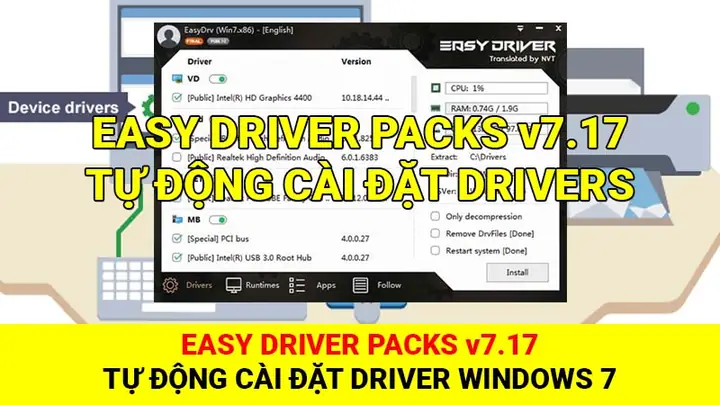
Hướng dẫn cài đặt Driver Easy cho Windows 7 32bit
Bước 1: Tải và giải nén phần mềm
- Tải phần mềm: Truy cập vào một trong các link tải đã được cung cấp ở trên để tải file cài đặt Driver Easy.
- Giải nén file: Sử dụng phần mềm giải nén như WinRAR hoặc 7-Zip để giải nén file đã tải về. Nhập mật khẩu summerland khi được yêu cầu.
Bước 2: Chạy file cài đặt
- Mở file cài đặt: Sau khi giải nén, tìm và mở file cài đặt có tên Driver_Easy_Setup.exe.
- Chấp nhận điều khoản: Nhấn “Next” để tiếp tục và chấp nhận các điều khoản sử dụng phần mềm.
- Chọn vị trí cài đặt: Chọn vị trí lưu trữ phần mềm trên máy tính, sau đó nhấn “Install” để bắt đầu quá trình cài đặt.
Bước 3: Quét và cập nhật driver
- Chạy phần mềm: Sau khi cài đặt xong, mở phần mềm Driver Easy.
- Quét hệ thống: Nhấn nút “Scan Now” để phần mềm quét hệ thống và tìm các driver còn thiếu hoặc lỗi thời.
- Cập nhật driver: Sau khi quét xong, phần mềm sẽ hiển thị danh sách các driver cần cập nhật. Nhấn “Update” để cập nhật từng driver hoặc “Update All” để cập nhật tất cả các driver cùng lúc.
Bước 4: Khởi động lại máy
Có thể bạn quan tâm: Hướng Dẫn Hủy Liên Kết Game Với Facebook Nhanh Chóng Và An Toàn
- Hoàn tất cập nhật: Sau khi các driver đã được cập nhật xong, nhấn “Restart” để khởi động lại máy tính.
- Kiểm tra lại: Sau khi khởi động lại, mở lại phần mềm để kiểm tra xem các driver đã được cập nhật thành công chưa.
Hướng dẫn cài đặt DriverPack Solution cho Windows 7 32bit
Bước 1: Tải và giải nén phần mềm
- Tải phần mềm: Truy cập vào một trong các link tải đã được cung cấp ở trên để tải file cài đặt DriverPack Solution.
- Giải nén file: Sử dụng phần mềm giải nén như WinRAR hoặc 7-Zip để giải nén file đã tải về. Nhập mật khẩu summerland khi được yêu cầu.
Bước 2: Chạy file cài đặt
- Mở file cài đặt: Sau khi giải nén, tìm và mở file cài đặt có tên DriverPack_Solution.exe.
- Chấp nhận điều khoản: Nhấn “Next” để tiếp tục và chấp nhận các điều khoản sử dụng phần mềm.
- Chọn vị trí cài đặt: Chọn vị trí lưu trữ phần mềm trên máy tính, sau đó nhấn “Install” để bắt đầu quá trình cài đặt.
Bước 3: Cài đặt driver
- Chạy phần mềm: Sau khi cài đặt xong, mở phần mềm DriverPack Solution.
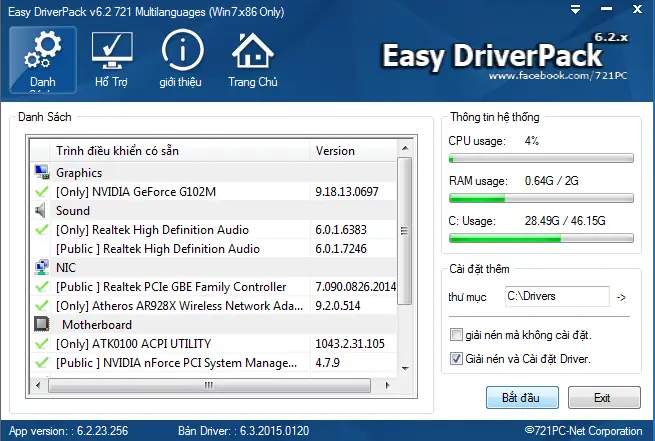
- Chọn driver cần cài đặt: Phần mềm sẽ hiển thị danh sách các driver có sẵn. Chọn các driver cần cài đặt hoặc chọn “Install All” để cài đặt tất cả các driver.
- Bắt đầu cài đặt: Nhấn “Install” để bắt đầu quá trình cài đặt driver.
Bước 4: Khởi động lại máy
- Hoàn tất cài đặt: Sau khi các driver đã được cài đặt xong, nhấn “Restart” để khởi động lại máy tính.
- Kiểm tra lại: Sau khi khởi động lại, kiểm tra xem các thiết bị phần cứng đã hoạt động ổn định chưa.
Các lỗi thường gặp và cách khắc phục khi cài đặt driver
Lỗi driver không tương thích
Nguyên nhân: Driver tải về không phù hợp với phiên bản Windows 7 32bit hoặc không tương thích với thiết bị phần cứng.
Cách khắc phục:
- Kiểm tra lại phiên bản Windows và cấu hình phần cứng của máy tính.
- Tải driver từ trang web chính thức của nhà sản xuất thiết bị.
- Sử dụng các phần mềm hỗ trợ tự động cập nhật driver như Driver Booster hoặc Driver Easy.
Lỗi driver bị lỗi thời
Nguyên nhân: Driver trên hệ thống đã cũ và không còn phù hợp với các bản cập nhật mới của hệ điều hành.
Cách khắc phục:
- Thường xuyên kiểm tra và cập nhật driver thông qua các phần mềm hỗ trợ.
- Theo dõi các bản cập nhật driver từ trang web chính thức của nhà sản xuất.
Lỗi driver bị thiếu
Nguyên nhân: Một số driver không được cài đặt hoặc bị xóa nhầm.
Cách khắc phục:
- Sử dụng các phần mềm hỗ trợ tự động quét và cài đặt driver.
- Tải và cài đặt driver từ trang web chính thức của nhà sản xuất.
Mẹo và lưu ý khi sử dụng phần mềm cài đặt driver tự động
Có thể bạn quan tâm: Hướng Dẫn Tải Và Cài Đặt .net Framework 4.8 Cho Windows 10 64-bit
Luôn sao lưu hệ thống trước khi cài đặt driver
Trước khi tiến hành cài đặt hoặc cập nhật driver, người dùng nên sao lưu hệ thống để tránh các sự cố có thể xảy ra. Việc sao lưu giúp người dùng có thể khôi phục lại hệ thống nếu driver mới gây ra lỗi hoặc xung đột.
Kiểm tra nguồn gốc phần mềm
Người dùng nên tải các phần mềm hỗ trợ cài đặt driver từ các nguồn uy tín để tránh tải phải các phần mềm chứa virus hoặc phần mềm độc hại. Các link tải được cung cấp trong bài viết đã được kiểm tra và đảm bảo an toàn.
Cập nhật driver định kỳ
Việc cập nhật driver định kỳ giúp hệ thống luôn hoạt động ổn định và hiệu quả. Người dùng nên kiểm tra và cập nhật driver ít nhất một lần mỗi tháng để đảm bảo các thiết bị phần cứng luôn hoạt động ở trạng thái tốt nhất.
Sử dụng phiên bản driver phù hợp
Người dùng nên sử dụng phiên bản driver phù hợp với phiên bản Windows và cấu hình phần cứng của máy tính. Việc sử dụng driver không phù hợp có thể gây ra các lỗi hoặc xung đột hệ thống.
So sánh các phần mềm hỗ trợ cài đặt driver
| Tiêu chí | Driver Booster | Driver Easy | DriverPack Solution |
|---|---|---|---|
| Tốc độ cập nhật | Nhanh | Trung bình | Nhanh |
| Cơ sở dữ liệu driver | Rất lớn | Lớn | Rất lớn |
| Giao diện người dùng | Đơn giản, dễ sử dụng | Thân thiện | Đơn giản |
| Hỗ trợ nhiều thiết bị | Rất tốt | Tốt | Rất tốt |
| Cần kết nối internet | Có | Có | Không cần |
| Phiên bản miễn phí | Có | Có | Có |
Kết luận
Việc cài đặt và cập nhật driver đúng cách là yếu tố quan trọng giúp hệ thống Windows 7 32bit hoạt động ổn định và hiệu quả. Các phần mềm hỗ trợ tự động cập nhật driver như Driver Booster, Driver Easy, và DriverPack Solution là những công cụ hữu ích giúp người dùng tiết kiệm thời gian và công sức trong việc quản lý driver. Hy vọng rằng với hướng dẫn chi tiết trong bài viết này, người dùng có thể dễ dàng tải và cài đặt các phần mềm driver tự động cho Windows 7 32bit một cách thành công. Nếu bạn có bất kỳ câu hỏi hay thắc mắc nào, hãy để lại bình luận ở phần dưới để được hỗ trợ.
summerland chúc bạn cài đặt thành công và có trải nghiệm sử dụng Windows 7 32bit mượt mà, ổn định!






