
Sony Vaio PCG-71312L là một trong những mẫu laptop thuộc dòng Z thuộc phân khúc cao cấp của Sony, ra mắt vào khoảng năm 2010-2011. Đây là dòng laptop mỏng nhẹ, thiết kế kim loại sang trọng, được trang bị vi xử lý Intel Core i thế hệ thứ hai (Sandy Bridge) và màn hình độ phân giải cao, từng là lựa chọn hàng đầu của nhiều người dùng chuyên nghiệp và doanh nhân. Hiện nay, mặc dù đã có những dòng máy mới hơn, nhưng vẫn có rất nhiều người dùng trung thành vẫn đang sử dụng PCG-71312L với hệ điều hành Windows 7 32-bit vì lý do quen thuộc và ổn định. Bài viết này sẽ cung cấp cho bạn đầy đủ các Driver cần thiết để máy hoạt động trơn tru, cũng như hướng dẫn cách tải và cài đặt chi tiết.
Có thể bạn quan tâm: Tải Lộn 12 Sứ Quân Online Java – Hướng Dẫn Cài Đặt Full Mod
Tóm tắt các bước cài đặt Driver Sony Vaio PCG-71312L Win7 32bit
1. Xác định chính xác model máy: Kiểm tra nhãn dán trên đáy máy hoặc vỏ máy để xác nhận model PCG-71312L.
2. Tải bộ Driver đầy đủ: Truy cập link tải đã được kiểm chứng, tải file nén chứa toàn bộ Driver về máy.
<>Xem Thêm Bài Viết:<>- Khám phá tiềm năng sàn văn phòng Stellar Garden 35 Lê Văn Thiêm
- Khám phá Khu Nghỉ Dưỡng The Ocean Villas Đà Nẵng
- Tải Hình Tô Màu Công Chúa Full Crack – Link Fshare, Google Drive
- Khách Sạn Khăn Quàng Đỏ: Điểm Đến Lý Tưởng tại Ba Đình
- Khách Sạn Phúc Ngọc: Điểm Dừng Chân Lý Tưởng Tại Rạch Giá
3. Giải nén file: Sử dụng WinRAR hoặc 7-Zip để giải nén file tải về ra một thư mục trên máy tính.
4. Cài đặt Driver theo thứ tự ưu tiên: Lần lượt cài đặt các Driver theo trình tự: Chipset -> Card đồ họa -> Âm thanh -> Mạng (LAN, Wireless) -> Thiết bị ngoại vi (Touchpad, Camera, Bluetooth).
5. Khởi động lại máy: Sau khi cài đặt xong, khởi động lại máy để các Driver được kích hoạt hoàn toàn.
6. Kiểm tra và cập nhật: Sử dụng Device Manager hoặc phần mềm hỗ trợ để kiểm tra xem còn Driver nào thiếu hay chưa cập nhật.
Tổng quan về Sony Vaio PCG-71312L
Thông tin chi tiết về model
Sony Vaio PCG-71312L là một model thuộc dòng Vaio Z series, được thiết kế với khung máy bằng hợp kim magie cao cấp, mang lại vẻ ngoài sang trọng và độ bền cao. Máy có thiết kế mỏng nhẹ, màn hình 13.1 inch độ phân giải cao, phù hợp cho cả công việc và giải trí. PCG-71312L thường được trang bị vi xử lý Intel Core i5 hoặc i7 thế hệ thứ hai, RAM 4GB hoặc 8GB, và ổ cứng SSD, mang lại hiệu năng xử lý mạnh mẽ và tốc độ khởi động nhanh chóng.
Cấu hình tiêu biểu
- Màn hình: 13.1 inch, độ phân giải 1366×768 hoặc 1600×900 (tùy phiên bản)
- CPU: Intel Core i5-2515M hoặc i7-2617M
- RAM: 4GB hoặc 8GB DDR3
- Ổ cứng: SSD 128GB hoặc 256GB
- Card đồ họa: Intel HD Graphics 3000 tích hợp
- Hệ điều hành: Windows 7 32-bit hoặc 64-bit (tùy phiên bản)
Lý do chọn Windows 7 32bit
Mặc dù PCG-71312L có thể chạy tốt trên Windows 7 64-bit, nhưng nhiều người dùng vẫn lựa chọn Windows 7 32-bit vì một số lý do sau:
- Tương thích phần mềm: Một số phần mềm cũ hoặc chuyên dụng chỉ hỗ trợ trên hệ điều hành 32-bit.
- Tài nguyên hệ thống: Windows 7 32-bit tiêu tốn ít RAM hơn, phù hợp với những máy có RAM hạn chế.
- Quen thuộc: Người dùng đã quen thuộc với giao diện và cách sử dụng của Windows 7 32-bit.
Link Download Driver Sony Vaio PCG-71312L Win7 32bit
Link tải chính thức
Có thể bạn quan tâm: Hướng Dẫn Tải Và Cài Đặt Game Sát Thủ Mật Danh 47 Hd Full Crack
Để đảm bảo an toàn và đầy đủ các Driver, bạn có thể truy cập vào link tải chính thức dưới đây:
Tải Driver Sony Vaio PCG-71312L Win7 32bit
Link dự phòng
Trong trường hợp link chính không hoạt động, bạn có thể sử dụng link dự phòng:
Link tải từng Driver riêng lẻ
Nếu bạn chỉ cần một số Driver cụ thể, có thể tải từng file riêng lẻ:
- Driver Chipset: Tải tại đây
- Driver Card đồ họa: Tải tại đây
- Driver Âm thanh: Tải tại đây
- Driver Mạng LAN: Tải tại đây
- Driver Wireless: Tải tại đây
- Driver Touchpad: Tải tại đây
- Driver Camera: Tải tại đây
- Driver Bluetooth: Tải tại đây
Hướng Dẫn Cài Đặt Driver Sony Vaio PCG-71312L Win7 32bit
Bước 1: Xác định model máy
Trước khi bắt đầu, hãy đảm bảo rằng bạn đã xác định chính xác model máy của mình là PCG-71312L. Bạn có thể kiểm tra thông tin này bằng cách:
- Nhìn vào nhãn dán trên đáy máy hoặc vỏ máy.
- Mở System Information trong Windows bằng cách nhấn Windows + R, gõ msinfo32 và nhấn Enter.
Bước 2: Tải bộ Driver
Sử dụng link tải đã cung cấp ở phần trên để tải về file nén chứa toàn bộ Driver cần thiết. File này đã được kiểm chứng và đảm bảo an toàn, không chứa virus hay phần mềm độc hại.
Bước 3: Giải nén file
Sau khi tải về, sử dụng phần mềm giải nén như WinRAR hoặc 7-Zip để giải nén file ra một thư mục trên máy tính. Đảm bảo rằng bạn giải nén toàn bộ nội dung, không bỏ sót bất kỳ file nào.
Bước 4: Cài đặt Driver theo thứ tự
Để đảm bảo quá trình cài đặt diễn ra suôn sẻ và không xảy ra xung đột, bạn nên cài đặt các Driver theo thứ tự sau:
4.1. Cài đặt Driver Chipset
Driver Chipset là thành phần quan trọng nhất, giúp hệ thống nhận diện và điều khiển các linh kiện phần cứng. Việc cài đặt Driver này đầu tiên sẽ giúp các Driver khác hoạt động ổn định hơn.
- Mở thư mục chứa Driver, tìm file Chipset.exe.
- Nhấn đúp chuột để chạy file này.
- Làm theo hướng dẫn trên màn hình để hoàn tất quá trình cài đặt.
- Khởi động lại máy sau khi cài đặt xong.
4.2. Cài đặt Driver Card đồ họa
Driver Card đồ họa giúp màn hình hiển thị hình ảnh rõ nét và hỗ trợ các ứng dụng đồ họa, video.
- Tìm file Graphics.exe trong thư mục Driver.
- Chạy file này và làm theo hướng dẫn.
- Khởi động lại máy nếu cần.
4.3. Cài đặt Driver Âm thanh
Driver Âm thanh giúp các thiết bị loa, tai nghe hoạt động bình thường.
- Tìm file Audio.exe.
- Chạy file và làm theo hướng dẫn.
- Kiểm tra âm thanh bằng cách phát một đoạn nhạc hoặc video.
4.4. Cài đặt Driver Mạng LAN
Driver Mạng LAN giúp kết nối internet qua dây cáp mạng.
- Tìm file Lan.exe.
- Chạy file và làm theo hướng dẫn.
- Kiểm tra kết nối mạng bằng cách mở trình duyệt và truy cập một trang web.
4.5. Cài đặt Driver Wireless
Driver Wireless giúp kết nối internet qua sóng Wi-Fi.
- Tìm file Wireless.exe.
- Chạy file và làm theo hướng dẫn.
- Kiểm tra kết nối Wi-Fi bằng cách tìm kiếm và kết nối với mạng Wi-Fi trong khu vực.
4.6. Cài đặt Driver Touchpad
Driver Touchpad giúp bàn di chuột hoạt động chính xác và hỗ trợ các cử chỉ đa điểm.
- Tìm file Touchpad.exe.
- Chạy file và làm theo hướng dẫn.
- Kiểm tra Touchpad bằng cách di chuyển ngón tay trên bề mặt.
4.7. Cài đặt Driver Camera
Driver Camera giúp webcam hoạt động, phục vụ cho các cuộc gọi video, hội họp trực tuyến.
- Tìm file Camera.exe.
- Chạy file và làm theo hướng dẫn.
- Kiểm tra Camera bằng cách sử dụng phần mềm chụp ảnh hoặc gọi video.
4.8. Cài đặt Driver Bluetooth
Driver Bluetooth giúp kết nối với các thiết bị ngoại vi như chuột, bàn phím, tai nghe Bluetooth.
- Tìm file Bluetooth.exe.
- Chạy file và làm theo hướng dẫn.
- Kiểm tra Bluetooth bằng cách bật tính năng Bluetooth trên máy và kết nối với một thiết bị hỗ trợ Bluetooth.
Bước 5: Khởi động lại máy
Có thể bạn quan tâm: Khu Vườn Bí Ẩn Tập 17: Full Link Tải & Hướng Dẫn Xem Chi Tiết
Sau khi đã cài đặt xong tất cả các Driver, khởi động lại máy tính để các Driver được kích hoạt hoàn toàn. Việc khởi động lại sẽ giúp hệ thống nhận diện và cấu hình các thiết bị phần cứng một cách chính xác.
Bước 6: Kiểm tra và cập nhật
Sau khi khởi động lại, bạn nên kiểm tra xem tất cả các Driver đã được cài đặt thành công chưa:
- Mở Device Manager bằng cách nhấn Windows + R, gõ devmgmt.msc và nhấn Enter.
- Kiểm tra các mục như Display adapters, Network adapters, Sound, video and game controllers, Mice and other pointing devices, Imaging devices, Bluetooth.
- Nếu không có dấu chấm than màu vàng hoặc dấu X đỏ, nghĩa là các Driver đã được cài đặt thành công.
Nếu vẫn còn các thiết bị chưa nhận Driver, bạn có thể thử cài đặt lại hoặc cập nhật Driver từ trang chủ của Sony.
Những Lưu Ý Khi Cài Đặt Driver
Luôn cài đặt Driver Chipset trước
Driver Chipset đóng vai trò nền tảng, giúp các linh kiện phần cứng giao tiếp hiệu quả với nhau. Việc cài đặt Driver này đầu tiên sẽ giúp các Driver khác hoạt động ổn định hơn và tránh được các xung đột phần mềm.
Tắt phần mềm diệt virus tạm thời
Một số phần mềm diệt virus có thể can thiệp vào quá trình cài đặt Driver, đặc biệt là các Driver hệ thống. Để tránh tình trạng này, bạn nên tạm thời tắt phần mềm diệt virus trước khi cài đặt Driver, sau đó bật lại sau khi quá trình cài đặt hoàn tất.
Sao lưu dữ liệu quan trọng
Trước khi thực hiện bất kỳ thao tác cài đặt nào, đặc biệt là cài đặt Driver hệ thống, bạn nên sao lưu các dữ liệu quan trọng ra một thiết bị lưu trữ khác. Điều này giúp đảm bảo an toàn cho dữ liệu trong trường hợp xảy ra sự cố.
Kiểm tra phiên bản Driver
Luôn đảm bảo rằng bạn đang cài đặt phiên bản Driver phù hợp với hệ điều hành Windows 7 32-bit. Việc cài đặt Driver không phù hợp có thể gây ra lỗi hệ thống hoặc không hoạt động.
Cập nhật Driver thường xuyên
Các nhà sản xuất thường xuyên cập nhật Driver để cải thiện hiệu năng, sửa lỗi và tăng tính tương thích. Bạn nên định kỳ kiểm tra và cập nhật Driver để đảm bảo máy tính hoạt động ổn định và hiệu quả nhất.
Có thể bạn quan tâm: Tải Phần Mềm Luyện Thi Lái Xe Full Crack – Hướng Dẫn Cài Đặt Chi Tiết
Các Vấn Đề Thường Gặp Và Cách Khắc Phục
Driver không cài đặt được
Nguyên nhân: File Driver bị hỏng, không tương thích với hệ điều hành, hoặc có phần mềm diệt virus can thiệp.
Cách khắc phục:
- Tải lại file Driver từ link chính thức.
- Tắt phần mềm diệt virus tạm thời.
- Chạy file cài đặt với quyền Administrator bằng cách nhấn chuột phải vào file và chọn Run as administrator.
Driver cài đặt xong nhưng không hoạt động
Nguyên nhân: Driver chưa được kích hoạt, hoặc có xung đột với các Driver khác.
Cách khắc phục:
- Khởi động lại máy tính.
- Mở Device Manager để kiểm tra xem có dấu hiệu lỗi nào không.
- Gỡ cài đặt Driver và cài đặt lại.
Màn hình bị mờ hoặc không hiển thị đúng màu
Nguyên nhân: Driver Card đồ họa chưa được cài đặt hoặc không tương thích.
Cách khắc phục:
- Cài đặt lại Driver Card đồ họa.
- Kiểm tra cài đặt độ phân giải màn hình trong Display settings.
Âm thanh không phát ra
Nguyên nhân: Driver Âm thanh chưa được cài đặt, hoặc loa/tai nghe bị hỏng.
Cách khắc phục:
- Cài đặt lại Driver Âm thanh.
- Kiểm tra kết nối loa/tai nghe.
- Kiểm tra cài đặt âm lượng trong Sound settings.
Mạng Internet không kết nối được
Nguyên nhân: Driver Mạng LAN hoặc Wireless chưa được cài đặt, hoặc có vấn đề về kết nối mạng.
Cách khắc phục:
- Cài đặt lại Driver Mạng.
- Kiểm tra dây cáp mạng hoặc tín hiệu Wi-Fi.
- Khởi động lại modem/router.
Cập Nhật Driver Thường Xuyên
Tại sao cần cập nhật Driver?
Driver là phần mềm trung gian giúp hệ điều hành giao tiếp với các thiết bị phần cứng. Việc cập nhật Driver thường xuyên mang lại nhiều lợi ích:
- Cải thiện hiệu năng: Các phiên bản Driver mới thường được tối ưu hóa để hoạt động hiệu quả hơn.
- Sửa lỗi: Các nhà sản xuất thường phát hành bản cập nhật để sửa các lỗi phát sinh trong phiên bản cũ.
- Tăng tính tương thích: Driver mới có thể hỗ trợ thêm các tính năng mới hoặc tương thích tốt hơn với các phần mềm, ứng dụng mới.
Cách kiểm tra và cập nhật Driver
-
Sử dụng Device Manager:
- Mở Device Manager.
- Nhấn chuột phải vào thiết bị cần cập nhật.
- Chọn Update driver.
- Chọn Search automatically for updated driver software.
-
Sử dụng phần mềm hỗ trợ:
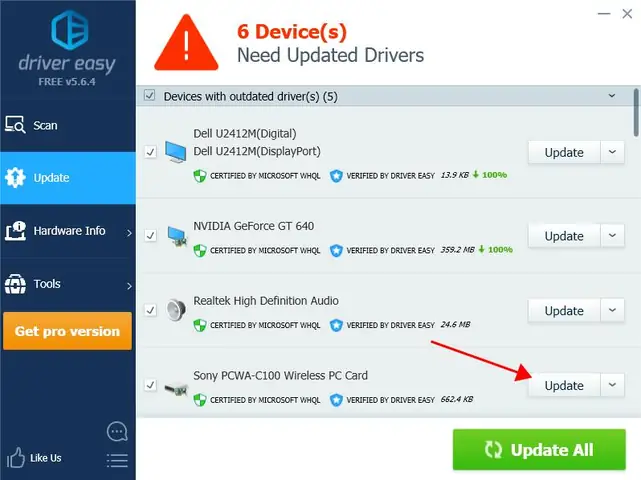
- Có nhiều phần mềm hỗ trợ cập nhật Driver tự động như Driver Booster, Driver Easy, DriverPack Solution. Tuy nhiên, bạn nên cẩn thận khi sử dụng các phần mềm này vì một số có thể chứa phần mềm quảng cáo hoặc không an toàn.
-
Tải Driver từ trang chủ:
- Truy cập trang chủ của Sony hoặc các nhà sản xuất linh kiện.
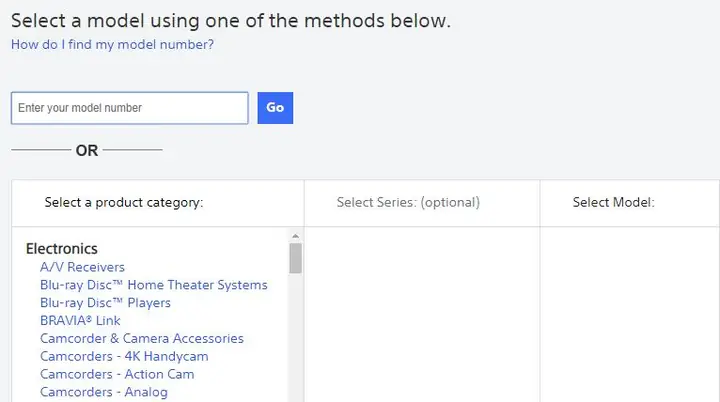
- Tìm kiếm model máy và hệ điều hành để tải về Driver mới nhất.
Tổng Kết
Việc cài đặt đầy đủ và đúng cách các Driver cho Sony Vaio PCG-71312L chạy Windows 7 32-bit là rất quan trọng để đảm bảo máy tính hoạt động ổn định và hiệu quả. Bài viết này đã cung cấp cho bạn link tải Driver chính thức, hướng dẫn cài đặt chi tiết, cũng như các lưu ý và cách khắc phục các vấn đề thường gặp. Hy vọng rằng với những thông tin trên, bạn có thể dễ dàng cài đặt và sử dụng máy tính của mình một cách tốt nhất.
Nếu bạn có bất kỳ câu hỏi hoặc gặp khó khăn trong quá trình cài đặt, hãy để lại bình luận bên dưới để được hỗ trợ. Đừng quên chia sẻ bài viết này nếu bạn thấy nó hữu ích. Chúc bạn thành công!
summerland luôn cập nhật các link tải và hướng dẫn mới nhất cho các thiết bị Sony Vaio, đảm bảo an toàn và hiệu quả cho người dùng.






