1. Tóm tắt các bước cài đặt driver card màn hình Win 7

Bước 1: Xác định model card màn hình và phiên bản Windows 7 (32-bit hoặc 64-bit) của bạn.
Bước 2: Truy cập trang web chính thức của nhà sản xuất (NVIDIA, AMD, Intel) hoặc website hỗ trợ driver như Driver Easy, Driver Booster để tải driver phù hợp.
Bước 3: Tải file driver về máy và giải nén (nếu cần).
Bước 4: Vào Device Manager > Display adapters > Chuột phải vào card màn hình > Chọn Update driver > Chọn Browse my computer for driver software > Chỉ định thư mục chứa driver vừa tải về.
Bước 5: Khởi động lại máy để hoàn tất quá trình cài đặt.

2. Driver card màn hình Win 7 là gì? Tại sao cần cài đặt?

Driver card màn hình (Graphics Driver) là phần mềm trung gian giúp hệ điều hành Windows 7 giao tiếp với card đồ họa (GPU) trên máy tính của bạn. Driver này đóng vai trò cực kỳ quan trọng trong việc:

  • Hiển thị hình ảnh: Đảm bảo màn hình hiển thị đúng màu sắc, độ phân giải và tần số quét.
  • Tối ưu hiệu suất: Giúp các ứng dụng đồ họa, game chạy mượt mà hơn, tránh tình trạng giật, lag.
  • Hỗ trợ tính năng: Kích hoạt các công nghệ như DirectX, OpenGL, hỗ trợ màn hình đa nhiệm, chế độ chơi game, điều chỉnh độ tương phản, sắc thái màu…

Tại sao cần cập nhật driver card màn hình trên Windows 7?

<>Xem Thêm Bài Viết:<>
  • Sửa lỗi: Các bản driver mới thường khắc phục các lỗi cũ như màn hình đen, lỗi màu, crash game…
  • Tăng hiệu suất: Cải thiện tốc độ khung hình (FPS) trong game, tăng tốc độ render video.
  • Tương thích: Đảm bảo card màn hình hoạt động ổn định với các bản cập nhật Windows 7 hoặc các phần mềm mới.
  • Bảo mật: Một số bản driver cũng vá các lỗ hổng bảo mật liên quan đến GPU.

3. Cách kiểm tra card màn hình trên Windows 7

Việc xác định chính xác model card màn hình là bước đầu tiên và quan trọng nhất để tải đúng driver. Dưới đây là các cách kiểm tra:

3.1. Sử dụng DirectX Diagnostic Tool (Cách nhanh nhất)

  1. Nhấn tổ hợp phím Windows + R để mở hộp thoại Run.
  2. Gõ lệnh dxdiag và nhấn Enter.
  3. Trong cửa sổ DirectX Diagnostic Tool, chuyển sang tab Display.
  4. Ở mục Device, bạn sẽ thấy tên model card màn hình (ví dụ: NVIDIA GeForce GTX 1050 Ti, AMD Radeon RX 570, Intel HD Graphics 620…).
  5. Ở mục Chip typeDAC type cũng cung cấp thông tin chi tiết về chip xử lý đồ họa.

3.2. Sử dụng Device Manager

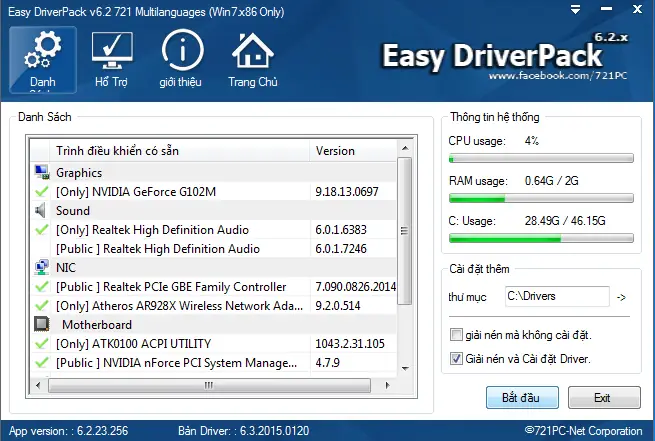
Cách Cài Đặt Toàn Bộ Driver Cho Windows 7 Siêu Nhanh Trong Một Nốt ...
Cách Cài Đặt Toàn Bộ Driver Cho Windows 7 Siêu Nhanh Trong Một Nốt …
  1. Nhấp chuột phải vào Computer (hoặc My Computer) trên Desktop hoặc trong Start Menu.
  2. Chọn Manage.
  3. Trong cửa sổ Computer Management, chọn Device Manager ở khung bên trái.
  4. Mở rộng mục Display adapters.
  5. Bạn sẽ thấy tên card màn hình được liệt kê.

3.3. Sử dụng phần mềm bên thứ ba

Các phần mềm như GPU-Z, Speccy, CPU-Z (tab Graphics) cũng cung cấp thông tin chi tiết về card màn hình, bao gồm model, bộ nhớ, phiên bản driver đang sử dụng…

4. Xác định phiên bản Windows 7 (32-bit hay 64-bit)

Driver card màn hình phải phù hợp với kiến trúc hệ điều hành. Nếu bạn dùng Windows 7 64-bit mà cài driver 32-bit, quá trình cài đặt sẽ thất bại hoặc gây lỗi.

Cách kiểm tra:

  1. Nhấp chuột phải vào Computer > Properties.
  2. Trong mục System type, bạn sẽ thấy thông tin “64-bit Operating System” hoặc “32-bit Operating System”.

5. Tải driver card màn hình Win 7 từ các nguồn uy tín

5.1. Từ trang web chính thức của nhà sản xuất

NVIDIA

  • Truy cập: https://www.nvidia.com/Download/index.aspx
  • Chọn Product Type (GeForce, Quadro…), Product Series, Product, Operating System (Windows 7 64-bit hoặc 32-bit).
  • Nhấn Search và tải file driver có đuôi .exe.

AMD

  • Truy cập: https://www.amd.com/en/support
  • Chọn Graphics > Desktop Graphics hoặc Mobile Graphics > Chọn dòng sản phẩm (Radeon RX, Radeon Vega…).
  • Chọn hệ điều hành Windows 7 và tải file.

Intel

  • Truy cập: https://downloadcenter.intel.com/product/80939/Graphics
  • Tìm kiếm theo model CPU hoặc card đồ họa tích hợp (Intel HD Graphics…).
  • Chọn hệ điều hành và tải driver.

5.2. Sử dụng phần mềm tự động cập nhật driver

Driver Booster (IObit)

  • Ưu điểm: Tự động quét, phát hiện driver lỗi thời, hỗ trợ tải và cài đặt.
  • Nhược điểm: Phiên bản miễn phí có giới hạn, một số driver cần phiên bản Pro.
  • Tải tại: https://www.iobit.com/en/driver-booster.php

Driver Easy

  • Ưu điểm: Giao diện đơn giản, hỗ trợ nhiều thiết bị.
  • Nhược điểm: Cần đăng ký để tải driver full.
  • Tải tại: https://www.drivereasy.com/

Lưu ý: Khi tải driver từ các phần mềm này, hãy đảm bảo bạn tải đúng phiên bản dành cho Windows 7.

Geforce Game Ready Driver | 365.19 | Windows 7 32-bit, Windows ...
Geforce Game Ready Driver | 365.19 | Windows 7 32-bit, Windows …

6. Hướng dẫn cài đặt driver card màn hình Win 7 chi tiết

6.1. Chuẩn bị trước khi cài đặt

  • Tắt các chương trình đang chạy: Đảm bảo không có ứng dụng nào đang sử dụng card đồ họa (game, phần mềm đồ họa…).
  • Tạo điểm khôi phục hệ thống (System Restore Point): Phòng trường hợp driver mới gây lỗi, bạn có thể quay lại trạng thái trước đó.
    • Vào Control Panel > Recovery > Configure System Restore > Create.
  • Tải driver phù hợp: Đảm bảo driver đúng model card và đúng phiên bản Windows 7.

6.2. Cài đặt driver mới (Cách thủ công)

  1. Gỡ driver cũ (nếu cần):

    • Vào Control Panel > Programs and Features.
    • Tìm các chương trình liên quan đến card màn hình (NVIDIA Graphics Driver, AMD Software, Intel Graphics Driver).
    • Nhấp chuột phải > Uninstall.
    • Khởi động lại máy.
  2. Cài đặt driver mới:

    • Chạy file .exe vừa tải về.
    • Chọn Express installation (cài đặt nhanh) hoặc Custom installation (cài đặt tùy chỉnh).
    • Nếu chọn Custom, bạn có thể bỏ chọn các phần mềm đi kèm (như GeForce Experience, AMD Software: Adrenalin Edition…) nếu không cần.
    • Nhấn Next và chờ quá trình cài đặt hoàn tất.
    • Khởi động lại máy.
  3. Cài đặt driver bằng Device Manager (nếu file không có .exe):

    • Mở Device Manager.
    • Nhấp chuột phải vào card màn hình > Update driver.
    • Chọn Browse my computer for driver software.
    • Chỉ định thư mục chứa driver đã giải nén.
    • Nhấn Next và chờ cài đặt xong.

6.3. Kiểm tra kết quả sau khi cài đặt

  • Mở Device Manager > Display adapters > Kiểm tra xem có dấu chấm than vàng hay không. Nếu không có, driver đã cài đặt thành công.
  • Mở dxdiag > Tab Display > Kiểm tra Driver Version có được cập nhật chưa.
  • Khởi động một game hoặc phần mềm đồ họa để kiểm tra hiệu suất.

7. Các lỗi thường gặp khi cài driver card màn hình Win 7 và cách khắc phục

7.1. Lỗi “Failed to install driver” (Cài đặt thất bại)

Nguyên nhân: Driver không tương thích, file driver bị lỗi, Windows Update đang can thiệp.

Cách khắc phục:

  • Tải lại driver từ trang chính thức.
  • Tắt Windows Update tạm thời: Vào Control Panel > Windows Update > Change settings > Chọn Never check for updates.
  • Cài đặt driver ở chế độ Safe Mode.

7.2. Màn hình bị đen sau khi cài driver

Cách Kiểm Tra Card Màn Hình Win 7, Win 8, Win 10 Hiệu Quả ...
Cách Kiểm Tra Card Màn Hình Win 7, Win 8, Win 10 Hiệu Quả …

Nguyên nhân: Driver xung đột, cài sai phiên bản.

Cách khắc phục:

  • Khởi động lại máy ở chế độ Safe Mode.
  • Vào Device Manager > Display adapters > Gỡ bỏ driver vừa cài.
  • Cài lại driver phù hợp.

7.3. Lỗi “Code 43” trên Device Manager

Nguyên nhân: Card màn hình không hoạt động, driver bị hỏng.

Cách khắc phục:

  • Gỡ bỏ driver hoàn toàn (sử dụng DDU – Display Driver Uninstaller trong Safe Mode).
  • Cài lại driver mới.

7.4. Driver không nhận diện card màn hình

Nguyên nhân: Card màn hình bị hỏng, khe cắm lỏng, hoặc driver không hỗ trợ.

Cách khắc phục:

  • Kiểm tra phần cứng: Tháo card ra, vệ sinh khe cắm, cắm lại chắc chắn.
  • Thử cắm card vào khe PCIe khác (nếu có).
  • Cài driver ở chế độ tương thích (Compatibility Mode) với Windows 7.

8. Mẹo và lưu ý khi sử dụng driver card màn hình trên Windows 7

  • Cập nhật định kỳ: Nên kiểm tra và cập nhật driver 3-6 tháng một lần để đảm bảo hiệu suất tốt nhất.
  • Sử dụng chế độ chơi game: Các phần mềm như GeForce Experience, AMD Adrenalin có chế độ tối ưu hóa game tự động.
  • Theo dõi nhiệt độ: Sử dụng phần mềm như MSI Afterburner, HWMonitor để kiểm tra nhiệt độ card màn hình, tránh quá nhiệt.
  • Vệ sinh máy tính: Bụi bẩn tích tụ có thể làm card màn hình hoạt động kém hiệu quả.
  • Sao lưu driver: Dùng phần mềm như DriverBackup! để sao lưu driver hiện tại, phòng khi cần khôi phục.

9. Tổng kết

Driver card màn hình Win 7 đóng vai trò then chốt trong việc đảm bảo hình ảnh hiển thị sắc nét, mượt mà và hiệu suất đồ họa ổn định. Việc xác định đúng model card, tải driver phù hợp từ nguồn uy tín, và cài đặt đúng cách là những yếu tố quyết định đến thành công của quá trình này.

Nếu bạn gặp bất kỳ khó khăn nào trong quá trình cài đặt, hãy thử các cách khắc phục lỗi được liệt kê ở trên. Luôn cập nhật driver định kỳ để tận dụng tối đa hiệu suất của card màn hình và tránh các lỗi không đáng có.

Hy vọng bài viết hướng dẫn driver card màn hình Win 7 này đã cung cấp cho bạn đầy đủ thông tin và các bước thực hiện chi tiết để bạn có thể tự tin cài đặt và sử dụng card màn hình một cách hiệu quả trên hệ điều hành Windows 7. Chúc bạn thành công!

sky88, loto188

Trí An Land

Công ty Cổ phần Trí An Land được thành lập từ năm 2015. Sau gần 5 năm hình thành và phát triển, đến nay Trí An Land đã khẳng định được uy tín và năng lực cạnh tranh hàng đầu trong ngành tư vấn, phân phối Bất động sản tại Việt Nam.. Với tôn chỉ hoạt động: Trọn chữ TÍN, vẹn niềm TIN, chúng tôi đã nỗ lực trở thành kênh tư vấn tin cậy, mang đến cho khách hàng những dự án, sản phẩm đầu tư chất lượng và tiềm năng sinh lời cao nhất.

Để lại một bình luận

Email của bạn sẽ không được hiển thị công khai. Các trường bắt buộc được đánh dấu *