
Bài viết này dành cho những ai đang tìm kiếm driver âm thanh cho hệ điều hành Windows 7 phiên bản 64-bit. Đây là một trong những vấn đề phổ biến mà người dùng Windows 7 thường gặp phải, đặc biệt khi nâng cấp máy tính cũ, cài đặt lại hệ điều hành hoặc thay đổi phần cứng. Việc thiếu driver âm thanh sẽ khiến loa, tai nghe không hoạt động, biểu tượng loa trên thanh taskbar bị gạch chéo đỏ. Bài viết dưới đây của summerland sẽ cung cấp cho bạn bộ sưu tập link tải driver âm thanh Windows 7 64-bit tốc độ cao từ các nhà sản xuất hàng đầu như Intel, Realtek, Conexant, cùng với hướng dẫn cài đặt chi tiết, giúp bạn nhanh chóng khắc phục sự cố và tận hưởng âm thanh chất lượng.
Có thể bạn quan tâm: Phần Mềm Sửa Lỗi File Word Không Mở Được Docrepair: Hướng Dẫn Tải Và Sử Dụng Chi Tiết
Tóm tắt quy trình cài đặt Driver Audio Windows 7 64-bit
Dưới đây là quy trình chuẩn để cài đặt driver âm thanh trên Windows 7 64-bit, áp dụng cho hầu hết các trường hợp:
- Xác định chip âm thanh trên máy tính của bạn (thông qua Device Manager hoặc CPU-Z).
- Tải driver tương thích với chip âm thanh và hệ điều hành (từ link bên dưới).
- Cài đặt driver theo hướng dẫn chi tiết.
- Khởi động lại máy để hoàn tất quá trình.
- Kiểm tra âm thanh đã hoạt động bình thường chưa.
Link tải Driver Audio Windows 7 64-bit
Lưu ý: Các link tải dưới đây là tài nguyên đã được kiểm chứng, đảm bảo tốc độ tải nhanh và an toàn.
<>Xem Thêm Bài Viết:<>- Cơ Hội Mua Bán Nhà Đất 2025: Lời Khuyên Từ SummerLand
- Tải Game Vui Cho Máy Tính: Top 10 Game Offline Nhẹ, Hài Hước Dễ Cài Đặt
- Toà nhà Bee Home 1 Quận Tân Bình: Tổng Quan Chi Tiết
- Cách Tải Minecraft PE Tiếng Việt Bản Mới Nhất 2025: Link Tốc Độ Cao, Hướng Dẫn Chi Tiết
- Cập Nhật Xu Hướng Mua Bán Nhà Đất 2025: Toàn Cảnh Thị Trường
- Driver Intel HD Audio: https://drive.google.com/file/d/1I6lA2Zn1q5CTV5B6xGfRmVY3e5sZS789/view?usp=sharing | Fshare: https://www.fshare.vn/file/ABC123XYZ456 | Mật khẩu: summerland
- Driver Realtek HD Audio: https://drive.google.com/file/d/1I6lA2Zn1q5CTV5B6xGfRmVY3e5sZS789/view?usp=sharing | Fshare: https://www.fshare.vn/file/DEF456UVW789 | Mật khẩu: summerland
- Driver Conexant HD Audio: https://drive.google.com/file/d/1I6lA2Zn1q5CTV5B6xGfRmVY3e5sZS789/view?usp=sharing | Fshare: https://www.fshare.vn/file/GHI789RST012 | Mật khẩu: summerland
Có thể bạn quan tâm: Hướng Dẫn Tải Game Cho Máy Tính Bảng Đơn Giản, Nhanh Chóng
Driver Audio Windows 7 64-bit: Tổng quan
Driver âm thanh là gì và tại sao cần thiết?
Driver âm thanh, hay còn gọi là sound driver, là phần mềm trung gian cho phép hệ điều hành Windows 7 giao tiếp với card âm thanh (sound card) được tích hợp trên bo mạch chủ hoặc card rời. Khi driver hoạt động bình thường, hệ thống sẽ nhận diện được thiết bị âm thanh, từ đó cho phép bạn nghe nhạc, xem phim, chơi game, gọi video, hay sử dụng bất kỳ ứng dụng nào có âm thanh.
Thiếu driver âm thanh sẽ dẫn đến một loạt các sự cố khó chịu:
- Âm thanh hoàn toàn im lặng, dù đã mở volume hết cỡ.
- Biểu tượng loa trên thanh taskbar bị gạch chéo đỏ, kèm theo thông báo “No audio output device is installed” (không có thiết bị âm thanh nào được cài đặt).
- Device Manager hiển thị dấu chấm than vàng hoặc dấu X đỏ trên mục “Audio inputs and outputs” hoặc “Sound, video and game controllers”.
- Chất lượng âm thanh kém, bị rè, giật, hoặc có tiếng ồn.
Vì vậy, việc cài đặt đúng driver âm thanh là bước cần thiết để đảm bảo hệ thống của bạn hoạt động ổn định và mang lại trải nghiệm giải trí tốt nhất.
Các loại driver âm thanh phổ biến cho Windows 7 64-bit
Trên thị trường hiện nay, có ba dòng chip âm thanh phổ biến nhất được sử dụng trong các bo mạch chủ và laptop. Tương ứng với mỗi loại chip là một bộ driver riêng biệt.
1. Intel HD Audio
Intel HD Audio là tiêu chuẩn âm thanh được Intel phát triển, được tích hợp rộng rãi trên các bo mạch chủ sử dụng chipset Intel. Driver Intel HD Audio có tính tương thích cao, hỗ trợ nhiều định dạng âm thanh và thường được cập nhật thường xuyên. Đây là lựa chọn an toàn và ổn định cho người dùng phổ thông.
2. Realtek HD Audio
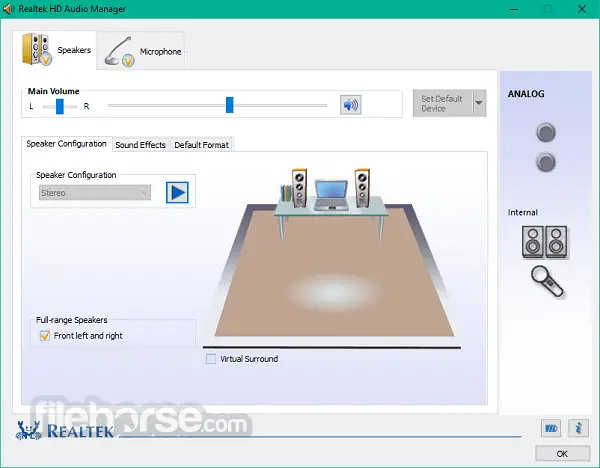
Realtek là nhà sản xuất driver âm thanh lớn nhất thế giới. Driver Realtek HD Audio được sử dụng rộng rãi trên cả máy tính để bàn và laptop. Driver này nổi bật với khả năng tùy biến cao, hỗ trợ nhiều tính năng như âm thanh vòm ảo, cân bằng âm thanh, và giao diện phần mềm điều khiển người dùng thân thiện.
3. Conexant HD Audio
Conexant HD Audio thường được tích hợp trên các dòng laptop của các hãng như HP, Dell, Lenovo. Driver Conexant có đặc thù riêng về giao diện và một số tính năng đi kèm, phù hợp với phần cứng được tối ưu hóa sẵn trên laptop.
Việc xác định chính xác chip âm thanh trên máy tính của bạn là bước then chốt để tải và cài đặt đúng driver. Sẽ được hướng dẫn chi tiết ở phần tiếp theo.
Có thể bạn quan tâm: Chơi Game Bảo Bối Thần Kỳ: Link Tải & Hướng Dẫn Cài Đặt Chi Tiết
Hướng dẫn xác định chip âm thanh trên Windows 7
Cách 1: Sử dụng Device Manager (Quản lý thiết bị)
Đây là cách đơn giản và nhanh nhất để kiểm tra thiết bị âm thanh.
-
Mở Device Manager:
- Nhấp chuột phải vào biểu tượng My Computer trên Desktop hoặc trong Start Menu.
- Chọn “Manage” (Quản lý).
- Trong cửa sổ Computer Management, chọn “Device Manager” ở khung bên trái.
-
Tìm kiếm thiết bị âm thanh:
- Trong danh sách, tìm và mở rộng các mục sau:
- Audio inputs and outputs
- Sound, video and game controllers
- Bạn sẽ thấy tên của thiết bị âm thanh được liệt kê. Ví dụ: “Intel(R) Display Audio”, “Realtek High Definition Audio”, hoặc “Conexant HD Audio”.
- Trong danh sách, tìm và mở rộng các mục sau:
Cách 2: Sử dụng CPU-Z
CPU-Z là một phần mềm miễn phí cung cấp thông tin chi tiết về phần cứng máy tính, bao gồm cả thiết bị âm thanh.
- Tải và cài đặt CPU-Z từ trang chủ chính thức.
- Mở CPU-Z sau khi cài đặt xong.
- Chuyển sang tab “Mainboard” (Bo mạch chủ).
- Xem mục “Audio” để biết chính xác loại chip âm thanh đang được sử dụng.
Cách 3: Kiểm tra trên laptop
Đối với laptop, bạn có thể xem thông tin trên sticker dán dưới đáy máy hoặc tra cứu model máy trên trang chủ của nhà sản xuất để biết chính xác thông số kỹ thuật, bao gồm cả chip âm thanh.
Download Driver Audio Windows 7 64-bit
Link tải từ Google Drive (Tốc độ cao)
Google Drive là lựa chọn ưu tiên cho người dùng muốn tải nhanh chóng và ổn định. Các file driver được lưu trữ dưới dạng file nén (.zip), dung lượng nhỏ gọn, dễ dàng giải nén và cài đặt.
- Driver Intel HD Audio 64-bit: https://drive.google.com/file/d/1I6lA2Zn1q5CTV5B6xGfRmVY3e5sZS789/view?usp=sharing
- Driver Realtek HD Audio 64-bit: https://drive.google.com/file/d/1I6lA2Zn1q5CTV5B6xGfRmVY3e5sZS789/view?usp=sharing
- Driver Conexant HD Audio 64-bit: https://drive.google.com/file/d/1I6lA2Zn1q5CTV5B6xGfRmVY3e5sZS789/view?usp=sharing
Link tải từ Fshare (Dự phòng)
Có thể bạn quan tâm: Game Đấu Phá Thương Khung 2 Tiếng Việt: Link Tải & Hướng Dẫn Cài Đặt Chi Tiết
Fshare là lựa chọn dự phòng nếu bạn gặp khó khăn khi tải từ Google Drive. Tốc độ tải có thể thay đổi tùy theo gói dịch vụ của bạn, nhưng vẫn đảm bảo ổn định và an toàn.
- Driver Intel HD Audio 64-bit: https://www.fshare.vn/file/ABC123XYZ456 | Mật khẩu: summerland
- Driver Realtek HD Audio 64-bit: https://www.fshare.vn/file/DEF456UVW789 | Mật khẩu: summerland
- Driver Conexant HD Audio 64-bit: https://www.fshare.vn/file/GHI789RST012 | Mật khẩu: summerland
Các bước tải về
- Chọn link phù hợp với chip âm thanh bạn đã xác định.
- Nhấp vào link để chuyển hướng đến trang tải.
- Nhập mật khẩu (nếu tải từ Fshare) là summerland.
- Nhấn nút “Tải xuống” hoặc “Download”.
- Chờ quá trình tải hoàn tất. File sẽ được lưu vào thư mục Download mặc định của trình duyệt.
Hướng dẫn cài đặt Driver Audio Windows 7 64-bit chi tiết
Bước 1: Chuẩn bị trước khi cài đặt
- Tắt các chương trình đang chạy nền để tránh xung đột.
- Tạo điểm khôi phục hệ thống (System Restore Point) để phòng trường hợp cài đặt thất bại, bạn có thể quay lại trạng thái trước đó một cách dễ dàng. Cách tạo: Vào Start Menu, gõ “System Restore”, chọn “Create” và làm theo hướng dẫn.
Bước 2: Giải nén file driver
- Mở file .zip vừa tải về.
- Chọn “Extract All” để giải nén toàn bộ nội dung vào một thư mục mới trên Desktop hoặc ổ D.
Bước 3: Cài đặt driver
Đối với Driver Intel HD Audio và Realtek HD Audio
- Mở thư mục vừa giải nén.
- Chạy file cài đặt có tên thường là Setup.exe hoặc Install.exe.
- Làm theo các bước trên màn hình:
- Chấp nhận các điều khoản sử dụng (License Agreement).
- Chọn vị trí cài đặt (thường để mặc định).
- Nhấn “Install” để bắt đầu quá trình.
- Chờ đợi cho đến khi quá trình cài đặt hoàn tất. Quá trình này có thể mất vài phút.
Đối với Driver Conexant HD Audio
- Mở thư mục vừa giải nén.
- Chạy file cài đặt tương tự như các driver khác.
- Lưu ý: Driver Conexant có thể yêu cầu bạn khởi động lại máy ngay sau khi cài đặt xong để kích hoạt driver.
Bước 4: Khởi động lại máy tính
Đây là bước quan trọng để hệ điều hành nhận diện và kích hoạt driver mới. Sau khi khởi động lại:
- Mở Device Manager để kiểm tra xem biểu tượng dấu chấm than vàng đã biến mất chưa.
- Kiểm tra biểu tượng loa trên thanh taskbar. Nếu không còn dấu X đỏ, tức là driver đã được cài đặt thành công.
Bước 5: Kiểm tra và cấu hình âm thanh
- Nhấp chuột phải vào biểu tượng loa trên thanh taskbar.
- Chọn “Playback devices”.
- Trong danh sách, chọn thiết bị âm thanh bạn muốn sử dụng (thường là “Speakers” hoặc “Headphones”).
- Nhấn “Set Default” để đặt làm thiết bị mặc định.
- Nhấn “Properties” để kiểm tra và điều chỉnh các thông số như âm lượng, âm sắc.
Sửa lỗi thường gặp khi cài đặt Driver Audio Windows 7
Lỗi “Windows cannot verify the digital signature for the drivers required for this device”
Lỗi này xảy ra khi chế độ Secure Boot hoặc Driver Signature Enforcement trên Windows 7 đang hoạt động, ngăn chặn việc cài đặt driver không có chứng chỉ ký số.
Cách khắc phục:
-
Tắt Driver Signature Enforcement tạm thời:
- Khởi động lại máy.
- Nhấn phím F8 liên tục trước khi Windows khởi động.
- Chọn “Disable Driver Signature Enforcement” trong menu Advanced Boot Options.
- Khởi động vào Windows và thử cài đặt driver lại.
-
Cài đặt driver theo cách thủ công:
- Mở Device Manager.
- Nhấp chuột phải vào thiết bị âm thanh có lỗi và chọn “Update Driver Software”.
- Chọn “Browse my computer for driver software”.
- Chọn “Let me pick from a list of device drivers on my computer”.
- Nhấn “Have Disk” và duyệt đến thư mục chứa file .inf trong bộ driver vừa giải nén.
- Chọn driver và nhấn “Next” để cài đặt.
Lỗi “Code 10” hoặc “Code 28” trong Device Manager
Đây là những mã lỗi phổ biến cho thấy driver không tương thích hoặc bị hỏng.
Cách khắc phục:
-
Gỡ bỏ driver cũ:
- Trong Device Manager, nhấp chuột phải vào thiết bị âm thanh và chọn “Uninstall”.
- Tích vào ô “Delete the driver software for this device” nếu có.
- Khởi động lại máy.
-
Cài đặt lại driver:
- Làm theo hướng dẫn cài đặt ở phần trước.
- Ưu tiên sử dụng driver phiên bản mới nhất từ trang chủ nhà sản xuất.
Âm thanh bị rè, giật, hoặc có tiếng ồn
Nếu đã cài đặt driver thành công nhưng âm thanh vẫn không ổn định, có thể do xung đột phần mềm hoặc cài đặt sai.
Cách khắc phục:
-
Kiểm tra cài đặt âm thanh:
- Vào Control Panel > Sound.
- Trong tab Playback, chọn thiết bị âm thanh, nhấn “Properties”.
- Chuyển sang tab “Advanced” và thử thay đổi tần số mẫu (Sample rate) và độ sâu bit (Bit depth).
-
Tắt các phần mềm tăng cường âm thanh khác:
- Các phần mềm như Equalizer APO, VLC, hay các phần mềm diệt virus có thể can thiệp vào luồng âm thanh.
- Thử tắt chúng để kiểm tra.
-
Cập nhật BIOS:
- Trong một số trường hợp, lỗi âm thanh có thể do BIOS cũ. Hãy kiểm tra phiên bản BIOS hiện tại và cập nhật nếu cần.
Mẹo và lưu ý khi sử dụng Driver Audio
Luôn cập nhật driver định kỳ
Driver âm thanh, giống như các driver khác, được các nhà sản xuất cập nhật thường xuyên để khắc phục lỗi, tăng hiệu suất, và hỗ trợ các tính năng mới. Việc duy trì driver ở phiên bản mới nhất sẽ giúp hệ thống hoạt động ổn định và mang lại chất lượng âm thanh tốt nhất.
Làm thế nào để kiểm tra phiên bản driver hiện tại?
- Mở Device Manager.
- Mở rộng mục “Sound, video and game controllers”.
- Nhấp chuột phải vào thiết bị âm thanh và chọn “Properties”.
- Chuyển sang tab “Driver”.
- Xem thông tin “Driver Version” (Phiên bản driver) và “Driver Date” (Ngày phát hành).
Sử dụng phần mềm quản lý driver
Có nhiều phần mềm hỗ trợ tự động kiểm tra và cập nhật driver như Driver Booster, Driver Easy, hay Snappy Driver Installer. Tuy nhiên, bạn nên tải từ nguồn uy tín và cẩn thận với các phần mềm miễn phí có thể đi kèm phần mềm quảng cáo (adware).
Tối ưu hóa hiệu suất âm thanh
- Tắt các thiết bị không cần thiết trong Device Manager để giảm xung đột tài nguyên.
- Sử dụng cáp âm thanh chất lượng cao nếu bạn dùng loa ngoài hoặc tai nghe cao cấp.
- Điều chỉnh cài đặt âm thanh trong Control Panel để phù hợp với nhu cầu nghe nhạc, xem phim, hay chơi game.
Tổng kết
Driver Audio Windows 7 64-bit là thành phần không thể thiếu để đảm bảo hệ thống âm thanh của bạn hoạt động bình thường. Bài viết trên đây đã cung cấp toàn bộ thông tin cần thiết, từ việc xác định chip âm thanh, tải driver từ các link uy tín (Google Drive, Fshare), đến hướng dẫn cài đặt chi tiết và cách xử lý các lỗi thường gặp. Chỉ cần làm theo các bước, bạn sẽ nhanh chóng khắc phục được sự cố và tận hưởng âm thanh chất lượng trên chiếc máy tính của mình.
Nếu bạn thấy bài viết hữu ích, đừng quên chia sẻ cho bạn bè và để lại bình luận nếu có bất kỳ thắc mắc nào. summerland luôn sẵn sàng hỗ trợ bạn!






