
Có thể bạn quan tâm: Hướng Dẫn Khắc Phục Lỗi Không Xem Được Bóng Đá Trên Sopcast
Giới thiệu
Đồng bộ ghi chú trên Android là một nhu cầu thiết yếu của rất nhiều người dùng. Việc đồng bộ giúp bạn có thể truy cập và chỉnh sửa ghi chú từ nhiều thiết bị khác nhau, đảm bảo thông tin luôn được cập nhật và không bị mất dữ liệu. Bài viết này sẽ hướng dẫn bạn cách đồng bộ ghi chú trên Android một cách đơn giản và hiệu quả nhất, giúp bạn tối ưu hóa công việc và cuộc sống hàng ngày.
Đồng bộ ghi chú trên Android: Những lợi ích không thể bỏ qua
Đồng bộ ghi chú trên Android mang lại nhiều lợi ích thiết thực cho người dùng:
- Truy cập mọi lúc, mọi nơi: Ghi chú của bạn sẽ được lưu trữ trên đám mây, cho phép bạn truy cập từ bất kỳ thiết bị nào có kết nối internet.
- Tối ưu hóa công việc: Bạn có thể dễ dàng theo dõi công việc, lên kế hoạch, ghi chú nhanh các ý tưởng mà không sợ bị mất.
- Bảo vệ dữ liệu: Dữ liệu ghi chú được sao lưu tự động, giảm thiểu nguy cơ mất thông tin khi thiết bị gặp sự cố.
- Hợp tác hiệu quả: Một số ứng dụng cho phép chia sẻ ghi chú với người khác, hỗ trợ làm việc nhóm hiệu quả.
Các phương pháp đồng bộ ghi chú trên Android
1. Sử dụng Google Keep
<>Xem Thêm Bài Viết:<>- Miêu Công Tử Là Ai: Giải Mã Danh Tính Tác Giả Ngôn Tình Bí Ẩn
- Tải Khí Phách Anh Hùng cho iOS – Hướng Dẫn Cài Đặt Full Crack
- Tiêu điểm Khu đô thị CityLand Park Hills tại Gò Vấp
- Tổng Quan Khu Đô Thị Sao Mai Xuân Thịnh Triệu Sơn
- Hướng Dẫn Tải Bài Hát Tình Nghèo Có Nhau Miễn Phí
Có thể bạn quan tâm: Công Thức Đổi Số Thành Chữ Trong Excel: Cách Cài Đặt Và Sử Dụng Chi Tiết
Google Keep là một trong những ứng dụng ghi chú phổ biến nhất, tích hợp sâu với hệ sinh thái Google.
Ưu điểm của Google Keep
- Tích hợp với Google Drive: Ghi chú được tự động lưu trữ trên Google Drive, đảm bảo an toàn dữ liệu.
- Giao diện đơn giản, dễ sử dụng: Phù hợp với cả người mới bắt đầu.
- Hỗ trợ đa nền tảng: Có thể truy cập từ điện thoại, máy tính bảng, và máy tính.
- Tính năng nhắc nhở: Đặt lịch nhắc nhở cho các ghi chú quan trọng.
Hướng dẫn cài đặt và sử dụng
-
Tải và cài đặt Google Keep:
- Mở Google Play Store trên thiết bị Android của bạn.
- Tìm kiếm “Google Keep” và cài đặt ứng dụng.
-
Đăng nhập tài khoản Google:
- Mở ứng dụng Google Keep.
- Đăng nhập bằng tài khoản Google của bạn để bắt đầu đồng bộ.
-
Tạo và đồng bộ ghi chú:
- Nhấn vào nút “+” để tạo ghi chú mới.
- Nhập nội dung ghi chú, thêm hình ảnh, ghi âm nếu cần.
- Ghi chú sẽ tự động được đồng bộ lên Google Drive.
-
Truy cập ghi chú từ thiết bị khác:
- Đăng nhập vào tài khoản Google trên thiết bị mới.
- Mở Google Keep để xem và chỉnh sửa ghi chú.
2. Sử dụng Samsung Notes
Nếu bạn sử dụng điện thoại Samsung, Samsung Notes là lựa chọn lý tưởng để đồng bộ ghi chú.
Ưu điểm của Samsung Notes
- Tích hợp sâu với thiết bị Samsung: Tận dụng tối đa các tính năng của bút S Pen (nếu có).
- Đồng bộ qua Samsung Cloud: Ghi chú được lưu trữ an toàn trên Samsung Cloud.
- Hỗ trợ nhiều định dạng: Ghi chú văn bản, hình ảnh, ghi âm, và video.
Hướng dẫn cài đặt và sử dụng
-
Mở Samsung Notes:
- Ứng dụng này thường được cài đặt sẵn trên điện thoại Samsung.
-
Đăng nhập tài khoản Samsung:
- Mở ứng dụng và đăng nhập bằng tài khoản Samsung của bạn.
-
Bật đồng bộ:
- Vào Cài đặt > Tài khoản và sao lưu > Sao lưu và khôi phục.
- Bật tùy chọn “Sao lưu tự động” và chọn Samsung Cloud làm nơi lưu trữ.
-
Tạo và đồng bộ ghi chú:
- Tạo ghi chú mới và nội dung sẽ tự động được đồng bộ lên Samsung Cloud.
3. Sử dụng Microsoft OneNote
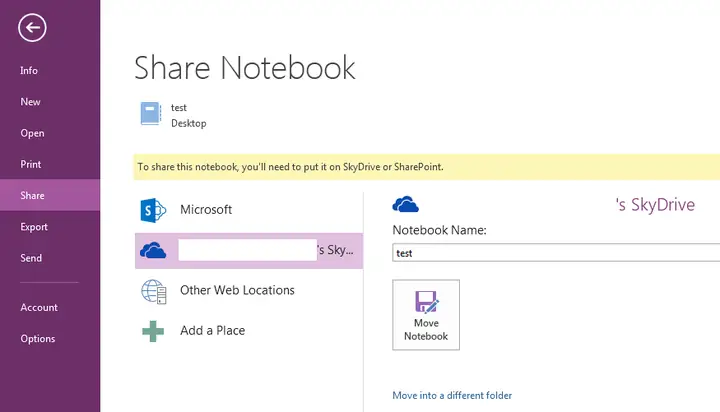
Microsoft OneNote là một công cụ ghi chú mạnh mẽ, phù hợp với người dùng cần tổ chức thông tin phức tạp.
Ưu điểm của Microsoft OneNote
- Tổ chức thông tin linh hoạt: Hỗ trợ tạo nhiều sổ tay, phần và trang.
- Tích hợp với Office 365: Dễ dàng chèn bảng tính, tài liệu Word vào ghi chú.
- Đồng bộ qua OneDrive: Ghi chú được lưu trữ trên OneDrive, truy cập từ mọi thiết bị.
Hướng dẫn cài đặt và sử dụng
-
Tải và cài đặt Microsoft OneNote:
- Mở Google Play Store, tìm kiếm “Microsoft OneNote” và cài đặt.
-
Đăng nhập tài khoản Microsoft:
- Mở ứng dụng và đăng nhập bằng tài khoản Microsoft của bạn.
-
Tạo sổ tay và ghi chú:
- Tạo sổ tay mới, sau đó thêm phần và trang ghi chú.
- Nội dung ghi chú sẽ tự động được đồng bộ lên OneDrive.
4. Sử dụng Evernote
Có thể bạn quan tâm: Luyện Viết Chữ Đẹp Sáng Tạo: Hướng Dẫn Tải Bộ Tài Liệu Full Crack
Evernote là một trong những ứng dụng ghi chú lâu đời và được ưa chuộng nhất.
Ưu điểm của Evernote
- Tính năng mạnh mẽ: Hỗ trợ ghi chú văn bản, hình ảnh, ghi âm, và web clip.
- Tìm kiếm thông minh: Tìm kiếm nhanh chóng bằng từ khóa, thẻ, hoặc nội dung.
- Đồng bộ đa nền tảng: Truy cập từ mọi thiết bị và hệ điều hành.
Hướng dẫn cài đặt và sử dụng
-
Tải và cài đặt Evernote:
- Mở Google Play Store, tìm kiếm “Evernote” và cài đặt.
-
Tạo tài khoản hoặc đăng nhập:
- Mở ứng dụng và tạo tài khoản mới hoặc đăng nhập nếu đã có.
-
Tạo ghi chú:
- Nhấn vào nút “+” để tạo ghi chú mới.
- Thêm nội dung, hình ảnh, ghi âm, hoặc web clip.
-
Đồng bộ ghi chú:
- Ghi chú sẽ tự động được đồng bộ lên đám mây Evernote.
Mẹo và lưu ý khi đồng bộ ghi chú trên Android
Quản lý bộ nhớ hiệu quả
- Dọn dẹp ghi chú cũ: Xóa hoặc lưu trữ các ghi chú không còn cần thiết để tiết kiệm dung lượng.
- Sử dụng thẻ và nhãn: Phân loại ghi chú bằng thẻ và nhãn để dễ dàng tìm kiếm.
Bảo mật thông tin
- Kích hoạt xác minh hai bước: Tăng cường bảo mật tài khoản để bảo vệ ghi chú cá nhân.
- Không chia sẻ tài khoản: Tránh chia sẻ tài khoản với người khác để đảm bảo riêng tư.
Tối ưu hóa hiệu suất
Có thể bạn quan tâm: Barbie Và Ngôi Nhà Trong Mơ: Hướng Dẫn Tải & Chơi Game Barbie Dreamtopia
- Cập nhật ứng dụng thường xuyên: Đảm bảo sử dụng phiên bản mới nhất để có trải nghiệm tốt nhất.
- Kiểm tra kết nối internet: Đảm bảo thiết bị luôn có kết nối internet ổn định để đồng bộ dữ liệu.
Tổng kết
Đồng bộ ghi chú trên Android là một công cụ hữu ích giúp bạn quản lý công việc và cuộc sống hiệu quả hơn. Với các phương pháp được giới thiệu trong bài viết, bạn có thể dễ dàng lựa chọn và thiết lập hệ thống đồng bộ phù hợp với nhu cầu của mình. Hãy thử nghiệm và tìm ra phương pháp tốt nhất để tối ưu hóa việc ghi chú và tổ chức thông tin hàng ngày.
Nếu bạn có bất kỳ câu hỏi hay kinh nghiệm nào muốn chia sẻ về việc đồng bộ ghi chú trên Android, hãy để lại bình luận bên dưới. Chúng tôi rất mong nhận được phản hồi từ bạn!
Bài viết này đã cung cấp cho bạn cái nhìn toàn diện về cách đồng bộ ghi chú trên Android. Hãy áp dụng những kiến thức này để nâng cao hiệu quả công việc và cuộc sống hàng ngày của bạn.
summerland luôn đồng hành cùng bạn trên hành trình chinh phục công nghệ và tối ưu hóa cuộc sống!






