
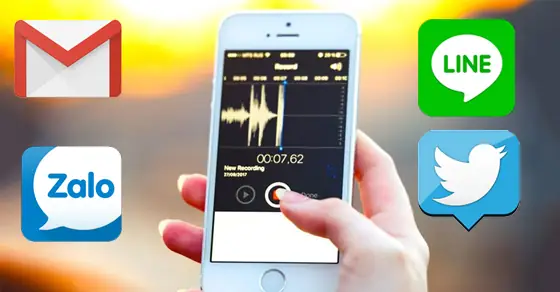
Bạn đang cần chuyển những file ghi âm quan trọng từ iPhone sang máy tính để lưu trữ, chỉnh sửa hoặc chia sẻ? Việc chuyển đổi này tưởng chừng đơn giản nhưng nếu không biết cách, bạn có thể gặp phải tình trạng mất âm thanh, chất lượng kém, hoặc mất quá nhiều thời gian. Đừng lo, bài viết này sẽ cung cấp cho bạn toàn bộ các phương pháp hiệu quả nhất, từ cơ bản đến nâng cao, đảm bảo bạn có thể chuyển file ghi âm từ iPhone sang máy tính một cách nhanh chóng, an toàn và chất lượng cao nhất.
Có thể bạn quan tâm: Hướng Dẫn Chuyển Danh Bạ Android Sang Ios Chi Tiết, Không Mất Dữ Liệu
Tại sao cần chuyển file ghi âm từ iPhone sang máy tính?
Trước khi đi vào các bước hướng dẫn, hãy cùng tìm hiểu lý do vì sao việc chuyển đổi này lại quan trọng:
- Lưu trữ lâu dài: Máy tính có dung lượng lưu trữ lớn hơn, giúp bạn bảo quản những file ghi âm quan trọng (bài giảng, cuộc họp, phỏng vấn) mà không lo bị mất dữ liệu do iPhone đầy bộ nhớ hoặc hỏng hóc.
- Chỉnh sửa chuyên nghiệp: Các phần mềm chỉnh sửa âm thanh trên máy tính (Adobe Audition, Audacity, GarageBand) mạnh mẽ hơn nhiều so với các ứng dụng trên điện thoại, cho phép bạn cắt, ghép, loại bỏ tiếng ồn, tăng giảm âm lượng một cách chi tiết.
- Chia sẻ dễ dàng: Việc gửi file có dung lượng lớn qua email, mạng xã hội hoặc các nền tảng công việc sẽ thuận tiện hơn khi file được lưu trữ trên máy tính.
- Sao lưu và sao chép: Bạn có thể sao lưu nhiều bản và chia sẻ cho nhiều người mà không làm mất file gốc trên iPhone.
Các phương pháp chuyển file ghi âm từ iPhone sang máy tính
Dưới đây là các phương pháp phổ biến, được sắp xếp theo độ phức tạp tăng dần. Bạn có thể chọn phương pháp phù hợp nhất với nhu cầu và thiết bị của mình.
<>Xem Thêm Bài Viết:<>- Ai Là Nữ YouTuber Minecraft Số 1 Việt Nam? Chuyên Gia Giải Mã Vannie và Các Ngôi Sao Khác
- Phân Tích Toàn Diện Kế Hoạch Sử Dụng Đất Xã Yên Bình, Ý Yên, Nam Định
- Cẩm nang du lịch Đảo Phú Quý chi tiết
- Thừa kế Đất Nông Nghiệp Khi Không Trực Tiếp Sản Xuất
- Khám Phá Căn Hộ Vũ Tông Phan: Nâng Tầm Cuộc Sống Hiện Đại Tại Thanh Xuân
Chuyển file ghi âm qua iTunes (Windows/macOS)
iTunes là công cụ truyền thống và đáng tin cậy nhất để đồng bộ hóa dữ liệu giữa iPhone và máy tính. Phương pháp này có ưu điểm là ổn định, tốc độ nhanh và không làm giảm chất lượng file.
Bước 1: Cài đặt iTunes
- Trên Windows: Truy cập trang chủ Apple, tải về và cài đặt iTunes. Phiên bản mới nhất hỗ trợ Windows 10/11.
- Trên macOS: iTunes có sẵn trong Finder (macOS Catalina trở lên) hoặc có thể tải từ Mac App Store.
Bước 2: Kết nối iPhone với máy tính
- Dùng cáp USB (Lightning hoặc USB-C) để kết nối iPhone với máy tính.
- Trên iPhone, nếu xuất hiện thông báo “Tin cậy máy tính này?”, hãy nhấn Tin cậy và nhập mật khẩu để xác nhận.
Bước 3: Mở iTunes và chọn thiết bị
- Mở iTunes, biểu tượng iPhone sẽ hiển thị ở góc trên bên phải. Nhấp vào đó để truy cập vào phần quản lý thiết bị.
Bước 4: Đồng bộ hóa file ghi âm
- Trong cửa sổ quản lý thiết bị, chọn Tổng quan (Summary).
- Cuộn xuống phần Chia sẻ tệp (File Sharing).
- Trong danh sách các ứng dụng, tìm và chọn Ghi âm (Voice Memos).
- Ở khung bên phải, bạn sẽ thấy danh sách tất cả các file ghi âm trên iPhone.
- Để chuyển file sang máy tính:
- Chọn file: Nhấn vào file ghi âm mà bạn muốn chuyển.
- Tải về: Nhấn nút Lưu vào (Save to…) và chọn thư mục trên máy tính mà bạn muốn lưu trữ.
Lưu ý: iTunes sẽ lưu file dưới định dạng .m4a hoặc .caf tùy thuộc vào cài đặt trên iPhone. Các định dạng này đều có chất lượng cao và tương thích rộng rãi.
Chuyển file ghi âm qua AirDrop (Mac)

Có thể bạn quan tâm: Hướng Dẫn Tải Facebook Lite Về Máy Tính Chi Tiết Nhất 2025
Nếu bạn đang sử dụng Mac và iPhone, AirDrop là phương pháp nhanh nhất, đơn giản nhất và không cần cáp. Tuy nhiên, phương pháp này chỉ hoạt động trong phạm vi gần (khoảng 10 mét) và yêu cầu cả hai thiết bị đều bật Wi-Fi và Bluetooth.
Bước 1: Bật AirDrop trên cả iPhone và Mac
- Trên iPhone: Vuốt từ dưới lên để mở Trung tâm điều khiển, nhấn giữ biểu tượng Wi-Fi để mở menu, chọn AirDrop và chọn Mọi người (Everyone) hoặc Chỉ những người liên hệ (Contacts Only).
- Trên Mac: Mở Finder, chọn AirDrop ở thanh bên trái, đảm bảo rằng cả Wi-Fi và Bluetooth đều đang bật.
Bước 2: Mở ứng dụng Ghi âm trên iPhone
- Mở ứng dụng Ghi âm (Voice Memos).
- Chọn file ghi âm mà bạn muốn chuyển.
Bước 3: Gửi file qua AirDrop
- Nhấn vào biểu tượng Chia sẻ (Share) (biểu tượng hình vuông có mũi tên chỉ lên).
- Trong danh sách các tùy chọn chia sẻ, bạn sẽ thấy biểu tượng của Mac (nếu Mac đang ở gần và bật AirDrop).
- Nhấn vào biểu tượng Mac để gửi file.
- Trên Mac, một thông báo sẽ hiện lên, nhấn Chấp nhận để nhận file.
Lưu ý: File sẽ được lưu vào thư mục Downloads trên Mac theo mặc định. Bạn có thể thay đổi vị trí này trong cài đặt hệ thống.
Chuyển file ghi âm qua Email
Phương pháp này phù hợp khi bạn chỉ cần chuyển một vài file nhỏ hoặc muốn gửi file cho người khác cùng lúc. Ưu điểm là đơn giản, không cần cài đặt phần mềm. Nhược điểm là có giới hạn về dung lượng file (thường là 25MB) và tốc độ gửi/nhận phụ thuộc vào kết nối internet.
Bước 1: Mở ứng dụng Ghi âm trên iPhone
- Mở ứng dụng Ghi âm (Voice Memos).
- Chọn file ghi âm mà bạn muốn chuyển.
Bước 2: Gửi file qua Email
- Nhấn vào biểu tượng Chia sẻ (Share).
- Chọn Mail trong danh sách các ứng dụng.
- Điền địa chỉ email nhận (có thể là email của chính bạn).
- Nhấn Gửi.
Bước 3: Nhận và tải file trên máy tính
- Mở email trên máy tính.
- Tìm email chứa file ghi âm.
- Tải file về máy tính.
Lưu ý: Nếu file có dung lượng lớn hơn giới hạn của email, bạn cần nén file trước khi gửi hoặc sử dụng các dịch vụ lưu trữ đám mây.
Chuyển file ghi âm qua iCloud Drive
iCloud Drive giúp bạn đồng bộ hóa file trên tất cả các thiết bị mà không cần kết nối vật lý. Đây là phương pháp lý tưởng nếu bạn thường xuyên làm việc trên nhiều thiết bị và muốn truy cập file mọi lúc, mọi nơi.
Bước 1: Bật iCloud Drive trên iPhone
- Vào Cài đặt (Settings) > [Tên bạn] > iCloud.
- Kéo xuống tìm iCloud Drive và bật công tắc.
Bước 2: Lưu file ghi âm lên iCloud
- Mở ứng dụng Ghi âm (Voice Memos).
- Chọn file ghi âm mà bạn muốn chuyển.
- Nhấn vào biểu tượng Chia sẻ (Share).
- Chọn Lưu vào tệp (Save to Files).
- Chọn iCloud Drive và nhấn Lưu.
Bước 3: Truy cập file trên máy tính
- Trên Mac: Mở Finder, chọn iCloud Drive trong thanh bên, tìm file ghi âm và kéo sang thư mục mong muốn.
- Trên Windows: Truy cập trang web iCloud.com, đăng nhập bằng Apple ID, chọn iCloud Drive, tìm file ghi âm và tải về.
Lưu ý: iCloud cung cấp 5GB dung lượng miễn phí. Nếu bạn có nhiều file ghi âm, có thể cần nâng cấp lên gói trả phí để có thêm dung lượng.
Chuyển file ghi âm qua các dịch vụ lưu trữ đám mây (Google Drive, Dropbox, OneDrive)
![[thủ Thuật] Tải File Ghi Âm Từ Iphone Về Máy Tính Và Các Thiết Bị Khác](https://summerland.com.vn/wp-content/uploads/2025/12/chuyen-file-ghi-am-tu-iphone-sang-may-tinh-984d7e.webp "[thủ Thuật] Tải File Ghi Âm Từ Iphone Về Máy Tính Và Các Thiết Bị Khác")
Có thể bạn quan tâm: Hướng Dẫn Tải Mail Outlook Về Máy Tính (outlook 2024/2025 Full Crack)
Các dịch vụ lưu trữ đám mây như Google Drive, Dropbox, hoặc OneDrive là lựa chọn phổ biến nhờ dung lượng lớn, tốc độ nhanh, và có thể truy cập từ bất kỳ thiết bị nào. Bạn có thể tải lên file từ iPhone và tải về trên máy tính một cách dễ dàng.
Bước 1: Cài đặt ứng dụng lưu trữ đám mây trên iPhone
- Tải và cài đặt ứng dụng Google Drive, Dropbox, hoặc OneDrive từ App Store.
- Đăng nhập bằng tài khoản của bạn.
Bước 2: Tải file lên đám mây
- Mở ứng dụng Ghi âm (Voice Memos).
- Chọn file ghi âm mà bạn muốn chuyển.
- Nhấn vào biểu tượng Chia sẻ (Share).
- Chọn ứng dụng lưu trữ đám mây mà bạn đang sử dụng (Google Drive, Dropbox, OneDrive).
- Chọn vị trí lưu trữ trong tài khoản của bạn và nhấn Tải lên.
Bước 3: Tải file về máy tính
- Trên máy tính: Mở trình duyệt, truy cập vào trang web của dịch vụ lưu trữ đám mây.
- Đăng nhập bằng cùng một tài khoản.
- Tìm file ghi âm và nhấn Tải về.
Lưu ý: Các dịch vụ này thường có phiên bản miễn phí với dung lượng giới hạn (Google Drive: 15GB, Dropbox: 2GB, OneDrive: 5GB). Bạn có thể nâng cấp lên gói trả phí để có thêm dung lượng và tính năng.
Chuyển file ghi âm qua USB OTG (với thiết bị hỗ trợ)
Nếu bạn có một chiếc iPhone hỗ trợ kết nối USB OTG (thông qua cáp chuyển đổi), bạn có thể kết nối trực tiếp iPhone với USB flash drive hoặc ổ cứng di động để sao chép file. Phương pháp này nhanh chóng, không cần internet và không giới hạn dung lượng (tùy thuộc vào thiết bị lưu trữ).
Bước 1: Chuẩn bị cáp chuyển đổi
- Mua cáp chuyển đổi Lightning sang USB hoặc USB-C sang USB tùy thuộc vào model iPhone của bạn.
- Cắm một đầu cáp vào iPhone, đầu còn lại vào USB flash drive hoặc ổ cứng di động.
Bước 2: Sao chép file
- Mở ứng dụng Tệp (Files) trên iPhone.
- Tìm đến thư mục chứa file ghi âm (thường nằm trong Ghi âm hoặc Tệp).
- Chọn file ghi âm và chọn Sao chép hoặc Di chuyển.
- Chọn thiết bị USB đã kết nối và dán file vào đó.
Bước 3: Truy cập file trên máy tính
- Rút USB ra khỏi iPhone và cắm vào máy tính.
- Mở USB trên máy tính và sao chép file ghi âm sang thư mục mong muốn.
Lưu ý: Không phải tất cả các model iPhone đều hỗ trợ kết nối OTG. Hãy kiểm tra thông số kỹ thuật của thiết bị trước khi thực hiện.
So sánh các phương pháp chuyển file ghi âm
| Phương pháp | Ưu điểm | Nhược điểm | Tốc độ | Phù hợp với |
|---|---|---|---|---|
| iTunes | Ổn định, tốc độ nhanh, không làm giảm chất lượng | Cần cáp, phải cài đặt iTunes | Cao | Người dùng cần chuyển nhiều file |
| AirDrop | Nhanh, không cần cáp, dễ sử dụng | Chỉ hoạt động trong phạm vi gần, cần Mac | Cao | Người dùng Mac, chuyển file nhỏ |
| Đơn giản, không cần cài đặt | Giới hạn dung lượng, phụ thuộc internet | Trung bình | Chuyển file nhỏ, gửi cho người khác | |
| iCloud Drive | Đồng bộ hóa tự động, truy cập mọi lúc | Giới hạn dung lượng miễn phí | Trung bình | Người dùng thường xuyên làm việc trên nhiều thiết bị |
| Lưu trữ đám mây | Dung lượng lớn, truy cập từ xa | Cần internet, có thể mất phí | Cao | Người dùng có nhiều file, cần chia sẻ |
| USB OTG | Không cần internet, không giới hạn dung lượng | Cần thiết bị hỗ trợ, cần cáp chuyển đổi | Cao | Người dùng cần chuyển file lớn, không có internet |
Mẹo và lưu ý khi chuyển file ghi âm từ iPhone sang máy tính
- Kiểm tra định dạng file: Các file ghi âm trên iPhone thường có định dạng .m4a hoặc .caf. Đảm bảo máy tính của bạn hỗ trợ các định dạng này. Nếu không, bạn có thể sử dụng các phần mềm chuyển đổi như Audacity (miễn phí) để đổi sang định dạng phổ biến hơn như .mp3.
- Sắp xếp file: Sau khi chuyển file sang máy tính, hãy tạo các thư mục riêng biệt để sắp xếp theo chủ đề (ví dụ: “Bài giảng”, “Cuộc họp”, “Phỏng vấn”). Điều này giúp bạn dễ dàng tìm kiếm và quản lý file hơn.
- Sao lưu: Luôn sao lưu file ghi âm quan trọng vào nhiều nơi (ổ cứng ngoài, dịch vụ lưu trữ đám mây) để tránh mất dữ liệu.
- Kiểm tra chất lượng: Sau khi chuyển file, hãy nghe thử để đảm bảo chất lượng âm thanh không bị giảm. Nếu có vấn đề, hãy thử phương pháp khác hoặc kiểm tra lại quá trình chuyển đổi.
- Bảo mật: Nếu file ghi âm chứa thông tin nhạy cảm, hãy mã hóa file trước khi lưu trữ hoặc chia sẻ.
Các câu hỏi thường gặp (FAQ)
Có thể bạn quan tâm: Tải Driver 802.11 N Wlan: Link Tốc Độ Cao & Hướng Dẫn Cài Đặt Chi Tiết
1. File ghi âm trên iPhone được lưu ở đâu?
File ghi âm trên iPhone được lưu trong ứng dụng Ghi âm (Voice Memos). Bạn có thể truy cập vào ứng dụng này để xem và quản lý tất cả các file.
2. Làm cách nào để chuyển file ghi âm sang định dạng MP3?
Bạn có thể sử dụng các phần mềm chuyển đổi như Audacity (miễn phí) hoặc iTunes để chuyển đổi file .m4a hoặc .caf sang định dạng .mp3. Trong Audacity, bạn chỉ cần nhập file, sau đó xuất (Export) với định dạng MP3.
3. Tôi có thể chuyển file ghi âm từ iPhone sang máy tính Windows không?
Có, bạn có thể sử dụng iTunes, iCloud Drive, hoặc các dịch vụ lưu trữ đám mây để chuyển file ghi âm từ iPhone sang máy tính Windows.
4. Làm sao để chuyển file ghi âm từ iPhone sang máy tính mà không làm giảm chất lượng?
Các phương pháp như iTunes, AirDrop, và USB OTG không làm giảm chất lượng file. Tránh sử dụng các dịch vụ nén file hoặc chuyển đổi định dạng không cần thiết.
5. Tôi có thể chuyển nhiều file ghi âm cùng lúc không?
Có, các phương pháp như iTunes, iCloud Drive, và lưu trữ đám mây cho phép bạn chuyển nhiều file cùng lúc. Chỉ cần chọn nhiều file trước khi thực hiện thao tác chuyển đổi.
Tổng kết
Việc chuyển file ghi âm từ iPhone sang máy tính là một nhu cầu phổ biến và có rất nhiều phương pháp để thực hiện. Mỗi phương pháp đều có ưu và nhược điểm riêng, phù hợp với từng nhu cầu và hoàn cảnh khác nhau. Dưới đây là tóm tắt nhanh các bước chính cho từng phương pháp:
- iTunes: Kết nối iPhone với máy tính, mở iTunes, chọn Ghi âm trong Chia sẻ tệp, và lưu file về máy tính.
- AirDrop: Bật AirDrop trên cả iPhone và Mac, mở file ghi âm, nhấn Chia sẻ, và chọn Mac để gửi file.
- Email: Mở file ghi âm, nhấn Chia sẻ, chọn Mail, nhập địa chỉ email, và gửi.
- iCloud Drive: Bật iCloud Drive, lưu file ghi âm lên iCloud, và truy cập từ máy tính.
- Lưu trữ đám mây: Tải file lên Google Drive/Dropbox/OneDrive từ iPhone, và tải về từ máy tính.
- USB OTG: Kết nối iPhone với USB qua cáp chuyển đổi, sao chép file từ ứng dụng Tệp sang USB.
Hy vọng rằng với hướng dẫn chi tiết trên, bạn có thể dễ dàng chuyển file ghi âm từ iPhone sang máy tính một cách nhanh chóng, an toàn và hiệu quả. Nếu bạn có bất kỳ câu hỏi hoặc kinh nghiệm nào muốn chia sẻ, hãy để lại bình luận bên dưới. Đừng quên theo dõi summerland để cập nhật thêm nhiều thủ thuật công nghệ hữu ích khác!






