
Có thể bạn quan tâm: Tải Game Cá Mập Ăn Thịt Người 3d Full Crack – Link Fshare, Google Drive
Giới thiệu tổng quan về chương trình điều khiển từ xa
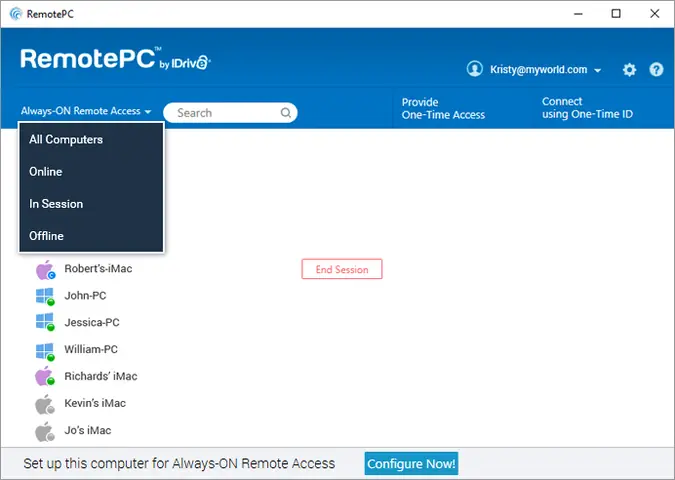
Chương trình điều khiển từ xa là một phần mềm cho phép bạn truy cập và điều khiển một thiết bị (máy tính, điện thoại, máy chủ) từ một vị trí khác thông qua internet hoặc mạng LAN. Điều này cực kỳ hữu ích cho dân IT hỗ trợ từ xa, người làm việc từ xa, hay đơn giản là điều khiển máy tính ở nhà khi đang ở công ty.
Với nhu cầu ngày càng lớn, có rất nhiều phần mềm điều khiển từ xa miễn phí và trả phí. Bài viết này sẽ giới thiệu chi tiết về các phần mềm phổ biến, cách tải, cài đặt và sử dụng hiệu quả.
Tóm tắt các bước cài đặt phần mềm điều khiển từ xa
Quy trình tải và kích hoạt nhanh
- Chọn phần mềm phù hợp: Xác định nhu cầu (hỗ trợ khách hàng, làm việc từ xa, giám sát…).
- Tải phần mềm: Truy cập trang chủ hoặc link tải uy tín.
- Cài đặt: Chạy file setup, chọn ngôn ngữ và đồng ý với điều khoản.
- Cấu hình tài khoản: Đăng ký hoặc đăng nhập để sử dụng.
- Kết nối thiết bị: Nhập ID hoặc mã truy cập để điều khiển từ xa.
- Tối ưu bảo mật: Bật xác thực hai yếu tố, đổi mật khẩu định kỳ.
Các phần mềm điều khiển từ xa phổ biến
TeamViewer
TeamViewer là một trong những phần mềm điều khiển từ xa phổ biến nhất hiện nay, được nhiều người dùng và doanh nghiệp tin tưởng sử dụng.
<>Xem Thêm Bài Viết:<>- Cơ Hội Mua Bán Nhà Đất Xã Chương Dương, Thường Tín
- Hướng dẫn tải và cài đặt giả lập iOS trên PC miễn phí mới nhất 2025
- Khám Phá **Tour Phan Thiết Mũi Né 3 Ngày 2 Đêm**: Hành Trình Bất Tận Cùng Biển Xanh
- Tour Xe Jeep Mũi Né Khám Phá Bốn Điểm Đến Hấp Dẫn
- Thị Trường Bất Động Sản 2025: Toàn Cảnh Xu Hướng Và Tiềm Năng

Có thể bạn quan tâm: Trò Chơi Bán Kem Ốc Quế: Tải & Chơi Miễn Phí
Ưu điểm:
- Giao diện thân thiện, dễ sử dụng.
- Hỗ trợ nhiều nền tảng: Windows, macOS, Linux, iOS, Android.
- Kết nối nhanh, ổn định.
- Tính năng bảo mật cao với mã hóa end-to-end.
Nhược điểm:
- Phiên bản miễn phí bị giới hạn tính năng.
- Có thể bị chặn nếu phát hiện dùng cho mục đích thương mại.
Link tải TeamViewer:
Hướng dẫn cài đặt:
- Tải file cài đặt từ link trên.
- Chạy file TeamViewer_Setup.exe.
- Chọn ngôn ngữ cài đặt (English).
- Chấp nhận các điều khoản sử dụng.
- Chờ quá trình cài đặt hoàn tất.
- Khởi động TeamViewer và đăng ký tài khoản để sử dụng.
AnyDesk
AnyDesk là phần mềm điều khiển từ xa nhẹ, tốc độ cao, thích hợp cho cả cá nhân và doanh nghiệp.
Ưu điểm:
- Dung lượng nhỏ, khởi động nhanh.
- Kết nối ổn định, độ trễ thấp.
- Hỗ trợ truyền file giữa các thiết bị.
- Giao diện đơn giản, trực quan.
Nhược điểm:
- Phiên bản miễn phí có giới hạn về thời gian sử dụng.
- Một số tính năng nâng cao chỉ có ở bản trả phí.
Link tải AnyDesk:
Hướng dẫn cài đặt:
- Tải file cài đặt từ link chính thức.
- Chạy file AnyDesk.exe.
- Chọn “Install” để cài đặt.
- Đăng ký tài khoản để sử dụng lâu dài.
- Sao chép AnyDesk ID để chia sẻ với người cần kết nối.
Chrome Remote Desktop
Chrome Remote Desktop là tiện ích mở rộng của Google Chrome, cho phép bạn điều khiển máy tính từ xa một cách đơn giản.
Ưu điểm:
- Miễn phí hoàn toàn.
- Dễ dàng cài đặt thông qua Chrome.
- Không cần cấu hình router phức tạp.
Nhược điểm:
- Tính năng cơ bản, không bằng TeamViewer hay AnyDesk.
- Yêu cầu kết nối internet ổn định.
Link tải Chrome Remote Desktop:
Hướng dẫn cài đặt:
- Mở Google Chrome, truy cập link trên.
- Nhấn “Add to Chrome” để cài đặt.
- Khởi động tiện ích và làm theo hướng dẫn để thiết lập máy tính từ xa.
- Đặt mật khẩu truy cập và lưu lại mã truy cập.
UltraVNC
UltraVNC là phần mềm mã nguồn mở, chuyên dùng để điều khiển máy tính từ xa trong mạng LAN hoặc internet.
Ưu điểm:
- Miễn phí, mã nguồn mở.
- Hỗ trợ nhiều tính năng nâng cao.
- Phù hợp với người dùng có kiến thức kỹ thuật.
Nhược điểm:
- Cấu hình phức tạp hơn so với các phần mềm khác.
- Giao diện cũ, không thân thiện với người mới.
Link tải UltraVNC:
Hướng dẫn cài đặt:
- Tải file cài đặt từ trang chủ.
- Giải nén và chạy file setup.
- Cấu hình firewall và port forwarding nếu cần.
- Thiết lập mật khẩu truy cập.
So sánh các phần mềm điều khiển từ xa
| Phần mềm | Ưu điểm | Nhược điểm | Phù hợp với ai |
|---|---|---|---|
| TeamViewer | Dễ dùng, bảo mật cao | Giới hạn ở bản miễn phí | Hỗ trợ kỹ thuật, làm việc từ xa |
| AnyDesk | Nhẹ, tốc độ cao | Giới hạn thời gian ở bản free | Cá nhân, doanh nghiệp nhỏ |
| Chrome Remote | Miễn phí, cài đặt đơn giản | Tính năng cơ bản | Người dùng cá nhân |
| UltraVNC | Miễn phí, mã nguồn mở | Cấu hình phức tạp | Kỹ thuật viên, quản trị mạng |
Hướng dẫn sử dụng phần mềm điều khiển từ xa hiệu quả
Có thể bạn quan tâm: Hướng Dẫn Cài Đặt Itunes Cho Iphone Đơn Giản Nhất 2025
Bảo mật khi sử dụng
- Luôn cập nhật phần mềm lên phiên bản mới nhất để vá các lỗ hổng bảo mật.
- Sử dụng mật khẩu mạnh và bật xác thực hai yếu tố nếu có.
- Không chia sẻ ID hoặc mật khẩu với người lạ.
- Ngắt kết nối khi không sử dụng để tránh bị theo dõi.
Mẹo tăng tốc độ kết nối
- Sử dụng kết nối internet có tốc độ cao và ổn định.
- Tắt các ứng dụng không cần thiết trên máy chủ để giải phóng tài nguyên.
- Điều chỉnh chất lượng hình ảnh về mức phù hợp để giảm độ trễ.
Xử lý sự cố thường gặp
- Kết nối chậm: Kiểm tra tốc độ internet, đóng bớt tab và ứng dụng.
- Không kết nối được: Kiểm tra tường lửa, phần mềm diệt virus có đang chặn không.
- Mất kết nối đột ngột: Khởi động lại phần mềm hoặc kiểm tra lại kết nối mạng.
Câu hỏi thường gặp (FAQ)
1. Phần mềm điều khiển từ xa có an toàn không?
Các phần mềm uy tín như TeamViewer, AnyDesk đều có mã hóa dữ liệu và các lớp bảo mật. Tuy nhiên, bạn nên sử dụng đúng cách và không chia sẻ thông tin đăng nhập.
2. Có thể dùng phần mềm điều khiển từ xa miễn phí không?
Có thể bạn quan tâm: Hướng Dẫn Chơi Subway Surfers Trên Pc Miễn Phí, Link Tải Và Cài Đặt Chi Tiết
Có, nhưng các phiên bản miễn phí thường bị giới hạn tính năng hoặc thời gian sử dụng. Nếu dùng cho mục đích thương mại, bạn nên mua bản quyền.
3. Làm sao để điều khiển máy tính từ xa mà không cần cài phần mềm?
Một số dịch vụ như Chrome Remote Desktop cho phép cài qua tiện ích, hoặc dùng các công cụ tích hợp sẵn trong hệ điều hành như Remote Desktop trên Windows.
4. Có thể truyền file qua phần mềm điều khiển từ xa không?
Có, hầu hết các phần mềm như TeamViewer, AnyDesk đều hỗ trợ truyền file giữa các thiết bị.
5. Nên chọn phần mềm nào để hỗ trợ khách hàng?
TeamViewer hoặc AnyDesk là lựa chọn tốt nhất do dễ sử dụng và ổn định.
Kết luận
Chương trình điều khiển từ xa là công cụ không thể thiếu trong thời đại số, giúp bạn làm việc hiệu quả hơn dù ở bất kỳ đâu. Tùy vào nhu cầu và mục đích sử dụng, bạn có thể chọn phần mềm phù hợp nhất. Nếu bạn cần hỗ trợ kỹ thuật nhanh chóng, summerland luôn sẵn sàng cung cấp thông tin và hướng dẫn chi tiết về các phần mềm điều khiển từ xa tốt nhất hiện nay.






