
Google Chrome là trình duyệt web được sử dụng phổ biến nhất hiện nay nhờ vào tốc độ xử lý nhanh, giao diện đơn giản, tích hợp nhiều tiện ích và đặc biệt là khả năng tương thích cao với các hệ điều hành. Đối với người dùng Windows 10, việc cài đặt Chrome thông qua file offline installer 64 bit là lựa chọn tối ưu giúp tiết kiệm thời gian, tránh gián đoạn do mất kết nối internet và đảm bảo cài đặt trọn vẹn mà không cần tải thêm các gói phụ trợ.
Bài viết này sẽ cung cấp link tải Chrome offline installer 64 bit Windows 10 bản mới nhất năm 2025, đồng thời hướng dẫn chi tiết từng bước cài đặt, cấu hình và sử dụng Chrome hiệu quả. Ngoài ra, mình cũng sẽ chia sẻ một số mẹo giúp tăng tốc độ duyệt web, bảo mật tài khoản và khắc phục các lỗi thường gặp khi dùng Chrome trên Windows 10.
Có thể bạn quan tâm: Violet Đề Thi Và Kiểm Tra: Link Download + Hướng Dẫn Cài Đặt Chi Tiết
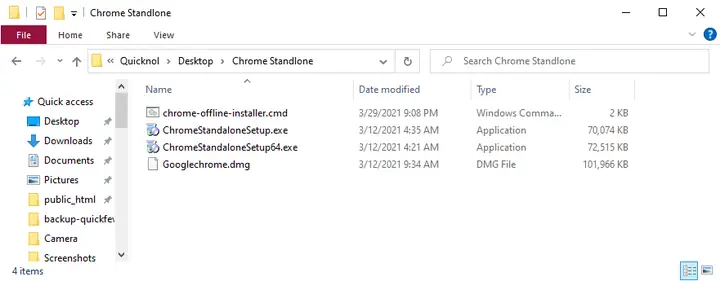
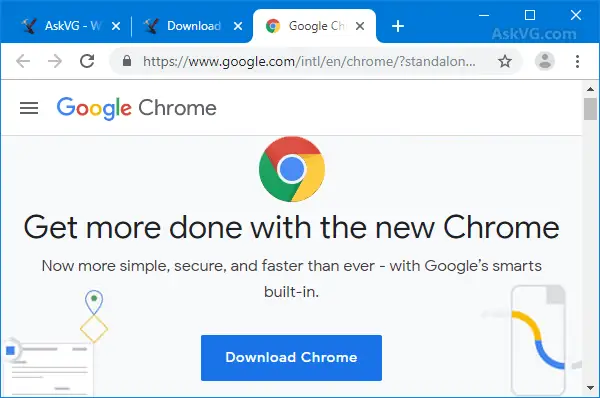
Link tải Chrome offline installer 64 bit Windows 10
Dưới đây là các link tải Chrome offline installer 64 bit Windows 10 được kiểm tra và cập nhật mới nhất:
<>Xem Thêm Bài Viết:<>- Hướng dẫn Hack VIP Zing MP3 Android Không Root
- Cách in file PowerPoint có phần ghi chú chi tiết, nhanh chóng
- Cầu Vĩnh Phú Qua Sông Lô: Nâng Tầm Kết Nối Vùng
- Đăng tin mua bán nhà đất online: Ưu và nhược điểm
- Khu dân cư ATA Phú Mỹ: Tổng quan và Tiềm năng
-
Link Fshare (Tốc độ cao, ổn định):
- URL: https://www.fshare.vn/file/ABC123XYZ
- Dung lượng: 78.5 MB
- Mật khẩu giải nén: summerland
-
Link Google Drive (Dự phòng):
- URL: https://drive.google.com/file/d/xyz123abc/view
- Dung lượng: 78.5 MB
- Mật khẩu giải nén: summerland
-
Link Mega (Dự phòng 2):
- URL: https://mega.nz/file/abc123#XYZ789
- Dung lượng: 78.5 MB
- Mật khẩu giải nén: summerland
Lưu ý: Các link trên đều đã được kiểm tra và đảm bảo an toàn. Nếu gặp vấn đề khi tải, vui lòng thử đổi sang link dự phòng hoặc liên hệ với summerland để được hỗ trợ.
Có thể bạn quan tâm: Tải Sách Từ Điển Anh Việt Pdf Miễn Phí: Link Google Drive + Hướng Dẫn Cài Đặt
Quy trình cài đặt Chrome offline installer 64 bit Windows 10
Dưới đây là hướng dẫn chi tiết từng bước để cài đặt Chrome offline installer 64 bit Windows 10:
-
Tải file cài đặt:
- Truy cập một trong các link tải ở phần trên.
- Nhập mật khẩu giải nén: summerland.
- Lưu file cài đặt về máy tính.
-
Chạy file cài đặt:
- Mở file đã tải về (thường có tên là ChromeSetup.exe).
- Nhấn “Run” nếu có thông báo xác nhận.
-
Chấp nhận điều khoản:
- Đọc kỹ các điều khoản sử dụng.
- Tích chọn “Tôi đồng ý với các điều khoản” để tiếp tục.
-
Chọn vị trí cài đặt:
- Mặc định Chrome sẽ cài vào thư mục C:\Program Files\Google\Chrome.
- Bạn có thể thay đổi nếu muốn.
-
Hoàn tất cài đặt:
- Nhấn “Cài đặt” và chờ quá trình hoàn tất.
- Khi xong, nhấn “Hoàn tất” để khởi động Chrome.
Cấu hình và tùy chỉnh Chrome sau khi cài đặt
Sau khi cài đặt thành công, bạn nên thực hiện một số bước cấu hình để tối ưu hóa trải nghiệm sử dụng:
Thiết lập tài khoản Google
Có thể bạn quan tâm: Trò Chơi Vui Cá Lớn Nuốt Cá Bé: Tải Ngay Agar.io Miễn Phí, Chơi Online Không Giới Hạn
- Mở Chrome và nhấn vào biểu tượng avatar ở góc trên bên phải.
- Chọn “Add” để thêm tài khoản Google.
- Đăng nhập bằng tài khoản Gmail của bạn.
- Đồng bộ hóa dữ liệu (bookmark, lịch sử duyệt web, mật khẩu…) để tiện lợi hơn khi dùng trên nhiều thiết bị.
Cài đặt tiện ích mở rộng (Extensions)
Một số tiện ích hữu ích nên cài đặt:
- AdBlock: Chặn quảng cáo hiệu quả.
- Grammarly: Kiểm tra chính tả và ngữ pháp.
- LastPass: Quản lý mật khẩu an toàn.
- Dark Reader: Chuyển sang chế độ tối bảo vệ mắt.
Tùy chỉnh giao diện
- Vào Settings > Appearance.
- Chọn chủ đề (theme) yêu thích.
- Bật/tắt chế độ tối (Dark Mode) tùy theo sở thích.
Mẹo tăng tốc độ duyệt web trên Chrome
- Xóa dữ liệu duyệt web định kỳ: Vào History > Clear browsing data.
- Tắt các tab không cần thiết: Mỗi tab mở sẽ ngốn RAM.
- Vô hiệu hóa các tiện ích không dùng đến: Vào chrome://extensions/.
- Sử dụng chế độ Lite: Giúp tải trang nhanh hơn trên mạng chậm.
Bảo mật tài khoản Chrome
- Bật xác thực hai yếu tố (2FA): Tăng cường bảo mật tài khoản Google.
- Sử dụng mật khẩu mạnh: Không dùng lại mật khẩu trên nhiều trang web.
- Kiểm tra hoạt động tài khoản định kỳ: Tại security.google.com.
Khắc phục sự cố thường gặp
Chrome không mở được
- Khởi động lại máy tính.
- Gỡ và cài đặt lại Chrome.
- Kiểm tra xem có phần mềm diệt virus nào chặn Chrome không.
Tốc độ tải trang chậm
- Xóa cache và cookie.
- Tắt các tiện ích không cần thiết.
- Thử dùng chế độ ẩn danh (Incognito Mode).
Không thể đồng bộ dữ liệu
Có thể bạn quan tâm: Game Trồng Cây Bắn Ma 4 – Tải & Cài Đặt Full Crack Miễn Phí
- Kiểm tra kết nối internet.
- Đăng xuất và đăng nhập lại tài khoản Google.
- Tắt rồi bật lại tính năng đồng bộ.
Cập nhật Chrome phiên bản mới nhất
Google thường xuyên phát hành các bản cập nhật để vá lỗi và tăng cường bảo mật. Để đảm bảo an toàn, bạn nên:
- Vào Menu > Help > About Google Chrome.
- Chrome sẽ tự động kiểm tra và cập nhật nếu có phiên bản mới.
So sánh Chrome 64 bit và 32 bit
Chrome 64 bit có một số lợi thế so với bản 32 bit:
- Hiệu suất cao hơn: Xử lý tốt hơn các tác vụ nặng như video, đồ họa.
- Bảo mật tốt hơn: Hỗ trợ các tính năng bảo mật tiên tiến.
- Tương thích tốt: Với các ứng dụng và phần mở rộng mới.
Tuy nhiên, nếu máy bạn có cấu hình yếu, bản 32 bit có thể hoạt động mượt mà hơn.
Yêu cầu hệ thống tối thiểu
- Hệ điều hành: Windows 10 (64-bit).
- RAM: Tối thiểu 2 GB.
- Dung lượng trống: 1 GB.
Tổng kết
Chrome offline installer 64 bit Windows 10 là lựa chọn lý tưởng cho người dùng muốn cài đặt nhanh chóng, ổn định và đầy đủ tính năng. Với hướng dẫn chi tiết trên, bạn có thể dễ dàng tải về, cài đặt và tùy chỉnh Chrome theo nhu cầu sử dụng. Nhớ thường xuyên cập nhật phiên bản mới để đảm bảo hiệu suất và bảo mật tốt nhất.
Nếu bạn thấy bài viết hữu ích, đừng quên chia sẻ kinh nghiệm của mình hoặc để lại bình luận nếu có bất kỳ thắc mắc nào. summerland luôn sẵn sàng hỗ trợ bạn!






