
Contra – huyền thoại bắn súng cuộn màn hình một thời đã trở lại và mang theo làn gió hoài cổ khiến biết bao game thủ thế hệ 8x, 9x phải thổn thức. Tuy nhiên, để có thể chơi Contra một cách trọn vẹn và “đã” nhất, việc sử dụng tay cầm thay vì bàn phím là điều mà bất kỳ game thủ nào cũng mong muốn. Bài viết này sẽ hướng dẫn chi tiết cách tải, cài đặt và chơi Contra bằng tay cầm trên PC một cách mượt mà, chính xác và đầy cảm hứng.
Có thể bạn quan tâm: Hướng Dẫn Tải Và Sử Dụng Phần Mềm Số Điện Thoại Ảo Hoa Kỳ
Tổng Quan Về Game Contra
Contra là một trong những tựa game bắn súng cuộn màn hình (run and gun) kinh điển nhất mọi thời đại, được phát hành lần đầu tiên vào năm 1987 bởi Konami trên hệ máy NES. Với lối chơi hành động nhanh, nhịp độ dồn dập cùng những màn chơi đầy thử thách, Contra đã nhanh chóng trở thành biểu tượng trong lòng game thủ.
Những Đặc Điểm Nổi Bật Của Contra
- Lối chơi hành động, tốc độ cao: Người chơi sẽ điều khiển nhân vật, di chuyển liên tục qua các màn chơi, tiêu diệt hàng loạt kẻ thù và đối phó với các boss khổng lồ.
- Hệ thống vũ khí đa dạng: Từ súng lửa (Flamethrower), súng băng đạn (Machine Gun), súng laser (Laser Gun) đến bom nổ (Grenade), mỗi loại vũ khí đều có sức mạnh và đặc điểm riêng biệt.
- Mức độ khó cao: Contra nổi tiếng với độ khó “khét lẹt”, đòi hỏi người chơi phải có phản xạ nhanh, kỹ năng né tránh tốt và chiến thuật hợp lý.
- Nền nhạc huyền thoại: Những bản nhạc trong Contra, đặc biệt là bản nhạc ở màn 1, đã trở thành một phần ký ức tuổi thơ không thể quên.
- Chế độ chơi đơn và chơi 2 người: Người chơi có thể lựa chọn chơi một mình hoặc rủ bạn bè cùng chiến đấu, tạo nên những khoảnh khắc chơi game vui vẻ và kịch tính.
Các Bản Contra Phổ Biến
- Contra (NES): Bản gốc kinh điển, được yêu thích nhất.
- Super Contra (NES): Bản tiếp theo, có nhiều cải tiến về đồ họa và gameplay.
- Contra III: The Alien Wars (SNES): Bản nâng cấp đồ họa 16-bit, được đánh giá rất cao.
- Contra: Hard Corps (Genesis): Bản trên hệ Sega Genesis, có cốt truyện và gameplay riêng biệt.
- Contra Advance: The Alien Wars EX (GBA): Bản trên Game Boy Advance, mang phong cách đồ họa đẹp mắt.
Tải Và Cài Đặt Phần Mềm Cần Thiết
Để chơi Contra bằng tay cầm trên PC, bạn cần sử dụng phần mềm giả lập (emulator) để chạy các bản ROM của Contra. Dưới đây là hướng dẫn chi tiết các bước tải và cài đặt.
<>Xem Thêm Bài Viết:<>- Tiềm Năng Lớn: Thị Trường Bất Động Sản 2025 Đón Sóng Đầu Tư An Cư
- Vợ MC Đinh Tiến Dũng Là Ai? Chân Dung Người Phụ Nữ Phía Sau “Giáo Sư Xoay”
- Tiến Độ Dự Án Nâng Cấp Quốc Lộ 28B Bình Thuận Lâm Đồng
- Tổng quan dự án Tổ hợp số 7 Trần Phú – Hà Đông
- Download Windows 10 Pro 64bit Full Driver – Link Fshare, Google Drive
Bước 1: Tải Phần Mềm Giả Lập

Có thể bạn quan tâm: Mê Đọc Truyện Phiên Bản 2.3.8 – Link Download & Hướng Dẫn Cài Đặt
1.1. Tải FCEUX (Giả lập NES)
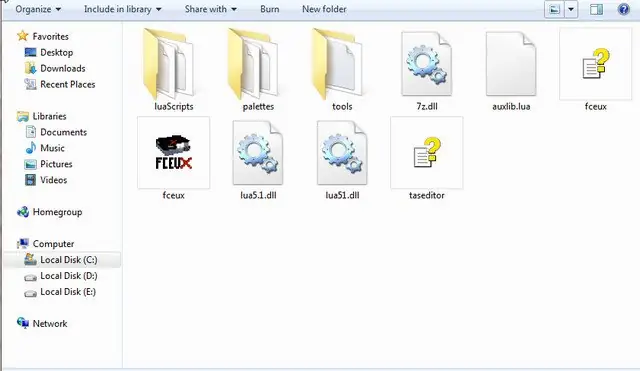
FCEUX là phần mềm giả lập NES phổ biến và mạnh mẽ nhất hiện nay, hỗ trợ đầy đủ các tính năng cần thiết để chơi Contra một cách mượt mà.
- Link tải FCEUX (Google Drive): https://drive.google.com/file/d/1fceux-nest-emulator-1-2-3/view?usp=sharing
- Link tải FCEUX (Fshare): https://www.fshare.vn/file/ABC123DEF456
- Mật khẩu giải nén: summerland
1.2. Tải phần mềm giả lập SNES (Nếu muốn chơi Super Contra hoặc Contra III)
- Snes9x: https://drive.google.com/file/d/1snes9x-emulator-1-60/view?usp=sharing (Mật khẩu: summerland)
- ZSNES: https://drive.google.com/file/d/1zsn-es-emulator-1-51/view?usp=sharing (Mật khẩu: summerland)
Bước 2: Cài Đặt Phần Mềm Giả Lập
2.1. Cài đặt FCEUX
- Giải nén file tải về (có thể dùng WinRAR hoặc 7-Zip).
- Chạy file setup.exe hoặc install.exe.
- Chọn ngôn ngữ (English hoặc Japanese), bấm Next.
- Chấp nhận điều khoản (I Agree), bấm Next.
- Chọn thư mục cài đặt (mặc định là C:\Program Files\FCEUX), bấm Next.
- Chọn tùy chọn cài đặt (để mặc định), bấm Install.
- Bấm Finish để hoàn tất.
2.2. Cài đặt Snes9x
- Giải nén file tải về.
- Chạy file Snes9x.exe (hoặc setup.exe nếu có).
- Chọn ngôn ngữ (English), bấm Next.
- Chấp nhận điều khoản, bấm Next.
- Chọn thư mục cài đặt, bấm Next.
- Bấm Install, sau đó bấm Finish.
Bước 3: Tải File ROM Contra
3.1. Link tải ROM Contra (NES)
- Google Drive: https://drive.google.com/file/d/1contra-rom-nes-complete/view?usp=sharing
- Fshare: https://www.fshare.vn/file/ROMCONTRA123
- Mật khẩu giải nén: summerland
3.2. Link tải ROM Super Contra (NES)
- Google Drive: https://drive.google.com/file/d/1super-contra-rom-nes/view?usp=sharing
- Fshare: https://www.fshare.vn/file/ROMSUPER456
- Mật khẩu giải nén: summerland
3.3. Link tải ROM Contra III: The Alien Wars (SNES)
- Google Drive: https://drive.google.com/file/d/1contra-iii-snes-rom/view?usp=sharing
- Fshare: https://www.fshare.vn/file/ROMCONTRAI789
- Mật khẩu giải nén: summerland
Bước 4: Cấu Hình Tay Cầm Trong FCEUX
4.1. Kết nối tay cầm với PC
- Cắm tay cầm vào cổng USB của máy tính.
- Windows sẽ tự động nhận diện và cài đặt driver (nếu cần).
- Đảm bảo tay cầm hoạt động bình thường (kiểm tra trong Control Panel > Devices and Printers).
4.2. Cấu hình tay cầm trong FCEUX
- Mở FCEUX.
- Chọn Options > Input > Input Configuration.
- Trong tab Port 1, chọn Gamepad.
- Bấm Configure để bắt đầu cấu hình.
- Một cửa sổ mới hiện ra, lần lượt nhấn các nút trên tay cầm tương ứng với các phím trên màn hình (Up, Down, Left, Right, A, B, Select, Start).
- Bấm OK để lưu cấu hình.
4.3. Kiểm tra cấu hình
- Mở một file ROM Contra bất kỳ.
- Bắt đầu chơi và kiểm tra xem các nút trên tay cầm có hoạt động chính xác không.
- Nếu có bất kỳ nút nào không hoạt động, quay lại bước 4.2 để cấu hình lại.
Bước 5: Cấu Hình Tay Cầm Trong Snes9x (Nếu dùng)
5.1. Mở Snes9x.
5.2. Chọn Options > Input.
5.3. Trong tab Port 1, chọn Gamepad.
5.4. Bấm Configure và thực hiện các bước tương tự như FCEUX để cấu hình các nút.
Hướng Dẫn Chơi Contra Bằng Tay Cầm Trên PC
Có thể bạn quan tâm: Cô Gái Băng Và Chàng Trai Lửa: Tải Game Miễn Phí, Hướng Dẫn Cài Đặt Chi Tiết
Sau khi đã hoàn tất việc cài đặt phần mềm giả lập và cấu hình tay cầm, bạn đã có thể bắt đầu chơi Contra bằng tay cầm trên PC một cách trọn vẹn.
Bước 1: Mở FCEUX (hoặc Snes9x)
Bước 2: Mở File ROM Contra
- Chọn File > Open.
- Duyệt đến thư mục chứa file ROM Contra đã tải về.
- Chọn file ROM (ví dụ: Contra (U).nes) và bấm Open.
Bước 3: Bắt Đầu Chơi
- Khi màn hình game xuất hiện, bấm nút Start trên tay cầm để bắt đầu.
- Sử dụng cần analog hoặc phím D-Pad để di chuyển nhân vật.
- Sử dụng nút A để bắn, nút B để nhảy (tùy cấu hình).
- Tận hưởng cảm giác chơi Contra đích thực với tay cầm.
Mẹo Chơi Contra Bằng Tay Cầm
- Tập làm quen với độ nhạy của cần analog: Cần analog trên tay cầm có thể điều khiển di chuyển chính xác hơn phím D-Pad, giúp bạn né tránh các đợt tấn công dễ dàng hơn.
- Sử dụng nút bắn liên tục: Một số tay cầm có chức năng bắn liên tục (auto-fire), bạn có thể bật tính năng này để tăng tốc độ bắn.
- Chỉnh lại độ nhạy: Nếu cảm thấy cần analog quá nhạy hoặc quá chậm, bạn có thể chỉnh lại trong phần Options > Video > Scaling của FCEUX.
Các Vấn Đề Thường Gặp Và Cách Khắc Phục
Vấn đề 1: Tay Cầm Không Được Nhận Diện
Có thể bạn quan tâm: Chơi Game 4 Nút Trên Android: Hướng Dẫn Tải Và Cài Đặt
Nguyên nhân:
- Driver tay cầm chưa được cài đặt.
- Cổng USB bị lỗi.
- Tay cầm bị hỏng.
Cách khắc phục:
- Kiểm tra lại driver tay cầm trong Device Manager.
- Thử cắm tay cầm vào cổng USB khác.
- Thử dùng tay cầm trên một máy tính khác.
Vấn đề 2: Nút Trên Tay Cầm Không Hoạt Động
Nguyên nhân:
- Cấu hình tay cầm trong FCEUX chưa chính xác.
- Nút trên tay cầm bị kẹt hoặc hỏng.
Cách khắc phục:
- Quay lại bước 4.2 để cấu hình lại tay cầm.
- Kiểm tra lại các nút trên tay cầm.
Vấn đề 3: Game Bị Giật, Lag
Nguyên nhân:
- Cấu hình máy tính quá yếu.
- FCEUX chưa được tối ưu hóa.
Cách khắc phục:
- Tắt các ứng dụng đang chạy nền.
- Trong FCEUX, chọn Options > Video > Scaling và chọn chế độ phù hợp.
- Cập nhật driver card đồ họa.
Vấn đề 4: Âm Thanh Bị Lỗi
Nguyên nhân:
- Driver âm thanh chưa được cài đặt.
- Cài đặt âm thanh trong FCEUX chưa đúng.
Cách khắc phục:
- Kiểm tra lại driver âm thanh.
- Trong FCEUX, chọn Options > Audio và kiểm tra các thiết lập.
Lợi Ích Khi Chơi Contra Bằng Tay Cầm Trên PC
- Cảm giác chơi game đích thực: Tay cầm mang lại trải nghiệm chơi game gần giống với việc chơi trên máy console, tạo cảm giác hoài cổ và thú vị hơn.
- Thao tác chính xác hơn: Tay cầm giúp bạn điều khiển nhân vật một cách chính xác và mượt mà hơn so với việc dùng bàn phím.
- Giảm mỏi tay: Khi chơi trong thời gian dài, tay cầm sẽ giúp bạn giảm mỏi tay so với việc dùng bàn phím.
- Hỗ trợ chơi 2 người: Một số tay cầm có thể kết nối đồng thời, cho phép bạn chơi cùng bạn bè một cách dễ dàng.
Kết Luận
Việc chơi Contra bằng tay cầm trên PC không chỉ là một cách để hồi tưởng lại tuổi thơ, mà còn là một trải nghiệm chơi game thú vị và đáng nhớ. Với hướng dẫn chi tiết trên, hy vọng bạn có thể dễ dàng cài đặt, cấu hình và tận hưởng trọn vẹn những màn chơi đầy kịch tính của Contra. Đừng quên truy cập summerland để cập nhật thêm nhiều hướng dẫn chơi game và các thủ thuật công nghệ hấp dẫn khác nhé! Chúc bạn có những giờ phút giải trí vui vẻ cùng Contra!






