
Để tạo ra một văn bản chuyên nghiệp, đẹp mắt và tuân thủ các quy định về trình bày, việc chỉnh định dạng trang trong Word là một trong những bước quan trọng không thể bỏ qua. Dù là viết luận văn, bài báo khoa học, hay đơn giản chỉ là một bản kế hoạch công việc, việc thiết lập các thông số như kích thước trang, lề, hướng trang, khoảng cách dòng, hay các định dạng tiêu đề, số trang… đều ảnh hưởng trực tiếp đến chất lượng và tính thẩm mỹ của tài liệu. Bài viết này sẽ cung cấp cho bạn một hướng dẫn toàn diện, chi tiết từng bước để bạn có thể làm chủ hoàn toàn việc chỉnh định dạng trang trong Word, từ những thao tác cơ bản đến những tính năng nâng cao.
Có thể bạn quan tâm: Cách Nhập Cột Họ Và Tên Trong Excel
Tổng quan về chỉnh định dạng trang trong Word
Chỉnh định dạng trang trong Word là quá trình thiết lập các thông số kỹ thuật để tài liệu của bạn tuân thủ theo một chuẩn mực nhất định, từ đó đạt được sự chuyên nghiệp, đồng bộ và dễ đọc. Việc này bao gồm nhiều khía cạnh khác nhau như kích thước giấy, lề trang, hướng trang (ngang hay dọc), căn lề, định dạng tiêu đề, đánh số trang, và nhiều yếu tố khác. Mỗi loại tài liệu sẽ có những yêu cầu định dạng riêng biệt. Ví dụ, một luận văn thường yêu cầu lề phải rộng hơn để thuận tiện cho việc đóng gáy, trong khi một bài báo khoa học thì có thể yêu cầu định dạng theo đúng chuẩn của tạp chí. Việc nắm vững các thao tác này không chỉ giúp bạn tiết kiệm thời gian mà còn đảm bảo tài liệu của bạn luôn đạt được chất lượng cao nhất.
Các bước cơ bản để thiết lập định dạng trang
Thiết lập kích thước trang và lề
Bước đầu tiên và cơ bản nhất trong việc chỉnh định dạng trang trong Word là thiết lập kích thước trang và lề. Đây là nền tảng cho mọi định dạng tiếp theo.
<>Xem Thêm Bài Viết:<>- Khám Phá **Bản Đồ Quy Hoạch Thủ Đức**: Thông Tin Mới Nhất
- Trọn Gói Liên Hệ Xe Điện Vũng Tàu Số Điện Thoại Nhanh Chóng
- Thông tin chi tiết dự án The Global City An Phú
- Game Ninja Rua 2 Nguoi Choi Mien Phi: Tải & Cài Đặt Đa Người Chơi
- Hướng Dẫn Tải Game Attack on Titan PC Full Crack Miễn Phí
1. Chọn kích thước trang phù hợp
- Mở Microsoft Word và truy cập vào tab Layout (Bố cục).
- Trong nhóm Page Setup (Thiết lập trang), nhấp vào nút Size (Kích thước).
- Một danh sách các kích thước trang tiêu chuẩn sẽ hiện ra, phổ biến nhất là A4 (210 x 297 mm) cho tài liệu ở Việt Nam. Nếu bạn cần một kích thước khác, hãy chọn More Paper Sizes để mở hộp thoại Page Setup và nhập các thông số cụ thể.
2. Thiết lập lề trang
- Trong cùng tab Layout, nhấp vào nút Margins (Lề).
- Word cung cấp một số thiết lập lề mặc định như Normal, Narrow, Moderate, Wide, hoặc Mirrored (dành cho in hai mặt). Chọn một trong các tùy chọn này nếu nó phù hợp với nhu cầu của bạn.
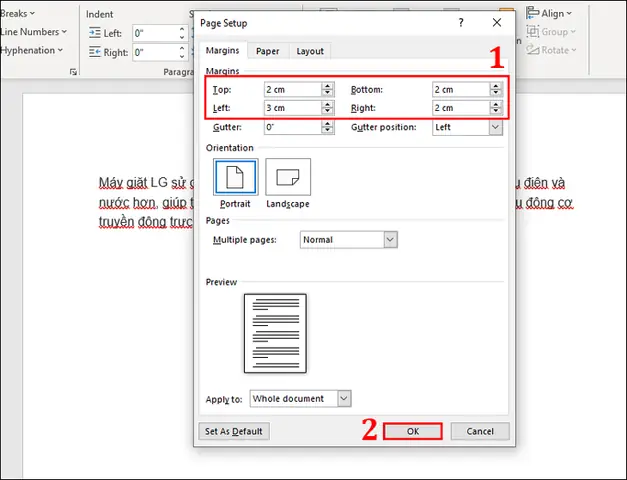
- Nếu muốn tùy chỉnh lề theo ý muốn, hãy chọn Custom Margins. Hộp thoại Page Setup sẽ mở ra, cho phép bạn thiết lập giá trị cụ thể cho lề trên, dưới, trái, phải. Ngoài ra, bạn có thể thiết lập Gutter (lề gáy) nếu tài liệu của bạn cần được đóng gáy.
Thiết lập hướng trang (ngang/dọc)

Có thể bạn quan tâm: Tải Bag Of Gems Clash Of Clans Miễn Phí – Hướng Dẫn Nhận Kim Cương Không Giới Hạn
Việc lựa chọn hướng trang phù hợp rất quan trọng, đặc biệt khi tài liệu của bạn có chứa bảng biểu, hình ảnh lớn, hoặc đồ thị.
1. Chuyển đổi giữa hướng dọc và ngang
- Trong tab Layout, nhóm Page Setup, nhấp vào nút Orientation (Hướng).
- Chọn Portrait (Dọc) cho văn bản thông thường, hoặc Landscape (Ngang) khi cần không gian rộng hơn.
- Nếu chỉ muốn đổi hướng cho một phần tài liệu (ví dụ: một bảng biểu nằm trên một trang riêng), bạn cần chèn Section Break (Ngắt đoạn) trước và sau phần đó, sau đó thiết lập hướng trang riêng biệt cho section đó.
Tùy chỉnh định dạng trang chuyên sâu
Định dạng tiêu đề và chân trang
Phần Header (tiêu đề) và Footer (chân trang) là những khu vực thường được sử dụng để hiển thị thông tin như tên tài liệu, số trang, ngày tháng, hoặc tên tác giả. Việc thiết lập chúng một cách hợp lý sẽ làm tăng tính chuyên nghiệp cho tài liệu.
1. Chèn Header/Footer
- Truy cập tab Insert (Chèn) và chọn Header hoặc Footer.
- Word cung cấp nhiều mẫu sẵn có. Bạn có thể chọn một mẫu phù hợp và chỉnh sửa nội dung bên trong.
- Để chèn số trang, ngày tháng, hoặc các trường dữ liệu khác, hãy sử dụng các nút Quick Parts hoặc Page Number trong cùng tab Insert.
2. Thiết lập Header/Footer khác nhau cho trang chẵn và lẻ
- Đôi khi, đặc biệt là với các tài liệu in ấn, người ta muốn Header/Footer ở trang chẵn và lẻ khác nhau (ví dụ: tên tài liệu ở trang chẵn, tên chương ở trang lẻ).
- Trong khi đang ở chế độ chỉnh sửa Header/Footer, hãy tích chọn Different Odd & Even Pages trong nhóm Options của tab Design.
- Sau đó, bạn có thể thiết kế riêng biệt cho mỗi loại trang.
Thêm số trang và các trường dữ liệu
Số trang là một phần không thể thiếu trong các tài liệu dài, giúp người đọc dễ dàng theo dõi và tra cứu.

Có thể bạn quan tâm: Hướng Dẫn Cập Nhật Windows 10 Enterprise Lên Phiên Bản Mới Nhất
1. Chèn số trang
- Trong tab Insert, chọn Page Number.
- Bạn có thể chọn vị trí chèn số trang: Top of Page (Đầu trang), Bottom of Page (Cuối trang), Page Margins (Lề trang), hoặc Current Position (Vị trí hiện tại).
- Sau khi chọn vị trí, một loạt các kiểu dáng sẽ hiện ra. Chọn một kiểu phù hợp với phong cách của tài liệu.
2. Định dạng số trang
- Bạn có thể thay đổi định dạng số (1, 2, 3 hoặc i, ii, iii), bắt đầu số trang từ một giá trị cụ thể, hoặc ẩn số trang ở trang đầu tiên (thường là trang bìa).
- Trong tab Design của Header/Footer, nhấp vào Page Number và chọn Format Page Numbers để thực hiện các tùy chỉnh này.
3. Chèn các trường dữ liệu khác
- Ngoài số trang, bạn có thể chèn các trường dữ liệu như Date, Time, File Name, hoặc Title.
- Trong tab Insert, chọn Quick Parts > Field để xem danh sách các trường có sẵn và chèn vào Header/Footer.
Xử lý các vấn đề định dạng trang phổ biến
Sửa lỗi trang trắng
Trang trắng xuất hiện trong tài liệu là một vấn đề khá phổ biến và có thể gây mất thẩm mỹ, đặc biệt là khi in ấn.
1. Nguyên nhân phổ biến
- Ngắt trang thủ công: Đôi khi, người dùng vô tình nhấn tổ hợp phím Ctrl + Enter, tạo ra một ngắt trang không cần thiết.
- Định dạng đoạn: Các định dạng như Keep with next hoặc Page break before có thể khiến một đoạn văn bị đẩy sang trang mới, để lại trang trắng phía sau.
- Bảng biểu hoặc hình ảnh lớn: Khi một bảng hoặc hình ảnh không vừa với phần còn lại của trang, Word sẽ tự động đẩy nó sang trang mới, có thể tạo ra trang trắng.
2. Cách khắc phục
- Hiển thị các ký hiệu định dạng: Nhấp vào biểu tượng Show/Hide (¶) trong tab Home để hiển thị các ký hiệu như ngắt trang, ngắt đoạn, ngắt section. Từ đó, bạn có thể dễ dàng phát hiện và xóa các ngắt trang không mong muốn.
- Điều chỉnh định dạng đoạn: Chọn đoạn văn có vấn đề, truy cập Paragraph Settings (cài đặt đoạn văn), và kiểm tra các tùy chọn trong tab Line and Page Breaks.
- Tối ưu hóa bảng biểu: Với các bảng lớn, hãy thử thay đổi kích thước cột, điều chỉnh khoảng cách dòng, hoặc chuyển hướng trang sang ngang để tiết kiệm không gian.
Định dạng trang cho in ấn chuyên nghiệp
Khi tài liệu của bạn chuẩn bị được in ấn, đặc biệt là in số lượng lớn hoặc in chuyên nghiệp, việc chuẩn bị định dạng trang cần được thực hiện cẩn thận hơn.
1. Thiết lập lề cho in ấn
- Lề gáy (Gutter): Nếu tài liệu của bạn được in hai mặt và đóng gáy, hãy thiết lập Gutter trong Page Setup. Lề này thường có giá trị từ 1 đến 1.5 cm, tùy thuộc vào độ dày của tài liệu.
- Lề an toàn: Đảm bảo rằng nội dung của bạn không quá sát mép trang, vì máy in có thể không in được đến rìa giấy. Giữ một khoảng cách an toàn (ít nhất 1 cm) từ mép giấy đến nội dung.
2. Kiểm tra tài liệu trước khi in
- Xem trước khi in: Sử dụng chức năng Print Preview để kiểm tra toàn bộ tài liệu, đảm bảo rằng không có trang trắng, hình ảnh bị cắt, hoặc các lỗi định dạng khác.
- Kiểm tra liên kết và tham chiếu: Nếu tài liệu có chứa các liên kết, hình ảnh, hoặc tham chiếu chéo, hãy đảm bảo rằng tất cả đều hoạt động chính xác.
Mẹo và thủ thuật nâng cao
Có thể bạn quan tâm: Hình Nền Khoa Học Viễn Tưởng Miễn Phí Cho Pc, Điện Thoại
Sử dụng Style để định dạng nhanh
Style (Kiểu định dạng) là một công cụ cực kỳ mạnh mẽ trong Word, giúp bạn áp dụng các định dạng một cách nhanh chóng và đồng bộ.
1. Tạo và tùy chỉnh Style
- Truy cập tab Home và xem nhóm Styles.
- Bạn có thể chọn một đoạn văn đã được định dạng theo ý muốn, sau đó nhấp chuột phải vào một style trong thanh Styles và chọn Update [Style Name] to Match Selection.
- Hoặc, bạn có thể tạo một style mới bằng cách chọn Create a Style.
2. Áp dụng Style
- Thay vì định dạng từng đoạn văn một cách thủ công, hãy áp dụng các style đã được thiết lập sẵn. Điều này không chỉ tiết kiệm thời gian mà còn đảm bảo tính đồng bộ cho toàn bộ tài liệu.
Tạo mục lục tự động
Mục lục tự động là một tính năng tuyệt vời, đặc biệt hữu ích cho các tài liệu dài như luận văn, báo cáo, hoặc sách.
1. Sử dụng Style cho tiêu đề
- Trước khi tạo mục lục, hãy đảm bảo rằng tất cả các tiêu đề trong tài liệu đều được áp dụng các style Heading 1, Heading 2, Heading 3… một cách chính xác.
2. Chèn mục lục
- Đặt con trỏ ở vị trí bạn muốn chèn mục lục (thường là sau trang bìa).
- Truy cập tab References (Tài liệu tham khảo) và chọn Table of Contents.
- Word sẽ tự động quét toàn bộ tài liệu, tìm kiếm các đoạn văn có áp dụng style Heading, và tạo ra một mục lục có thể nhảy đến các phần tương ứng khi nhấp chuột.
3. Cập nhật mục lục
- Khi bạn thay đổi nội dung, thêm hoặc xóa các tiêu đề, hãy cập nhật mục lục bằng cách nhấp chuột phải vào mục lục và chọn Update Field.
Tổng kết
Chỉnh định dạng trang trong Word là một kỹ năng cơ bản nhưng vô cùng quan trọng đối với bất kỳ ai thường xuyên làm việc với văn bản. Việc nắm vững các thao tác từ cơ bản đến nâng cao sẽ giúp bạn tạo ra những tài liệu chuyên nghiệp, đẹp mắt, và tuân thủ đúng các chuẩn mực. Hãy luyện tập thường xuyên để thành thạo các kỹ năng này, và đừng ngần ngại khám phá thêm các tính năng khác của Word để nâng cao hiệu quả công việc.






