
Chia ổ cứng trên Win 10 là một trong những thao tác cơ bản nhưng cực kỳ hữu ích, giúp bạn quản lý dữ liệu hiệu quả hơn, phân tách hệ điều hành với dữ liệu cá nhân để tránh mất mát khi cài lại Windows. Bài viết này sẽ cung cấp cho bạn hướng dẫn chia ổ cứng trên Win 10 chi tiết, an toàn, có thể áp dụng cho cả ổ cứng HDD truyền thống và SSD, dù bạn là người mới bắt đầu hay đã có kinh nghiệm.
Có thể bạn quan tâm: Tải Proshow Gold Full Crack: Hướng Dẫn Chi Tiết Bản 9.0.3797
Tóm tắt các bước chia ổ cứng trên Win 10
Dưới đây là quy trình chia ổ cứng trên Win 10 bằng công cụ Quản lý ổ đĩa (Disk Management) tích hợp sẵn trong Windows:
1. Sao lưu dữ liệu (Bắt buộc): Trước khi thực hiện bất kỳ thao tác nào với phân vùng, hãy sao lưu tất cả dữ liệu quan trọng ra ổ cứng ngoài hoặc dịch vụ đám mây.
<>Xem Thêm Bài Viết:<>- Gỏi ốc giác Phan Thiết và cách làm chuẩn vị
- Cách Tải CorelDRAW X12 Full Crack Google Drive
- Quy hoạch Nhựt Chánh Bến Lức Long An: Tầm nhìn 2030-2050
- Tóm tắt các bước cài đặt phần mềm chỉnh sửa file PDF scan
- Tìm hiểu các trường tiểu học tại Phan Thiết
2. Truy cập Công cụ Quản lý ổ đĩa:
- Nhấn phím Windows + R để mở hộp thoại Run.
- Gõ diskmgmt.msc và nhấn Enter hoặc OK.
3. Thu nhỏ phân vùng gốc (Shrink Volume):
- Trong cửa sổ Quản lý ổ đĩa, tìm đến phân vùng bạn muốn chia nhỏ (thường là ổ C:).
- Nhấp chuột phải vào phân vùng đó và chọn Shrink Volume.
- Chờ hệ thống tính toán dung lượng có thể thu nhỏ.
- Nhập dung lượng bạn muốn chia ra (tính bằng MB, ví dụ: 50GB = 51200MB).
- Nhấn Shrink để tạo ra không gian trống (Unallocated Space).
4. Tạo phân vùng mới (New Simple Volume):
- Nhấp chuột phải vào không gian trống vừa tạo.
- Chọn New Simple Volume.
- Nhấn Next, chọn dung lượng phân vùng (có thể để mặc định là toàn bộ không gian trống).
- Gán một ký tự ổ đĩa mới (ví dụ: D, E…).
- Chọn định dạng NTFS, đặt tên cho phân vùng (Volume label) và nhấn Finish.
Quá trình tạo phân vùng mới sẽ mất một vài phút để hoàn tất định dạng.
Tìm hiểu về ổ cứng và phân vùng
Ổ cứng HDD và SSD là gì?
Ổ cứng HDD (Hard Disk Drive):
- Là thiết bị lưu trữ truyền thống, sử dụng đĩa từ quay để đọc/ghi dữ liệu.
- Ưu điểm: Giá thành rẻ, dung lượng lớn.
- Nhược điểm: Tốc độ truy xuất chậm hơn SSD, dễ hư hỏng do va đập.
Ổ cứng SSD (Solid State Drive):
- Là thiết bị lưu trữ hiện đại, sử dụng chip nhớ flash để lưu dữ liệu.
- Ưu điểm: Tốc độ truy xuất cực nhanh, chống sốc tốt, hoạt động êm ái.
- Nhược điểm: Giá thành cao hơn HDD, dung lượng thường nhỏ hơn (tuy nhiên đang ngày càng được cải thiện).
Phân vùng (Partition) là gì?
Phân vùng là việc chia một ổ cứng vật lý thành các phần riêng biệt, mỗi phần hoạt động như một ổ đĩa độc lập với ký tự riêng (C:, D:, E:…). Việc phân vùng giúp:
- Phân loại dữ liệu: Cài hệ điều hành ở ổ C, dữ liệu cá nhân ở ổ D, phần mềm ở ổ E…
- Tăng hiệu suất: Hệ điều hành có thể hoạt động hiệu quả hơn khi ổ C sạch sẽ.
- Dễ dàng sao lưu và khôi phục: Có thể sao lưu riêng từng phân vùng.
- Cài đặt nhiều hệ điều hành: Mỗi hệ điều hành có thể nằm trên một phân vùng riêng biệt.
Các phương pháp chia ổ cứng trên Win 10
Phương pháp 1: Sử dụng Công cụ Quản lý ổ đĩa (Disk Management)
Đây là phương pháp phổ biến nhất và an toàn nhất vì sử dụng công cụ tích hợp sẵn trong Windows, không cần tải phần mềm bên thứ ba.
Chi tiết các bước:
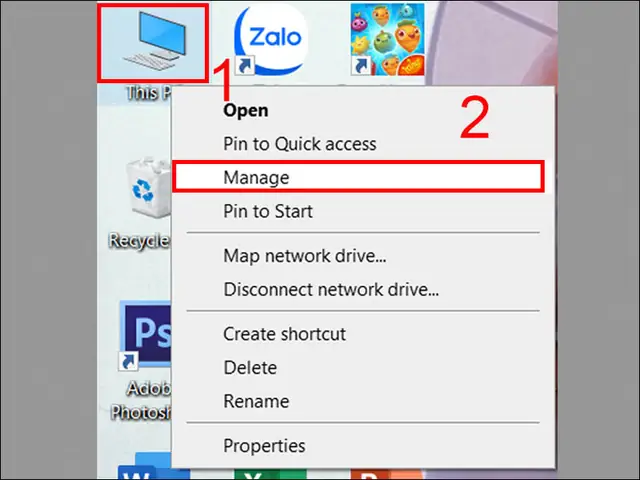
Bước 1: Mở Công cụ Quản lý ổ đĩa
- Nhấn tổ hợp phím Windows + R.
- Gõ diskmgmt.msc vào hộp thoại Run.
- Nhấn Enter hoặc nhấn OK.
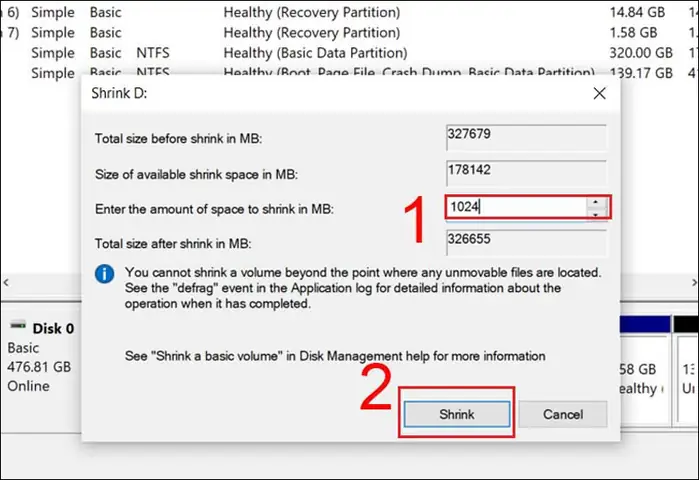
Bước 2: Thu nhỏ phân vùng gốc (Shrink Volume)
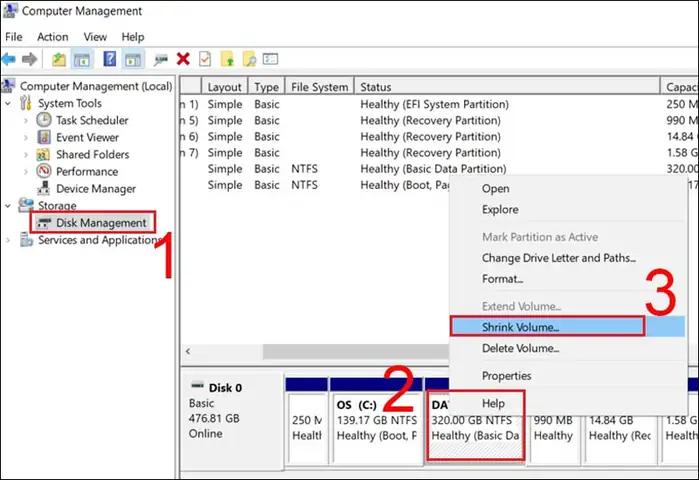
- Trong cửa sổ Quản lý ổ đĩa, tìm đến phân vùng bạn muốn chia (thường là ổ C:).
- Nhấp chuột phải vào phân vùng đó và chọn Shrink Volume.
- Hộp thoại Shrink X: (X là ký tự ổ đĩa) sẽ xuất hiện.
- Chờ một vài giây để hệ thống tính toán dung lượng có thể thu nhỏ.
- Nhập số lượng dung lượng muốn thu nhỏ (tính bằng MB). Ví dụ: muốn chia ra 50GB thì nhập 51200 (vì 1GB = 1024MB).
- Nhấn Shrink.
Bước 3: Tạo phân vùng mới từ không gian trống
- Sau khi thu nhỏ, bạn sẽ thấy một khu vực màu đen có nhãn Unallocated (không phân bổ).
- Nhấp chuột phải vào khu vực này và chọn New Simple Volume.
- Nhấn Next trong hộp thoại New Simple Volume Wizard.
- Chọn dung lượng phân vùng (có thể để mặc định là toàn bộ không gian trống), nhấn Next.
- Gán một ký tự ổ đĩa mới (chọn một chữ cái chưa được sử dụng), nhấn Next.
- Chọn Format this volume with the following settings:
- File system: NTFS (khuyên dùng)
- Allocation unit size: Default
- Volume label: Đặt tên cho phân vùng (ví dụ: “Data”, “Games”)
- Perform a quick format: Tích chọn để định dạng nhanh.
- Nhấn Next, sau đó nhấn Finish.
Hệ thống sẽ bắt đầu định dạng và tạo phân vùng mới. Quá trình này có thể mất vài phút.
Có thể bạn quan tâm: Cách Tải Human Fall Flat Miễn Phí
Phương pháp 2: Sử dụng Command Prompt (CMD)
Phương pháp này dành cho những người dùng muốn thao tác nhanh qua dòng lệnh.
Chi tiết các bước:
-
Mở Command Prompt với quyền Administrator:
- Nhấn Windows + X, chọn Command Prompt (Admin) hoặc Windows PowerShell (Admin).
-
Mở DiskPart:
- Gõ lệnh diskpart và nhấn Enter.
-
Xem danh sách ổ đĩa:
- Gõ lệnh list disk và nhấn Enter để xem các ổ đĩa trên máy.
-
Chọn ổ đĩa muốn thao tác:
- Gõ lệnh select disk X (với X là số ổ đĩa bạn muốn thao tác) và nhấn Enter. Ví dụ: select disk 0.
-
Xem danh sách phân vùng:
- Gõ lệnh list partition và nhấn Enter.
-
Chọn phân vùng muốn thu nhỏ:
- Gõ lệnh select partition Y (với Y là số phân vùng) và nhấn Enter. Ví dụ: select partition 1.
-
Thu nhỏ phân vùng:
- Gõ lệnh shrink desired=Z (với Z là dung lượng muốn thu nhỏ tính bằng MB). Ví dụ: shrink desired=51200 để thu nhỏ 50GB.
- Nhấn Enter.
-
Tạo phân vùng mới:
- Gõ lệnh create partition primary và nhấn Enter để tạo phân vùng chính mới từ không gian trống.
-
Gán ký tự ổ đĩa:
- Gõ lệnh assign letter=W (với W là ký tự ổ đĩa bạn muốn gán). Ví dụ: assign letter=D.
- Nhấn Enter.
-
Định dạng phân vùng:
- Gõ lệnh format fs=ntfs quick và nhấn Enter để định dạng NTFS nhanh.
-
Thoát DiskPart:
- Gõ lệnh exit và nhấn Enter để thoát khỏi DiskPart.
- Gõ lệnh exit thêm một lần nữa để đóng cửa sổ Command Prompt.
Phương pháp 3: Sử dụng Phần mềm bên thứ ba
Có nhiều phần mềm miễn phí và trả phí hỗ trợ chia ổ cứng với giao diện đồ họa trực quan, tính năng mở rộng hơn như di chuyển phân vùng, chuyển đổi định dạng…
Một số phần mềm phổ biến:
- MiniTool Partition Wizard Free
- EaseUS Partition Master Free
- AOMEI Partition Assistant Standard
Lợi ích khi sử dụng phần mềm bên thứ ba:
- Giao diện trực quan, dễ sử dụng.
- Hỗ trợ nhiều tính năng nâng cao như kéo thả phân vùng, chuyển đổi MBR/GPT…
- Có thể thao tác trên các ổ đĩa đang được sử dụng mà không cần khởi động lại.
Lưu ý: Luôn tải phần mềm từ trang web chính thức để tránh phần mềm độc hại.
Những lưu ý quan trọng khi chia ổ cứng trên Win 10
1. Luôn sao lưu dữ liệu trước khi thao tác
Tại sao cần sao lưu?
- Mặc dù các công cụ chia ổ cứng trên Win 10 hiện đại có độ an toàn cao, nhưng vẫn có nguy cơ mất dữ liệu do lỗi phần mềm, mất điện đột ngột, hoặc thao tác sai.
- Việc sao lưu giúp bạn yên tâm hơn và có thể khôi phục dữ liệu nếu có sự cố.
Cách sao lưu:
- Sử dụng ổ cứng di động hoặc USB để sao chép dữ liệu.
- Sử dụng dịch vụ đám mây như Google Drive, OneDrive, Dropbox…
- Sử dụng công cụ sao lưu tích hợp trong Windows (Windows Backup).
2. Đảm bảo đủ dung lượng trống trên phân vùng gốc
Tại sao cần dung lượng trống?
- Khi thu nhỏ phân vùng, hệ thống cần có đủ không gian trống để di chuyển dữ liệu và tạo phân vùng mới.
- Nếu phân vùng gốc gần đầy, quá trình thu nhỏ có thể thất bại hoặc gây lỗi.
Khuyến nghị:
- Trước khi chia ổ, hãy dọn dẹp phân vùng gốc bằng cách xóa các file rác, gỡ bỏ các chương trình không cần thiết.
- Đảm bảo có ít nhất 15-20% dung lượng trống trên phân vùng gốc trước khi thực hiện thao tác.
3. Chọn định dạng NTFS cho phân vùng mới
Tại sao chọn NTFS?
- NTFS là hệ thống tập tin hiện đại, hỗ trợ các tính năng bảo mật, nén dữ liệu, và hỗ trợ file lớn.
- Windows 10 hoạt động tốt nhất với các phân vùng NTFS.
- Hạn chế sử dụng FAT32 vì nó có giới hạn kích thước file (4GB) và thiếu các tính năng bảo mật.
4. Cẩn thận khi sử dụng phần mềm bên thứ ba
Lý do:
- Một số phần mềm có thể chứa phần mềm độc hại hoặc quảng cáo.
- Thao tác sai có thể dẫn đến mất dữ liệu hoặc lỗi hệ thống.
Khuyến nghị:
- Chỉ tải phần mềm từ các trang web uy tín.
- Đọc kỹ hướng dẫn sử dụng trước khi thực hiện.
- Tốt nhất nên sử dụng công cụ tích hợp sẵn của Windows để đảm bảo an toàn.
5. Tránh chia ổ cứng quá nhiều
Tại sao nên hạn chế?
- Việc tạo quá nhiều phân vùng có thể làm giảm hiệu suất ổ cứng, đặc biệt là với HDD.
- Quản lý nhiều phân vùng có thể gây nhầm lẫn.
Khuyến nghị:
- Nên chia ổ cứng thành 2-3 phân vùng chính: một cho hệ điều hành, một cho dữ liệu cá nhân, và một cho phần mềm (nếu cần).
- Với SSD, việc chia nhiều phân vùng có thể ảnh hưởng đến hiệu suất do giới hạn về số lượng khối dữ liệu có thể ghi/xóa.
Các lỗi thường gặp khi chia ổ cứng trên Win 10 và cách khắc phục
1. Lỗi “Shrink Volume” thất bại
Có thể bạn quan tâm: Hướng Dẫn Tải Và Cài Đặt Earn To Die 2 Hack Full Tiền
Nguyên nhân:
- Phân vùng gốc bị phân mảnh (fragmented).
- File hệ thống hoặc file ẩn nằm ở cuối phân vùng.
- Dung lượng trống không đủ.
Cách khắc phục:
- Chống phân mảnh: Chạy công cụ Disk Defragmenter (Defragment and Optimize Drives) cho phân vùng gốc.
- Dọn dẹp ổ đĩa: Sử dụng Disk Cleanup để xóa file rác, file tạm.
- Tắt hibernation: Mở Command Prompt với quyền Administrator và gõ lệnh powercfg -h off để tắt chế độ ngủ đông, giải phóng file hiberfil.sys.
- Tắt System Restore: Tạm thời tắt System Restore cho phân vùng gốc, sau khi chia xong có thể bật lại.
2. Lỗi “Cannot shrink a volume beyond the point where any unmovable file is located”
Nguyên nhân:
- Có các file không thể di chuyển (unmovable files) nằm ở cuối phân vùng, như file pagefile.sys, file hiberfil.sys, hoặc các file hệ thống.
Cách khắc phục:
- Tắt Page File: Vào Control Panel > System and Security > System > Advanced system settings > Performance > Settings > Advanced > Virtual memory, chọn No paging file và nhấn Set. Sau khi chia xong, có thể bật lại.
- Tắt Hibernation: Như đã hướng dẫn ở trên.
- Chạy Disk Cleanup và chống phân mảnh.
3. Phân vùng mới không hiển thị trong This PC
Nguyên nhân:
- Phân vùng mới chưa được gán ký tự ổ đĩa.
- Phân vùng bị ẩn.
Cách khắc phục:
- Mở Disk Management, kiểm tra xem phân vùng mới có được gán ký tự ổ đĩa chưa. Nếu chưa, nhấp chuột phải vào phân vùng và chọn Change Drive Letter and Paths, sau đó gán một ký tự ổ đĩa.
- Đảm bảo phân vùng đã được định dạng.
4. Lỗi định dạng phân vùng thất bại
Nguyên nhân:
- Ổ cứng có bad sector.
- Lỗi phần mềm.
Cách khắc phục:
- Chạy lệnh kiểm tra ổ cứng: Mở Command Prompt và gõ chkdsk X: /f /r (với X là ký tự ổ đĩa) để kiểm tra và sửa lỗi.
- Nếu vẫn không được, có thể ổ cứng có vấn đề vật lý, cần kiểm tra bằng phần mềm chuyên dụng hoặc thay ổ cứng mới.
So sánh các phương pháp chia ổ cứng
| Tiêu chí | Công cụ Quản lý ổ đĩa (Disk Management) | Command Prompt (DiskPart) | Phần mềm bên thứ ba |
|---|---|---|---|
| Độ an toàn | Cao (tích hợp sẵn) | Cao (lệnh hệ thống) | Trung bình (phụ thuộc vào phần mềm) |
| Dễ sử dụng | Dễ (giao diện đồ họa) | Khó (dòng lệnh) | Dễ (giao diện đồ họa) |
| Tính năng | Cơ bản | Cơ bản | Nâng cao (di chuyển, chuyển đổi…) |
| Tốc độ | Trung bình | Nhanh | Trung bình |
| Yêu cầu | Không cần cài đặt | Không cần cài đặt | Cần tải và cài đặt |
Câu hỏi thường gặp (FAQ) về chia ổ cứng trên Win 10
1. Chia ổ cứng có làm mất dữ liệu không?
Trả lời: Nếu thực hiện đúng cách và có sao lưu dữ liệu, việc chia ổ cứng không làm mất dữ liệu. Tuy nhiên, luôn có nguy cơ rủi ro, vì vậy sao lưu dữ liệu là bước bắt buộc.
2. Có thể chia ổ cứng khi đang sử dụng Windows không?
Trả lời: Có thể. Các công cụ tích hợp sẵn trong Windows cho phép bạn thu nhỏ và tạo phân vùng mới mà không cần khởi động lại máy hoặc sử dụng đĩa cài đặt.
3. Nên chia ổ cứng thành bao nhiêu phân vùng?
Trả lời: Tùy thuộc vào nhu cầu sử dụng, nhưng thông thường nên chia thành 2-3 phân vùng:
- Phân vùng C: Dành cho hệ điều hành và các chương trình hệ thống.
- Phân vùng D: Dành cho dữ liệu cá nhân (tài liệu, hình ảnh, video…).
- Phân vùng E (tùy chọn): Dành cho các phần mềm, game, hoặc dữ liệu đặc biệt.
4. Chia ổ cứng có ảnh hưởng đến hiệu suất máy tính không?
Có thể bạn quan tâm: Cách Tải Video Từ Cốc Cốc: Hướng Dẫn Tải Video Nhanh Chóng
Trả lời: Với SSD, việc chia ổ cứng không ảnh hưởng đáng kể đến hiệu suất, thậm chí còn giúp quản lý dữ liệu tốt hơn. Với HDD, việc chia nhiều phân vùng có thể làm giảm hiệu suất một chút do đầu đọc phải di chuyển nhiều hơn, nhưng ảnh hưởng này thường không đáng kể.
5. Có thể gộp hai phân vùng lại thành một không?
Trả lời: Có thể, nhưng không thể gộp hai phân vùng bất kỳ. Phân vùng muốn gộp phải nằm cạnh nhau và không có phân vùng nào ở giữa. Ngoài ra, dữ liệu trên phân vùng bị xóa sẽ bị mất hoàn toàn, vì vậy cần sao lưu trước.
Hướng dẫn chi tiết từng bước bằng hình ảnh (mô tả)
Do giới hạn của văn bản, phần này sẽ mô tả các bước bằng lời, bạn có thể dễ dàng thực hiện theo hướng dẫn chi tiết ở các phần trước.
Bước 1: Mở Disk Management
- Nhấn Windows + R, gõ diskmgmt.msc, nhấn Enter.
Bước 2: Thu nhỏ phân vùng
- Nhấp chuột phải vào ổ C:, chọn Shrink Volume.
- Nhập dung lượng (MB), nhấn Shrink.
Bước 3: Tạo phân vùng mới
- Nhấp chuột phải vào không gian trống, chọn New Simple Volume.
- Làm theo hướng dẫn để gán ký tự, định dạng NTFS, và đặt tên.
Kết luận
Chia ổ cứng trên Win 10 là một thao tác đơn giản nhưng mang lại nhiều lợi ích trong việc quản lý dữ liệu và bảo vệ hệ thống. Bằng cách tuân thủ các bước hướng dẫn chi tiết, sao lưu dữ liệu trước khi thực hiện, và lựa chọn phương pháp phù hợp với nhu cầu, bạn có thể dễ dàng chia ổ cứng một cách an toàn và hiệu quả.
summerland hy vọng bài viết này đã cung cấp cho bạn đủ kiến thức và sự tự tin để thực hiện việc chia ổ cứng trên Win 10. Nếu bạn có bất kỳ câu hỏi nào, hãy để lại bình luận bên dưới để được hỗ trợ. Chúc bạn thành công!






