
Microsoft Word là công cụ soạn thảo văn bản phổ biến nhất hiện nay, được sử dụng rộng rãi trong học tập, công việc và các hoạt động sáng tạo khác. Một trong những tính năng hữu ích giúp người dùng nâng cao chất lượng văn bản là tính năng kiểm tra lỗi chính tả. Tuy nhiên, với người dùng tiếng Việt, việc bật và sử dụng tính năng này đôi khi gặp phải một số khó khăn do mặc định Word thường được thiết lập cho ngôn ngữ tiếng Anh. Bài viết này sẽ hướng dẫn chi tiết cách bật tính năng kiểm tra lỗi chính tả tiếng Việt trong Word, giúp bạn soạn thảo văn bản một cách chuyên nghiệp và chính xác hơn.
Có thể bạn quan tâm: Tải Bộ Sưu Tập Ảnh Nền Điện Thoại One Piece Đẹp Nhất Miễn Phí
Cấu hình ngôn ngữ mặc định trong Word
Thiết lập ngôn ngữ giao diện và ngôn ngữ soạn thảo
Để Word có thể kiểm tra lỗi chính tả tiếng Việt một cách hiệu quả, việc đầu tiên cần làm là đảm bảo rằng ngôn ngữ mặc định của tài liệu được thiết lập là tiếng Việt. Điều này ảnh hưởng trực tiếp đến việc Word sẽ sử dụng bộ từ điển nào để kiểm tra chính tả và ngữ pháp.
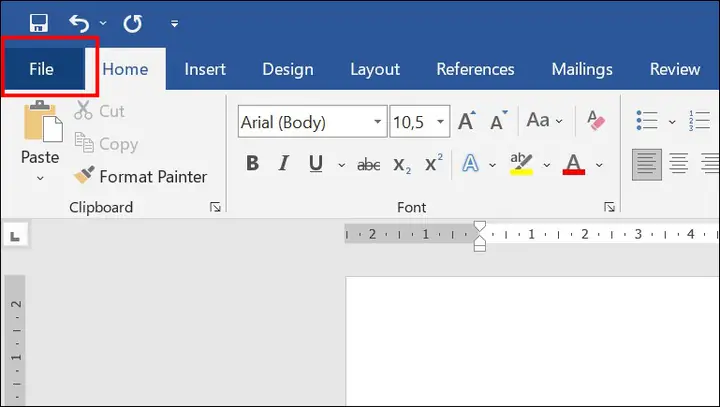
Trong phiên bản Word mới, bạn có thể thực hiện thao tác này bằng cách truy cập vào tab Tệp (File) ở góc trên bên trái giao diện chương trình. Sau đó, chọn Tùy chọn (Options) để mở hộp thoại Word Options. Trong hộp thoại này, chọn mục Ngôn ngữ (Language) ở thanh bên trái.
<>Xem Thêm Bài Viết:<>- Alan Phạm là ai? Khám phá hành trình và sự nghiệp đầy thú vị
- Số Điện Thoại Xe Việt Tân Phát An Khê Luôn Sẵn Sàng
- Tìm hiểu Quy hoạch Huyện Gia Lộc: Định hướng Phát triển 2030-2050
- Tải Game Dragon Ball Z Budokai Full Crack – Link Google Drive & Hướng Dẫn Cài Đặt Chi Tiết
- Kinh nghiệm thuê nhà hiệu quả và an toàn
Tại phần Ngôn ngữ soạn thảo và hiệu đính, bạn sẽ thấy danh sách các ngôn ngữ hiện có. Nếu tiếng Việt chưa có trong danh sách, hãy nhấp vào nút Thêm một ngôn ngữ (Add a language) và chọn Tiếng Việt (Vietnamese) từ danh sách ngôn ngữ có sẵn. Sau khi đã thêm tiếng Việt vào danh sách, hãy nhấp vào ngôn ngữ này và chọn Đặt làm mặc định (Set as Default). Hành động này sẽ đảm bảo rằng mọi tài liệu mới bạn tạo ra sẽ sử dụng tiếng Việt làm ngôn ngữ mặc định cho việc kiểm tra chính tả.
Ngoài ra, bạn cũng có thể chọn Cài đặt ngôn ngữ (Install Language) nếu Word thông báo rằng gói ngôn ngữ tiếng Việt chưa được cài đặt đầy đủ. Việc cài đặt này có thể yêu cầu kết nối internet để tải về các gói ngôn ngữ cần thiết từ Microsoft.
Cập nhật gói ngôn ngữ tiếng Việt
Gói ngôn ngữ tiếng Việt không chỉ bao gồm từ điển chính tả mà còn chứa các quy tắc ngữ pháp, định dạng ngày tháng, và các thiết lập liên quan đến ngôn ngữ khác. Việc đảm bảo rằng gói ngôn ngữ này được cập nhật đầy đủ là rất quan trọng để tính năng kiểm tra lỗi hoạt động chính xác.
Sau khi đã thêm tiếng Việt vào danh sách ngôn ngữ, hãy kiểm tra xem gói ngôn ngữ có đang ở trạng thái Đã cài đặt (Installed) hay chưa. Nếu chưa, hãy nhấp vào Tải xuống và cài đặt (Download and Install) để hoàn tất quá trình cài đặt. Quá trình này có thể mất một vài phút tùy thuộc vào tốc độ kết nối internet của bạn.
Sau khi cài đặt xong, bạn nên khởi động lại Word để các thay đổi có hiệu lực. Việc này giúp Word nhận diện đầy đủ các thành phần ngôn ngữ mới được cài đặt, từ đó đảm bảo rằng tính năng kiểm tra lỗi chính tả tiếng Việt sẽ hoạt động một cách ổn định và chính xác.
Bật tính năng kiểm tra chính tả tự động
Kích hoạt chế độ kiểm tra chính tả
Sau khi đã thiết lập ngôn ngữ mặc định là tiếng Việt, bước tiếp theo là đảm bảo rằng tính năng kiểm tra chính tả tự động đã được bật. Tính năng này thường được bật mặc định, tuy nhiên trong một số trường hợp, người dùng có thể vô tình tắt nó đi hoặc cài đặt lại máy tính khiến các thiết lập này bị thay đổi.
Để kiểm tra và bật lại tính năng này, bạn cần quay lại hộp thoại Word Options như đã hướng dẫn ở phần trước. Trong hộp thoại này, chọn mục Chỉnh sửa (Advanced) ở thanh bên trái. Cuộn xuống phần Tùy chọn hiệu đính (Editing options).
Tại đây, bạn sẽ thấy một số tùy chọn liên quan đến việc hiệu đính văn bản. Hãy đảm bảo rằng các tùy chọn sau đã được tích chọn:

Có thể bạn quan tâm: Đọc Truyện Jindo Phần 3 Full: Link Tải Pdf, Epub Miễn Phí
- Kiểm tra chính tả khi nhập (Check spelling as you type): Tùy chọn này cho phép Word đánh dấu các từ bị nghi ngờ là sai chính tả bằng một đường gạch chân màu đỏ ngay khi bạn gõ. Đây là tùy chọn quan trọng nhất để bạn có thể phát hiện lỗi chính tả một cách nhanh chóng.
- Kiểm tra ngữ pháp khi nhập (Mark grammar errors as you type): Tùy chọn này giúp phát hiện các lỗi ngữ pháp bằng cách đánh dấu các đoạn văn có vấn đề bằng đường gạch chân màu xanh. Mặc dù không phải lúc nào Word cũng chính xác 100% với ngữ pháp tiếng Việt, nhưng tính năng này vẫn rất hữu ích để phát hiện những lỗi cơ bản.
- Đề xuất thay thế chính tả (Flag repeated words): Tùy chọn này sẽ giúp phát hiện các từ bị lặp lại trong văn bản, một lỗi thường gặp khi soạn thảo nhanh.
Sau khi đã tích chọn các tùy chọn cần thiết, nhấn OK để lưu các thay đổi. Bây giờ, khi bạn nhập văn bản tiếng Việt, Word sẽ tự động kiểm tra chính tả và ngữ pháp theo thời gian thực.
Tùy chỉnh các tùy chọn kiểm tra lỗi
Bên cạnh việc bật tính năng kiểm tra chính tả, bạn cũng có thể tùy chỉnh một số thiết lập để phù hợp hơn với nhu cầu sử dụng của mình. Điều này đặc biệt hữu ích nếu bạn thường xuyên làm việc với các tài liệu chuyên ngành hoặc có những từ ngữ đặc biệt không có trong từ điển mặc định.
Trong cùng phần Tùy chọn hiệu đính, bạn có thể tìm thấy các tùy chọn như:
- Bỏ qua các từ được viết hoa (Ignore words in UPPERCASE): Nếu bạn thường xuyên sử dụng các từ viết hoa (ví dụ như tên thương hiệu, tên tổ chức), bạn có thể tích chọn tùy chọn này để Word không coi đó là lỗi chính tả.
- Bỏ qua các từ có số (Ignore words with numbers): Tùy chọn này hữu ích khi bạn làm việc với các mã số, mã sản phẩm hoặc các từ có chứa ký tự số.
- Bỏ qua lỗi chính tả trong văn bản được định dạng theo kiểu mã (Ignore Internet and file addresses): Nếu văn bản của bạn có chứa các đường dẫn URL hoặc địa chỉ email, tùy chọn này sẽ giúp Word không đánh dấu chúng là lỗi.
Ngoài ra, bạn cũng có thể tùy chỉnh cách Word xử lý các từ không có trong từ điển. Khi gặp một từ lạ, Word sẽ hiển thị một menu ngữ cảnh (context menu) khi bạn nhấp chuột phải vào từ đó. Tại đây, bạn có thể chọn Thêm vào Từ điển (Add to Dictionary) để lưu từ đó vào từ điển cá nhân, hoặc chọn một trong các từ gợi ý để thay thế.
Sử dụng công cụ kiểm tra chính tả thủ công
Chạy kiểm tra chính tả theo yêu cầu
Mặc dù tính năng kiểm tra chính tả tự động rất tiện lợi, nhưng đôi khi bạn vẫn cần thực hiện một cuộc kiểm tra toàn diện trên toàn bộ tài liệu, đặc biệt là trước khi in ấn hoặc gửi tài liệu cho người khác. Word cung cấp công cụ kiểm tra chính tả thủ công giúp bạn thực hiện việc này một cách nhanh chóng và hiệu quả.
Để chạy kiểm tra chính tả theo yêu cầu, bạn có thể sử dụng phím tắt F7 trên bàn phím. Khi nhấn phím này, hộp thoại Kiểm tra chính tả và ngữ pháp (Spelling and Grammar) sẽ xuất hiện. Hộp thoại này sẽ lần lượt đưa ra các từ hoặc cụm từ bị nghi ngờ là sai chính tả hoặc ngữ pháp.
Khi một từ bị đánh dấu là sai, Word sẽ hiển thị các đề xuất sửa lỗi ở phần Đề xuất (Suggestions). Bạn có thể chọn một trong các đề xuất này và nhấn Sửa (Change) để thay thế từ sai bằng từ đúng. Nếu từ đó không có trong từ điển nhưng lại là từ đúng (ví dụ như tên riêng, thuật ngữ chuyên ngành), bạn có thể nhấn Bỏ qua (Ignore) để tiếp tục kiểm tra các từ tiếp theo. Nếu bạn muốn thêm từ đó vào từ điển cá nhân để Word không cảnh báo lần sau, hãy nhấn Thêm (Add).
Xem lại các lỗi đã phát hiện
Sau khi hoàn tất quá trình kiểm tra, Word sẽ hiển thị một thông báo cho biết đã kiểm tra xong tài liệu và có bao nhiêu lỗi đã được phát hiện. Nếu có lỗi ngữ pháp, bạn cũng có thể chọn kiểm tra ngữ pháp bằng cách tích chọn tùy chọn Kiểm tra ngữ pháp (Check grammar) trong hộp thoại kiểm tra.
Một mẹo nhỏ là bạn nên đọc kỹ các lỗi ngữ pháp mà Word phát hiện, vì đôi khi các quy tắc ngữ pháp tiếng Anh không hoàn toàn phù hợp với tiếng Việt. Trong trường hợp này, bạn có thể chọn Bỏ qua (Ignore) để tiếp tục, hoặc nếu bạn cảm thấy lỗi đó là hợp lệ, hãy chọn Sửa (Change) để điều chỉnh văn bản cho phù hợp hơn.
Nếu bạn đang làm việc với một tài liệu dài, việc sử dụng công cụ kiểm tra chính tả thủ công sẽ giúp bạn tiết kiệm thời gian và đảm bảo rằng văn bản của bạn được hiệu đính một cách kỹ lưỡng trước khi hoàn thiện.
Quản lý từ điển cá nhân
Thêm từ mới vào từ điển
Từ điển cá nhân là một công cụ hữu ích giúp Word nhận diện các từ mà bạn thường xuyên sử dụng nhưng không có trong từ điển mặc định. Điều này đặc biệt quan trọng khi bạn làm việc với các tài liệu chuyên ngành, các thuật ngữ kỹ thuật, hoặc các tên riêng.
Có thể bạn quan tâm: Hướng Dẫn Tải Chiếc Lá Cuốn Bay Tập 8 Full Hd Link Google Drive
Để thêm một từ vào từ điển cá nhân, bạn có thể thực hiện theo hai cách:
Cách 1: Qua menu ngữ cảnh
Khi bạn gõ một từ mà Word cho là sai chính tả, từ đó sẽ được đánh dấu bằng một đường gạch chân màu đỏ. Hãy nhấp chuột phải vào từ đó, và trong menu ngữ cảnh hiện ra, chọn Thêm vào Từ điển (Add to Dictionary). Từ đó sẽ được lưu vào từ điển cá nhân và Word sẽ không còn cảnh báo về từ này trong các lần sử dụng sau.
Cách 2: Qua hộp thoại tùy chọn
Bạn cũng có thể truy cập vào từ điển cá nhân thông qua hộp thoại Word Options. Trong phần Chứng nhận (Proofing), tìm đến tùy chọn Từ điển tùy chỉnh (Custom Dictionaries). Tại đây, bạn có thể chọn từ điển cá nhân (thường có tên là CUSTOM.DIC) và nhấn Sửa (Edit Word List) để mở file từ điển.
Trong cửa sổ soạn thảo từ điển, bạn có thể thêm các từ mới bằng cách gõ từng từ trên một dòng. Sau khi đã thêm xong, hãy nhấn OK để lưu các thay đổi. Việc này sẽ giúp từ điển cá nhân của bạn được cập nhật và Word sẽ nhận diện các từ mới này trong các tài liệu tiếp theo.
Xóa các từ không cần thiết khỏi từ điển
Trong quá trình sử dụng, có thể bạn đã vô tình thêm một số từ không cần thiết vào từ điển cá nhân, hoặc có những từ mà bạn không còn sử dụng nữa. Việc dọn dẹp từ điển định kỳ sẽ giúp từ điển trở nên gọn nhẹ và chính xác hơn.
Để xóa một từ khỏi từ điển cá nhân, bạn có thể thực hiện theo các bước tương tự như khi thêm từ, nhưng thay vì chọn Thêm vào Từ điển, hãy chọn Xóa khỏi Từ điển (Remove from Dictionary) trong menu ngữ cảnh khi nhấp chuột phải vào từ đó.
Nếu bạn muốn xóa nhiều từ cùng lúc, hãy truy cập vào phần Từ điển tùy chỉnh trong hộp thoại Word Options như đã hướng dẫn ở phần trước. Mở file từ điển cá nhân và xóa các từ không cần thiết bằng cách chọn và xóa các dòng tương ứng. Sau khi hoàn tất, nhấn OK để lưu các thay đổi.
Một lưu ý nhỏ là bạn nên cẩn thận khi xóa các từ khỏi từ điển, vì một khi đã xóa, các từ đó sẽ không còn được Word công nhận là từ đúng. Nếu sau này bạn cần sử dụng lại các từ đó, bạn sẽ phải thêm chúng vào từ điển một lần nữa.
Xử lý các lỗi chính tả phổ biến
Hiệu chỉnh từ vựng và cách gõ
Một trong những nguyên nhân phổ biến dẫn đến lỗi chính tả trong tiếng Việt là do cách gõ và sử dụng từ vựng không chính xác. Word có thể giúp bạn phát hiện và sửa các lỗi này, nhưng để đạt được hiệu quả tốt nhất, bạn cần hiểu rõ về các loại lỗi thường gặp.
Lỗi chính tả do gõ sai
Đây là loại lỗi cơ bản nhất, thường xảy ra khi người dùng gõ nhầm phím hoặc gõ thiếu ký tự. Ví dụ, thay vì gõ “chính tả”, bạn có thể gõ nhầm thành “chính zả” hoặc “chinh tả”. Word sẽ phát hiện các từ này và đưa ra các đề xuất sửa lỗi dựa trên từ điển có sẵn.
Để tránh các lỗi này, bạn nên luyện tập gõ bàn phím một cách chính xác và cẩn thận. Ngoài ra, việc bật tính năng Kiểm tra chính tả khi nhập sẽ giúp bạn phát hiện và sửa lỗi ngay lập tức, thay vì phải đợi đến khi hoàn tất toàn bộ văn bản mới kiểm tra.
Lỗi từ vựng
Lỗi từ vựng xảy ra khi bạn sử dụng sai từ trong một ngữ cảnh cụ thể. Ví dụ, thay vì dùng từ “hiệu quả”, bạn có thể dùng nhầm từ “hiệu lực”. Mặc dù cả hai từ đều tồn tại trong từ điển, nhưng ý nghĩa của chúng hoàn toàn khác nhau. Word có thể không phát hiện được các lỗi này nếu không có đủ ngữ cảnh, vì vậy bạn cần tự kiểm tra và điều chỉnh.
Một cách hiệu quả để tránh lỗi từ vựng là đọc lại văn bản sau khi hoàn tất. Việc đọc to cũng có thể giúp bạn phát hiện các từ dùng sai ngữ cảnh một cách dễ dàng hơn.
Sử dụng các công cụ hỗ trợ khác

Có thể bạn quan tâm: App Giao Hàng Tiết Kiệm Nội Bộ: Hướng Dẫn Cài Đặt Chi Tiết
Bên cạnh tính năng kiểm tra chính tả mặc định của Word, bạn cũng có thể sử dụng các công cụ hỗ trợ khác để nâng cao chất lượng văn bản.
Công cụ kiểm tra ngữ pháp
Mặc dù Word có tính năng kiểm tra ngữ pháp, nhưng độ chính xác của nó đối với tiếng Việt vẫn còn hạn chế. Bạn có thể tham khảo các công cụ kiểm tra ngữ pháp trực tuyến chuyên dụng cho tiếng Việt, chẳng hạn như Văn Việt, Ngữ Việt, hoặc các plugin hỗ trợ soạn thảo văn bản.
Công cụ kiểm tra đạo văn
Nếu bạn đang làm việc với các tài liệu học thuật hoặc cần đảm bảo tính原创 của văn bản, việc sử dụng các công cụ kiểm tra đạo văn là rất cần thiết. Các công cụ này sẽ so sánh văn bản của bạn với hàng triệu tài liệu khác trên internet để phát hiện các đoạn văn bị trùng lặp.
Từ điển trực tuyến
Khi gặp các từ ngữ chuyên ngành hoặc từ mới, bạn có thể tra cứu ý nghĩa và cách sử dụng của chúng thông qua các từ điển trực tuyến như Từ điển Tiếng Việt của Đại học Quốc gia Hà Nội, Từ điển VietDict, hoặc Từ điển Cambridge (đối với các thuật ngữ tiếng Anh).
Việc kết hợp sử dụng các công cụ này với tính năng kiểm tra chính tả của Word sẽ giúp bạn tạo ra các văn bản chất lượng cao, chính xác và chuyên nghiệp hơn.
Tối ưu hóa hiệu suất kiểm tra chính tả
Tắt tính năng kiểm tra không cần thiết
Mặc dù tính năng kiểm tra chính tả và ngữ pháp rất hữu ích, nhưng trong một số trường hợp, việc tắt bớt các tùy chọn không cần thiết có thể giúp Word hoạt động mượt mà hơn, đặc biệt là khi bạn đang làm việc với các tài liệu lớn hoặc trên các máy tính có cấu hình thấp.
Trong hộp thoại Word Options, phần Chứng nhận (Proofing), bạn có thể tìm thấy các tùy chọn như Kiểm tra chính tả trong tài liệu khi in (Check spelling when printing) hoặc Kiểm tra ngữ pháp trong tài liệu khi in (Check grammar when printing). Nếu bạn không muốn Word thực hiện kiểm tra khi in, bạn có thể bỏ tích chọn các tùy chọn này để tăng tốc độ xử lý.
Ngoài ra, nếu bạn đang làm việc với các tài liệu không yêu cầu kiểm tra chính tả (ví dụ như các bản nháp, ghi chú nội bộ), bạn có thể tạm thời tắt tính năng Kiểm tra chính tả khi nhập để tránh bị làm phiền bởi các đường gạch chân đỏ.
Cập nhật phiên bản Word mới nhất
Microsoft thường xuyên cập nhật và cải thiện các tính năng kiểm tra chính tả và ngữ pháp trong các phiên bản Word mới. Việc sử dụng phiên bản Word mới nhất không chỉ giúp bạn tận hưởng các tính năng mới mà còn đảm bảo rằng các lỗi chính tả và ngữ pháp được phát hiện một cách chính xác hơn.
Nếu bạn đang sử dụng Word thông qua đăng ký Microsoft 365, hãy đảm bảo rằng tính năng cập nhật tự động đã được bật. Bạn có thể kiểm tra điều này bằng cách vào Tệp (File) > Tài khoản (Account) > Tùy chọn cập nhật (Update Options) > Cập nhật Ngay bây giờ (Update Now).
Nếu bạn đang sử dụng phiên bản Word standalone, hãy truy cập vào trang web chính thức của Microsoft để kiểm tra xem có phiên bản mới nào đang chờ cập nhật hay không.
Tóm lại, việc bật và sử dụng tính năng kiểm tra lỗi chính tả tiếng Việt trong Word là một bước quan trọng giúp nâng cao chất lượng văn bản của bạn. Bằng cách thiết lập ngôn ngữ mặc định, bật tính năng kiểm tra tự động, sử dụng công cụ kiểm tra thủ công, và quản lý từ điển cá nhân một cách hiệu quả, bạn có thể tạo ra các tài liệu chuyên nghiệp, chính xác và đáng tin cậy. Đừng quên kết hợp sử dụng các công cụ hỗ trợ khác và luôn cập nhật phiên bản Word mới nhất để tận dụng tối đa các tính năng hiện đại mà Microsoft cung cấp. Chúc bạn thành công trong việc sử dụng Word để tạo ra những văn bản chất lượng cao!






