
Android Studio là môi trường phát triển tích hợp (IDE) chính thức cho các nhà phát triển Android. Tuy nhiên, việc chạy ứng dụng trên máy thật thay vì máy ảo (emulator) mang lại nhiều lợi thế: tốc độ nhanh hơn, trải nghiệm thực tế, kiểm thử hiệu năng chính xác. Nếu bạn đang tìm kiếm cách chạy máy thật trên Android Studio, bài viết này sẽ cung cấp cho bạn hướng dẫn từng bước, từ việc bật chế độ nhà phát triển trên điện thoại cho đến việc giải quyết các lỗi thường gặp.
Có thể bạn quan tâm: Chuyển Word Từ Tiếng Việt Sang Tiếng Anh – Hướng Dẫn Chi Tiết
Tóm tắt các bước cài đặt chạy máy thật trên Android Studio
1. Bật USB Debugging trên điện thoại
- Vào Cài đặt > Giới thiệu điện thoại > Nhấn 7 lần vào Số hiệu bản xây dựng để kích hoạt chế độ Nhà phát triển.
- Vào Cài đặt > Tùy chọn nhà phát triển > Bật USB Debugging.
2. Cài đặt Driver USB cho thiết bị
<>Xem Thêm Bài Viết:<>- Cách tải ảnh đại diện Liên Quân nhanh chóng, đơn giản nhất
- Tải Chữ Ký Số EFY CA: Link Download & Hướng Dẫn Cài Đặt Chi Tiết
- Khám Phá Khu Dân Cư Sim City Quận 9: Nơi An Cư Lý Tưởng
- Hướng dẫn tải FileMinimizer Suite 8.0 Full Crack mới nhất
- Cách Hack Nick Ngọc Rồng Online Của Người Khác
- Tải và cài đặt Driver USB chính thức từ trang chủ của nhà sản xuất (Samsung, Xiaomi, Oppo, Huawei…).
- Hoặc sử dụng Google USB Driver trong Android SDK.
3. Cắm điện thoại vào máy tính
- Sử dụng cáp USB chất lượng tốt.
- Chọn chế độ truyền file (MTP) hoặc PTP khi kết nối.
4. Chạy ứng dụng trên Android Studio
- Mở Android Studio.
- Chọn thiết bị trong danh sách mục tiêu chạy (Run Configurations).
- Nhấn nút Run (biểu tượng tam giác xanh) để cài đặt và chạy ứng dụng.
Bật chế độ nhà phát triển và USB Debugging trên điện thoại
Bước đầu tiên và quan trọng nhất để chạy máy thật trên Android Studio là kích hoạt các tùy chọn dành cho nhà phát triển trên thiết bị của bạn. Các tùy chọn này bị ẩn theo mặc định để tránh người dùng thông thường vô tình thay đổi cài đặt hệ thống.
Kích hoạt Tùy chọn nhà phát triển
Mỗi dòng điện thoại có thể có một chút khác biệt nhỏ trong giao diện, nhưng nhìn chung quy trình là như nhau:
-
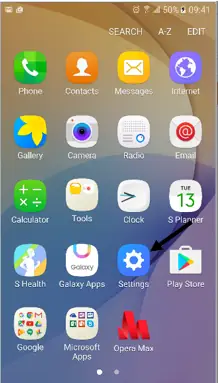
Mở Cài đặt (Settings)
- Trên thiết bị Android của bạn, tìm và mở ứng dụng Cài đặt.
-
Truy cập Giới thiệu điện thoại (About Phone)
- Cuộn xuống dưới cùng hoặc tìm trong mục “Hệ thống” để vào phần Giới thiệu điện thoại.
-
Kích hoạt chế độ Nhà phát triển (Developer Options)
- Tìm mục “Số hiệu bản xây dựng” (Build Number).
- Nhấn liên tục (thường là 7 lần) vào “Số hiệu bản xây dựng”.
- Sau vài lần nhấn, bạn sẽ thấy thông báo “Bạn đã trở thành nhà phát triển!” hoặc tương tự.
Bật USB Debugging
Sau khi đã kích hoạt chế độ nhà phát triển, bạn cần bật USB Debugging để cho phép Android Studio giao tiếp với thiết bị qua cổng USB.
- Quay lại Cài đặt
-
Tìm và mở Tùy chọn nhà phát triển (Developer Options)
- Ở nhiều thiết bị, mục này nằm trong Cài đặt > Hệ thống > Tùy chọn nhà phát triển.
- Ở một số thiết bị khác, nó có thể nằm trong Cài đặt > Ứng dụng > Chuyên gia > Tùy chọn nhà phát triển.
-
Bật USB Debugging
- Trong danh sách các tùy chọn, tìm mục “Gỡ lỗi USB” hoặc “USB Debugging”.
- Gạt công tắc để bật nó lên.
- Khi được hỏi, hãy chọn “Cho phép” hoặc “OK” để xác nhận.
Cài đặt Driver USB cho thiết bị Android
Driver USB là phần mềm giúp máy tính nhận diện và giao tiếp chính xác với thiết bị Android của bạn. Việc cài đặt driver đúng là yếu tố then chốt để chạy máy thật trên Android Studio thành công.

Có thể bạn quan tâm: Cài Đặt Thông Báo Trên Iphone: Hướng Dẫn Chi Tiết 2025
Tải Driver USB chính thức từ nhà sản xuất
Mỗi hãng điện thoại đều cung cấp công cụ hoặc driver riêng để hỗ trợ việc kết nối với máy tính. Dưới đây là danh sách các link tải chính thức:
- Samsung: Samsung Smart Switch (trước đây là Kies) hoặc Samsung USB Driver for Mobile Phones. Tải từ trang hỗ trợ chính thức của Samsung.
- Xiaomi: Mi PC Suite hoặc Xiaomi USB Driver. Tải từ trang chủ Xiaomi.
- Oppo/Realme: Oppo/Realme USB Driver. Tải từ trang hỗ trợ của Oppo hoặc Realme.
- Huawei: HiSuite. Tải từ trang chủ Huawei.
- Vivo: Vivo USB Driver. Tải từ trang hỗ trợ của Vivo.
Sử dụng Google USB Driver
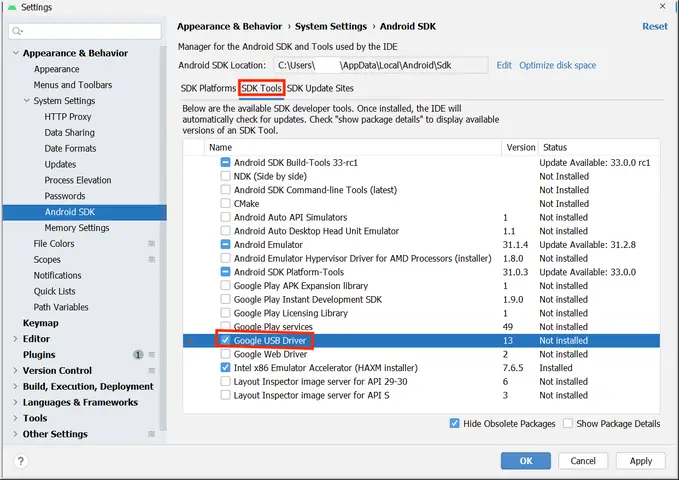
Nếu bạn gặp khó khăn trong việc tìm driver riêng của hãng, hoặc muốn có một giải pháp chung, Google cung cấp Google USB Driver trong Android SDK.
- Mở Android Studio.
- Vào Tools > SDK Manager.
- Chọn tab SDK Tools.
- Tích vào ô Google USB Driver và nhấn Apply để cài đặt.
Sau khi cài đặt xong, bạn cần cấu hình Windows nhận diện thiết bị:
- Mở Device Manager trên máy tính.
- Tìm thiết bị Android chưa được nhận diện (thường hiển thị dưới dạng “ADB Interface” hoặc “Android Phone” với dấu chấm than vàng).
- Nhấp chuột phải vào thiết bị đó > Update driver.
- Chọn “Browse my computer for driver software”.
- Chọn “Let me pick from a list of available drivers on my computer”.
- Chọn “Google, Inc.” và “Android ADB Interface”.
- Nhấn Next để cài đặt.
Kết nối điện thoại với máy tính và Android Studio
Sau khi đã bật USB Debugging và cài đặt driver, bước tiếp theo là kết nối thiết bị với máy tính và đảm bảo Android Studio có thể nhận diện nó.
Các bước kết nối
-
Sử dụng cáp USB chất lượng
- Không phải tất cả các cáp USB đều hỗ trợ truyền dữ liệu. Hãy sử dụng cáp đi kèm theo máy hoặc một cáp có chất lượng tốt, hỗ trợ cả sạc và truyền dữ liệu.
-
Cắm điện thoại vào máy tính
- Cắm một đầu cáp vào cổng USB của điện thoại, đầu còn lại vào cổng USB trên máy tính.
-
Chọn chế độ kết nối
- Khi cắm vào, trên điện thoại sẽ xuất hiện thông báo về chế độ kết nối USB.
- NÊN chọn “Truyền file” (File Transfer – MTP) hoặc “Chụp ảnh (PTP)”.
- TRÁNH chọn “Sạc” (Charging) vì chế độ này không cho phép truyền dữ liệu.
-
Xác nhận USB Debugging
- Trên điện thoại, bạn sẽ thấy một thông báo hỏi có cho phép gỡ lỗi USB từ máy tính này không.
- Hãy tích vào ô “Luôn cho phép từ máy tính này” (Always allow from this computer) để tránh phải xác nhận mỗi lần.
- Nhấn “Cho phép” (Allow).
Kiểm tra kết nối trong Android Studio
- Mở Android Studio.
- Mở một dự án Android.
- Nhìn xuống thanh công cụ Run (Run Configurations).
- Nhấn vào mũi tên nhỏ cạnh nút Run để mở danh sách thiết bị.
- Thiết bị của bạn sẽ xuất hiện ở đây với tên model và số serial.
- Chọn thiết bị của bạn làm mục tiêu chạy.
- Nhấn nút Run (biểu tượng tam giác xanh) để cài đặt và chạy ứng dụng.
Các lỗi thường gặp và cách khắc phục khi chạy máy thật
Có thể bạn quan tâm: Lấy Lại Nick Avatar Không Cần Sim Đăng Ký: Hướng Dẫn Chi Tiết 2025
Dù quy trình chạy máy thật trên Android Studio khá đơn giản, nhưng đôi khi bạn vẫn có thể gặp một số lỗi. Dưới đây là những lỗi phổ biến và cách khắc phục:
Lỗi “Device not found” hoặc “No compatible devices found”
Nguyên nhân:
- USB Debugging chưa được bật.
- Driver USB chưa được cài đặt hoặc cài sai.
- Cáp USB bị lỗi hoặc chỉ hỗ trợ sạc.
- Cổng USB trên máy tính bị lỗi.
Cách khắc phục:
- Kiểm tra lại các bước bật USB Debugging.
- Cài đặt hoặc cài đặt lại Driver USB.
- Thử dùng một cáp USB khác.
- Thử cắm vào một cổng USB khác trên máy tính.
Lỗi “Waiting for device” hoặc “Device is offline”
Nguyên nhân:
- Thiết bị chưa được cấp quyền gỡ lỗi USB cho máy tính này.
- Có xung đột driver.
Cách khắc phục:
- Trên điện thoại, vào Cài đặt > Tùy chọn nhà phát triển > Gỡ lỗi USB.
- Tìm và xóa máy tính khỏi danh sách các thiết bị đã cấp quyền.
- Ngắt kết nối USB, bật/tắt lại USB Debugging, sau đó cắm lại và xác nhận quyền.
- Khởi động lại ADB server bằng lệnh adb kill-server rồi adb start-server trong Command Prompt.
Lỗi “Installation failed” khi cài ứng dụng
Nguyên nhân:
- Ứng dụng đã được cài đặt trên thiết bị (với chữ ký khác).
- Thiết bị không đủ dung lượng.
- Ứng dụng yêu cầu quyền đặc biệt mà thiết bị không cho phép.
Cách khắc phục:
- Gỡ cài đặt ứng dụng cũ trên điện thoại trước khi cài bản mới.
- Kiểm tra dung lượng trống trên thiết bị.
- Kiểm tra các quyền mà ứng dụng yêu cầu trong file AndroidManifest.xml.
Lỗi “ADB server didn’t ACK” hoặc “ADB connection failed”
Nguyên nhân:
- Có nhiều phiên bản ADB đang chạy cùng lúc.
- Cổng ADB bị chiếm dụng.
Cách khắc phục:
- Đóng tất cả các chương trình có thể sử dụng ADB (như các phần mềm giả lập Android, các ứng dụng quản lý điện thoại).
- Khởi động lại ADB server: adb kill-server -> adb start-server.
- Nếu vẫn không được, thử khởi động lại máy tính.
Mẹo và thủ thuật để tối ưu hóa hiệu suất khi chạy máy thật
Sau khi đã thành thạo việc chạy máy thật trên Android Studio, bạn có thể áp dụng một số mẹo sau để quá trình phát triển trở nên mượt mà hơn:
Sử dụng ADB Wireless (không dây)
Thay vì phải cắm cáp USB, bạn có thể kết nối điện thoại với Android Studio qua Wi-Fi. Điều này giúp bạn di chuyển tự do hơn khi test ứng dụng.
Có thể bạn quan tâm: Hướng Dẫn Tải Và Cài Đặt Phần Mềm Ghép Mặt Trên Điện Thoại Tốt Nhất 2024
Các bước thực hiện:
- Kết nối điện thoại với máy tính bằng USB (để cấu hình ban đầu).
- Mở Terminal trong Android Studio hoặc Command Prompt.
- Chạy lệnh: adb tcpip 5555
- Ngắt kết nối USB.
- Tìm địa chỉ IP của điện thoại (trong Cài đặt > Wi-Fi > nhấn vào mạng đang kết nối > xem IP).
- Chạy lệnh: adb connect [địa chỉ IP]:5555
- Kiểm tra kết nối: adb devices. Thiết bị sẽ xuất hiện với địa chỉ IP.
Tăng tốc độ cài đặt ứng dụng
Khi bạn build lại ứng dụng nhiều lần, việc cài đặt lại toàn bộ APK có thể mất thời gian. Android Studio cung cấp chế độ cài đặt nhanh (Instant Run) hoặc Apply Changes (nếu hỗ trợ) để chỉ cập nhật những thay đổi nhỏ, giúp tiết kiệm thời gian.
Sử dụng Android Monitor và Logcat
Logcat là công cụ ghi log rất mạnh mẽ. Khi chạy máy thật trên Android Studio, bạn có thể xem log trực tiếp từ thiết bị để debug các vấn đề một cách hiệu quả.
Kiểm tra hiệu năng trên nhiều thiết bị
Hãy thử nghiệm ứng dụng của bạn trên nhiều thiết bị Android có cấu hình khác nhau (RAM, CPU, phiên bản Android). Điều này giúp bạn phát hiện và khắc phục các vấn đề về hiệu năng, tương thích.
Kết luận
Chạy máy thật trên Android Studio là một kỹ năng cơ bản nhưng vô cùng quan trọng đối với bất kỳ nhà phát triển Android nào. Việc này không chỉ giúp bạn test ứng dụng nhanh hơn mà còn mang lại trải nghiệm thực tế, chính xác hơn so với việc sử dụng máy ảo. Bằng cách làm theo các bước trong bài viết này, từ việc bật USB Debugging, cài đặt driver, kết nối thiết bị cho đến việc xử lý các lỗi thường gặp, bạn sẽ có thể dễ dàng kết nối và chạy ứng dụng trên điện thoại của mình. Để nâng cao kỹ năng phát triển, hãy tham khảo thêm các tài nguyên, hướng dẫn và chia sẻ kinh nghiệm tại summerland. Chúc bạn cài đặt thành công và có những trải nghiệm phát triển tuyệt vời!






