
Máy in Canon LBP 1120 là một trong những model được ưa chuộng nhờ độ bền bỉ và chi phí vận hành thấp. Tuy nhiên, việc cài đặt driver cho máy in này trên hệ điều hành Windows 10 64-bit thường gặp phải một số khó khăn. Bài viết này sẽ cung cấp cho bạn hướng dẫn cài đặt driver Canon LBP 1120 trên Windows 10 x64 một cách chi tiết và dễ dàng thực hiện nhất.
Có thể bạn quan tâm: Top 5 Phần Mềm Nén Nhạc Mp3 Chất Lượng Cao Miễn Phí Trên Máy Tính
Hướng Dẫn Tải Và Cài Đặt Driver Canon LBP 1120 Trên Windows 10 x64
Tóm Tắt Các Bước Cài Đặt Driver Canon LBP 1120
- Tải Driver: Tải file cài đặt driver Canon LBP 1120 từ trang chủ của Canon hoặc từ các nguồn uy tín khác.
- Kết Nối Máy In: Kết nối máy in Canon LBP 1120 với máy tính bằng cáp USB.
- Cài Đặt Driver: Chạy file cài đặt và làm theo hướng dẫn để cài đặt driver.
- Kiểm Tra: In một bản test để kiểm tra xem máy in đã hoạt động bình thường chưa.
Bước 1: Tải Driver Canon LBP 1120
Để đảm bảo rằng bạn có được phiên bản driver mới nhất và tương thích nhất, bạn nên tải driver từ trang chủ của Canon. Dưới đây là các bước để tải driver:
- Truy cập trang chủ của Canon tại địa chỉ: https://www.canon.com.vn/
- Tìm đến mục “Hỗ trợ” và chọn “Tải về”.
- Nhập “LBP 1120” vào ô tìm kiếm và chọn model phù hợp.
- Chọn hệ điều hành của bạn (Windows 10 64-bit) và tải về file driver.
Ngoài ra, bạn cũng có thể tải driver từ các trang web uy tín khác như summerland, nơi cung cấp các phiên bản driver đã được kiểm tra và đảm bảo an toàn.
<>Xem Thêm Bài Viết:<>- Quy hoạch Tân Hội Đan Phượng: Tầm nhìn đô thị bền vững
- Kiểm tra xem card WiFi có hỗ trợ không
- Cơ Hội Đầu Tư Nhà Đất: Phân Tích Thị Trường Bất Động Sản Hiện Nay
- Người Ấy Là Ai Mùa 1 Tập 2: Tổng Hợp Diễn Biến Và Cái Kết
- Định Hướng Quy Hoạch Đô Thị Huyện Hòn Đất Kiên Giang 2030-2050
Bước 2: Kết Nối Máy In Với Máy Tính
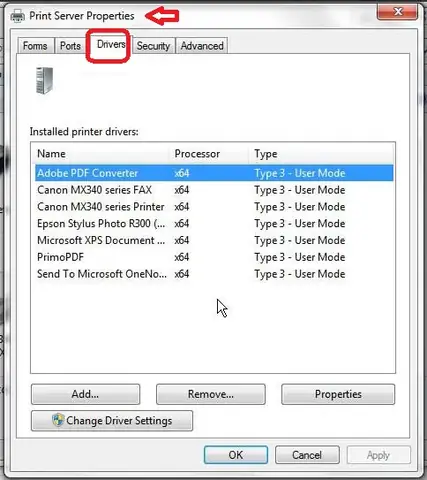
Có thể bạn quan tâm: Tải Và Hướng Dẫn Cài Đặt Windows 7 Professional 64-bit Iso Full Bản Quyền Vĩnh Viễn
Sau khi đã tải về file driver, bạn cần kết nối máy in Canon LBP 1120 với máy tính bằng cáp USB. Đảm bảo rằng cáp USB đã được cắm chắc chắn vào cả máy in và máy tính.
Bước 3: Cài Đặt Driver
- Chạy File Cài Đặt: Mở file driver vừa tải về và chạy file cài đặt.
- Làm Theo Hướng Dẫn: Làm theo các hướng dẫn trên màn hình để hoàn tất quá trình cài đặt. Bạn có thể cần phải chọn ngôn ngữ, đồng ý với các điều khoản sử dụng và chọn vị trí cài đặt.
- Khởi Động Lại Máy Tính: Sau khi cài đặt xong, khởi động lại máy tính để các thay đổi có hiệu lực.
Bước 4: Kiểm Tra Máy In
Sau khi khởi động lại máy tính, bạn có thể kiểm tra xem máy in đã hoạt động bình thường chưa bằng cách:
- Mở một tài liệu bất kỳ và chọn “Print” (In).
- Chọn máy in Canon LBP 1120 từ danh sách các máy in có sẵn.
- In một bản test để kiểm tra xem máy in có in ra bản in rõ ràng và không có lỗi không.
Nếu mọi thứ đều hoạt động bình thường, chúc mừng bạn đã cài đặt thành công driver Canon LBP 1120 trên Windows 10 x64.
Có thể bạn quan tâm: Phần Mềm Đọc Đĩa Dvd Cho Windows 7 – Tải Miễn Phí Và Hướng Dẫn Cài Đặt Chi Tiết
Các Lỗi Thường Gặp Và Cách Khắc Phục
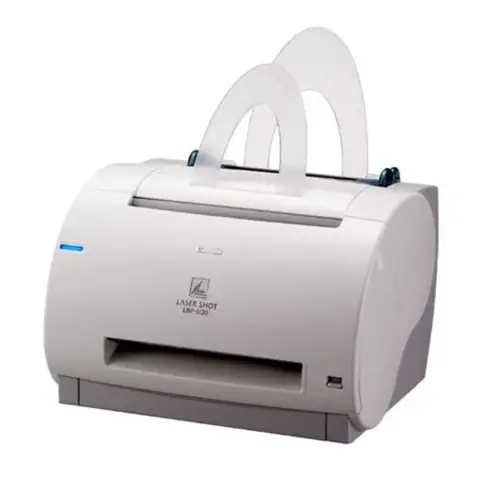
Có thể bạn quan tâm: Code Tông Sư Nhất Kiếm Giang Hồ: Tổng Hợp Giftcode Mới Nhất 2025
Lỗi Không Nhận Máy In
Nếu sau khi cài đặt driver, máy tính của bạn vẫn không nhận máy in, bạn có thể thử các cách sau:
- Kiểm Tra Cáp USB: Đảm bảo rằng cáp USB đã được cắm chắc chắn vào cả máy in và máy tính.
- Thử Cáp USB Khác: Nếu có thể, hãy thử sử dụng một cáp USB khác để loại trừ khả năng cáp USB bị hỏng.
- Cài Đặt Lại Driver: Gỡ bỏ driver cũ và cài đặt lại driver mới nhất từ trang chủ của Canon.
Lỗi In Ra Bản In Không Rõ
Nếu bản in ra không rõ hoặc có các vết mờ, bạn có thể thử các cách sau:
- Kiểm Tra Mực In: Đảm bảo rằng hộp mực in còn đủ mực.
- Vệ Sinh Đầu In: Sử dụng chức năng vệ sinh đầu in có sẵn trên máy in để làm sạch đầu in.
- Cài Đặt Lại Driver: Gỡ bỏ driver cũ và cài đặt lại driver mới nhất từ trang chủ của Canon.
Lợi Ích Khi Sử Dụng Driver Canon LBP 1120 Chính Hãng
Việc sử dụng driver Canon LBP 1120 chính hãng mang lại nhiều lợi ích:
- Tối Ưu Hiệu Suất: Driver chính hãng giúp tối ưu hóa hiệu suất in ấn, đảm bảo bản in luôn rõ ràng và sắc nét.
- Ổn Định Hệ Thống: Driver chính hãng giúp hệ thống hoạt động ổn định, giảm thiểu các lỗi phát sinh.
- Bảo Mật Cao: Driver chính hãng được kiểm tra kỹ lưỡng về độ an toàn, giúp bảo vệ hệ thống khỏi các mối đe dọa bảo mật.
Kết Luận
Cài đặt driver Canon LBP 1120 trên Windows 10 x64 không quá phức tạp nếu bạn làm theo các bước hướng dẫn trên. Việc sử dụng driver chính hãng không chỉ giúp máy in hoạt động hiệu quả hơn mà còn đảm bảo an toàn cho hệ thống của bạn. Nếu bạn gặp bất kỳ khó khăn nào trong quá trình cài đặt, hãy tham khảo thêm các tài liệu hướng dẫn từ trang chủ của Canon hoặc tìm kiếm sự hỗ trợ từ các chuyên gia kỹ thuật. Chúc bạn thành công!






