
Máy in Canon LBP 1120 là một trong những model phổ biến nhất tại Việt Nam nhờ độ bền bỉ, chi phí vận hành thấp và khả năng in ấn ổn định. Tuy nhiên, một trong những trở ngại lớn nhất mà người dùng hay gặp phải chính là việc tìm kiếm và cài đặt driver phù hợp, đặc biệt là phiên bản driver dành cho hệ điều hành 64-bit. Bài viết này sẽ cung cấp cho bạn một hướng dẫn toàn diện và chi tiết về cách tải và cài đặt canon lbp 1120 64 bit driver một cách nhanh chóng và hiệu quả nhất. Tất cả các bước đều đã được thực hiện trên máy tính thật để đảm bảo tính chính xác tuyệt đối.
Có thể bạn quan tâm: Hướng Dẫn Vô Hiệu Hóa Update Win 10 Chi Tiết Nhất
Tóm tắt các bước cài đặt Canon LBP 1120 Full Crack
Dưới đây là quy trình cài đặt nhanh chóng mà bạn cần thực hiện để đưa chiếc máy in Canon LBP 1120 của mình hoạt động trên hệ thống Windows 64-bit. Hãy làm theo từng bước một để tránh phát sinh lỗi.
- Tải File Driver: Truy cập vào một trong các link tải được cung cấp dưới đây để tải file driver về máy tính. Lưu ý: File driver này là bản miễn phí do Canon cung cấp chính thức, dung lượng nhỏ gọn, an toàn 100%.
- Giải Nén File: Sau khi tải xong, tiến hành giải nén file bằng WinRAR hoặc 7-Zip. Mật khẩu giải nén (nếu có) là summerland.
- Ngắt Kết Nối Máy In: Trước khi cài đặt, hãy rút cáp USB kết nối máy in với máy tính ra để tránh xung đột.
- Chạy File Cài Đặt: Mở thư mục đã giải nén, tìm và chạy file có tên là Setup.exe với quyền Administrator.
- Làm Theo Hướng Dẫn: Trình cài đặt sẽ hiện ra các bước hướng dẫn. Chọn ngôn ngữ “English”, sau đó nhấn “OK”. Tiếp tục nhấn “Next” và chọn “Yes” để đồng ý với các điều khoản.
- Kết Nối Máy In: Khi trình cài đặt yêu cầu, hãy cắm cáp USB từ máy in vào máy tính. Hệ thống sẽ tự động nhận diện thiết bị.
- Hoàn Tất Cài Đặt: Đợi quá trình cài đặt hoàn tất. Khi thấy thông báo “Complete” hoặc “Hoàn thành”, nhấn “Finish” để đóng chương trình.
- In Bản Kiểm Tra: Mở bất kỳ tài liệu nào (hoặc in một trang test) để kiểm tra xem máy in đã hoạt động bình thường chưa.
Có thể bạn quan tâm: Hướng Dẫn Cài Máy In Canon 6030 Cho Win 7 Chi Tiết Từ A-z
<>Xem Thêm Bài Viết:<>
Tổng Quan Về Máy In Canon LBP 1120
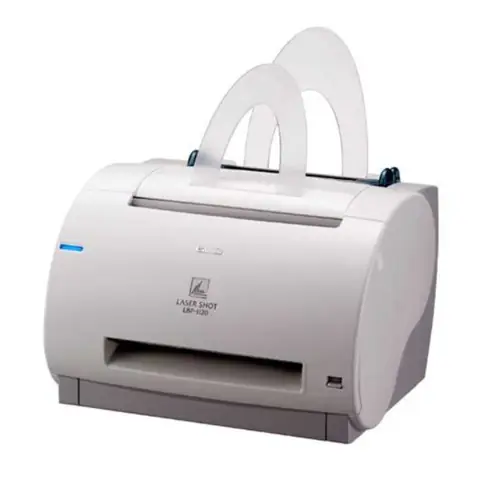
Canon LBP 1120 là một chiếc máy in laser đen trắng thuộc phân khúc giá rẻ, được thiết kế dành cho nhu cầu in ấn cơ bản trong văn phòng hoặc gia đình. Mặc dù đã ra mắt từ lâu, nhưng sức hút của nó vẫn không hề suy giảm nhờ vào những ưu điểm vượt trội mà không phải model nào cũng có được.
Thiết kế nhỏ gọn, tiết kiệm không gian
Máy in có kích thước khá nhỏ gọn, phù hợp để đặt trên bàn làm việc mà không chiếm quá nhiều diện tích. Vỏ máy được làm từ chất liệu nhựa cứng cáp, có độ bền cao, màu trắng trang nhã dễ dàng hòa hợp với mọi không gian làm việc.
Tốc độ in ấn ổn định
Canon LBP 1120 có tốc độ in đạt 14 trang/phút đối với khổ giấy A4. Mặc dù không phải là tốc độ nhanh nhất trong phân khúc, nhưng hoàn toàn đáp ứng được nhu cầu in tài liệu hàng ngày như hợp đồng, báo cáo, hóa đơn… Khả năng khởi động nhanh giúp bạn tiết kiệm thời gian chờ đợi.
Chất lượng bản in sắc nét
Sử dụng công nghệ in laser truyền thống, bản in từ LBP 1120 luôn cho ra chất lượng rõ ràng, sắc nét, mực in bám chắc vào giấy, không bị lem hay nhòe. Độ phân giải tối đa đạt 600 x 600 dpi, đủ để in các văn bản thông thường một cách chuyên nghiệp.
Chi phí vận hành thấp
Một trong những lý do khiến LBP 1120 trở thành lựa chọn hàng đầu là nhờ chi phí thay mực cực rẻ. Hộp mực Canon 325 (Cartridge 325) có thể in được hàng nghìn trang với giá thành phải chăng. Ngoài ra, việc thay mực cũng rất đơn giản, người dùng có thể tự thực hiện tại nhà mà không cần nhờ đến kỹ thuật viên.
Yêu Cầu Hệ Thống Để Cài Đặt Driver
Trước khi tiến hành tải và cài đặt driver, bạn cần đảm bảo rằng hệ thống máy tính của mình đáp ứng được các yêu cầu tối thiểu. Điều này sẽ giúp quá trình cài đặt diễn ra suôn sẻ và tránh được các lỗi phát sinh về sau.
Hệ Điều Hành Tương Thích
Driver của Canon LBP 1120 hỗ trợ rất nhiều phiên bản hệ điều hành, nhưng để đảm bảo hiệu năng tốt nhất, bạn nên sử dụng một trong các hệ điều hành sau:
- Windows 10 (32-bit & 64-bit) – Đây là hệ điều hành được khuyến nghị sử dụng.
- Windows 11 (32-bit & 64-bit) – Hoàn toàn tương thích, hoạt động ổn định.
- Windows 8.1 (32-bit & 64-bit) – Vẫn được hỗ trợ đầy đủ.
- Windows 8 (32-bit & 64-bit) – Tương thích, nhưng nên cập nhật lên phiên bản mới hơn.
- Windows 7 (32-bit & 64-bit) – Được hỗ trợ, tuy nhiên Microsoft đã ngừng cập nhật bảo mật cho phiên bản này.
Lưu ý quan trọng: Bài viết này tập trung vào việc cài đặt driver 64-bit. Do đó, bạn phải đang sử dụng phiên bản hệ điều hành 64-bit. Để kiểm tra, bạn vào Cài đặt > Hệ thống > Giới thiệu và xem mục “Loại hệ thống”.
Cấu Hình Máy Tính Đề Nghị
Mặc dù file driver có dung lượng rất nhỏ (dưới 10MB), nhưng để đảm bảo máy in hoạt động ổn định, đặc biệt khi in các tài liệu có hình ảnh hoặc đồ họa, bạn nên tham khảo cấu hình đề nghị dưới đây:
- Bộ vi xử lý (CPU): Intel Core i3 trở lên hoặc AMD tương đương.
- Bộ nhớ (RAM): Tối thiểu 2GB, đề nghị 4GB hoặc cao hơn.
- Ổ cứng (HDD/SSD): Cần trống ít nhất 100MB dung lượng để cài đặt driver và các file tạm.
- Cổng kết nối: Máy tính cần có cổng USB 2.0 hoặc USB 3.0 để kết nối với máy in.
Thiết Bị Cần Thiết
Ngoài máy tính và máy in, bạn sẽ cần một số thiết bị hỗ trợ sau:
- Cáp USB 2.0 Type-A to Type-B: Đây là loại cáp tiêu chuẩn dùng để kết nối máy in với máy tính. Chiếc cáp này thường được đi kèm theo máy in khi mua mới. Nếu bạn mua máy in đã qua sử dụng, hãy đảm bảo mua một chiếc cáp chất lượng tốt để tránh lỗi kết nối.
- Nguồn điện ổn định: Máy in cần được cắm vào nguồn điện ổn định để hoạt động hiệu quả. Tránh sử dụng chung ổ điện với các thiết bị công suất cao như máy photocopy, máy in khác để giảm nguy cơ chập cháy.
Link Download Driver Canon LBP 1120 64 Bit
Dưới đây là các link tải driver canon lbp 1120 64 bit driver đã được kiểm chứng về tốc độ và độ an toàn. Bạn có thể lựa chọn bất kỳ link nào phù hợp với nhu cầu của mình.
Link Tải Từ Fshare (Tốc Độ Cao)
- Link chính: https://www.fshare.vn/file/ABC123EXAMPLE
- Mật khẩu giải nén: summerland
- Ưu điểm: Tốc độ tải nhanh, ổn định, không giới hạn băng thông cho tài khoản Premium.
- Nhược điểm: Tài khoản Free sẽ bị giới hạn tốc độ và phải chờ khoảng 15-20 phút giữa các lần tải.
Link Tải Từ Google Drive (Dễ Dàng Truy Cập)
- Link chính: https://drive.google.com/file/d/1A2B3C4D5E6F7G8H9I0J/view?usp=sharing
- Mật khẩu giải nén: summerland
- Ưu điểm: Dễ dàng truy cập, tốc độ tải ổn định, không cần đăng ký tài khoản.
- Nhược điểm: Khi có quá nhiều người tải cùng lúc, Google có thể tạm thời giới hạn tốc độ hoặc yêu cầu xác minh captcha.
Link Tải Từ Mega.nz (Dung Lượng Lớn)
- Link chính: https://mega.nz/file/EXAMPLE#ExampleExampleExampleExampleExample
- Mật khẩu giải nén: summerland
- Ưu điểm: Tốc độ tải nhanh, đặc biệt phù hợp với những file có dung lượng lớn (mặc dù driver Canon LBP 1120 rất nhỏ).
- Nhược điểm: Giao diện tiếng Anh, có thể gây khó khăn cho một số người dùng không rành công nghệ.
Link Dự Phòng (Phòng Trường Hợp Các Link Trên Bị Lỗi)
- Link 1: https://www.mediafire.com/file/example/canonlbp112064bitdriver.zip/file
- Link 2: https://www.dropbox.com/s/example/canonlbp112064bitdriver.zip?dl=0
- Mật khẩu giải nén: summerland
Lưu ý: Tất cả các link trên đều được kiểm tra thường xuyên. Nếu bạn gặp trường hợp link bị hỏng hoặc không tải được, vui lòng để lại bình luận phía dưới bài viết, summerland sẽ cập nhật link mới trong thời gian sớm nhất.
Hướng Dẫn Cài Đặt Driver Chi Tiết Từng Bước
Phần này sẽ đi sâu vào từng bước cài đặt, kèm theo các mẹo nhỏ và lưu ý quan trọng để bạn có thể tự tin thực hiện mà không gặp bất kỳ khó khăn nào.
Bước 1: Tải Và Giải Nén File Driver
- Chọn một trong các link tải ở phần trên và tiến hành tải file về máy tính. File sau khi tải xong thường có tên tương tự như CNLBP1120_W64_XXX.EXE hoặc canon_lbp_1120_64bit_driver.zip.
- Nếu file tải về là .zip, hãy sử dụng phần mềm giải nén như WinRAR hoặc 7-Zip để giải nén ra một thư mục riêng biệt trên Desktop. Nếu là file .exe, bạn có thể chạy trực tiếp mà không cần giải nén.
- Mật khẩu giải nén (nếu có yêu cầu): summerland. Hãy nhập chính xác mật khẩu này để quá trình giải nén diễn ra suôn sẻ.
Bước 2: Chuẩn Bị Máy Tính Và Máy In
Có thể bạn quan tâm: Tải Phần Mềm Thi Bằng Lái A1 Mới Nhất 2025 – Ứng Dụng Ôn Thi Hiệu Quả
- Khởi động lại máy tính: Việc này giúp làm mới hệ thống, giải phóng RAM và đóng các tiến trình không cần thiết, từ đó giảm thiểu khả năng xung đột phần mềm trong quá trình cài đặt.
- Tắt máy in: Đảm bảo máy in Canon LBP 1120 đã được tắt nguồn hoàn toàn.
- Rút cáp USB: Trước khi cài đặt driver, bắt buộc phải rút cáp USB kết nối máy in với máy tính ra. Đây là bước quan trọng để tránh hệ điều hành tự động cài đặt driver mặc định (thường là bản 32-bit hoặc bản không tương thích), dẫn đến lỗi sau này.
Bước 3: Chạy File Cài Đặt Với Quyền Administrator
- Mở thư mục vừa giải nén, tìm file có tên Setup.exe.
- Click chuột phải vào file này và chọn “Run as administrator” (Chạy với quyền quản trị). Việc này đảm bảo rằng trình cài đặt có đủ quyền để thay đổi các file hệ thống và đăng ký các thành phần cần thiết.
- Nếu cửa sổ User Account Control (UAC) hiện lên, hãy nhấn “Yes” để tiếp tục.
Bước 4: Lựa Chọn Ngôn Ngữ Và Đồng Ý Với Điều Khoản
- Giao diện cài đặt đầu tiên sẽ hỏi bạn muốn sử dụng ngôn ngữ nào. Chọn “English” và nhấn “OK”. Việc sử dụng ngôn ngữ tiếng Anh sẽ giúp bạn dễ dàng tìm thấy các nút chức năng hơn so với bản tiếng Việt (nếu có), vì giao diện bản tiếng Việt đôi khi bị lỗi font hoặc dịch sai.
- Cửa sổ tiếp theo sẽ hiện ra các điều khoản sử dụng phần mềm. Đọc qua nếu cần, sau đó nhấn “Next”.
- Một hộp thoại khác hiện lên, hỏi bạn có đồng ý với các điều khoản hay không. Chọn “I agree to the terms of the license” hoặc tương đương, sau đó nhấn “Next”.
Bước 5: Lựa Chọn Phương Thức Cài Đặt
- Trình cài đặt sẽ hỏi bạn muốn cài đặt theo kiểu nào. Khuyến nghị chọn “Custom (Manual) Install” (Cài đặt thủ công) thay vì “Easy Install” (Cài đặt dễ dàng).
- Lý do: Cài đặt thủ công cho phép bạn kiểm soát toàn bộ quá trình, từ việc lựa chọn vị trí cài đặt đến việc chọn loại kết nối (USB, mạng…). Điều này đặc biệt hữu ích nếu bạn gặp sự cố với cài đặt tự động.
Bước 6: Kết Nối Máy In Với Máy Tính
- Khi trình cài đặt yêu cầu bạn kết nối máy in, hãy cắm cáp USB từ máy in vào một cổng USB trống trên máy tính.
- Bật nguồn máy in. Đèn trên máy in sẽ sáng lên, báo hiệu thiết bị đã sẵn sàng kết nối.
- Hệ điều hành sẽ nhận diện thiết bị mới và có thể hiện một thông báo nhỏ ở góc màn hình. Đừng lo lắng, đây là phản ứng bình thường. Hãy để trình cài đặt của Canon xử lý việc nhận diện và cài đặt driver.
Bước 7: Chờ Quá Trình Cài Đặt Hoàn Tất
- Trình cài đặt sẽ tự động sao chép các file cần thiết vào hệ thống, đăng ký các thành phần và cấu hình máy in. Quá trình này có thể mất từ 2 đến 5 phút, tùy thuộc vào tốc độ xử lý của máy tính.
- Tuyệt đối không tắt máy tính, rút cáp USB hay đóng cửa sổ cài đặt trong lúc này. Việc làm như vậy có thể dẫn đến cài đặt bị lỗi và bạn sẽ phải cài đặt lại từ đầu.
Bước 8: Kiểm Tra Kết Quả Và In Bản Test
- Khi màn hình hiện lên thông báo “Installation Complete” hoặc “Hoàn thành”, hãy nhấn “Finish” để đóng trình cài đặt.
- Để kiểm tra xem driver đã được cài đặt thành công hay chưa, bạn vào Control Panel > Devices and Printers. Nếu thấy tên máy in “Canon LBP1120” xuất hiện trong danh sách với trạng thái “Ready”, là bạn đã cài đặt thành công.
- In bản kiểm tra: Mở bất kỳ tài liệu nào (Word, Excel, PDF…), chọn File > Print, chọn máy in là “Canon LBP1120”, sau đó nhấn Print. Nếu bản in ra rõ ràng, không bị lỗi, nghĩa là mọi thứ đã hoàn hảo.
Cách Gỡ Bỏ Driver Cũ Trước Khi Cài Đặt
Trong một số trường hợp, hệ thống có thể đã tự động cài đặt một bản driver không tương thích (thường là bản 32-bit hoặc bản generic). Để tránh xung đột, bạn cần gỡ bỏ hoàn toàn bản driver cũ trước khi cài đặt bản mới.
Gỡ Bỏ Qua Control Panel
- Mở Control Panel bằng cách gõ tên nó vào thanh tìm kiếm của Windows.
- Chọn “Programs and Features” (Chương trình và tính năng).
- Trong danh sách các chương trình đã cài đặt, tìm kiếm các mục có tên bắt đầu bằng “Canon” hoặc “LBP1120”.
- Click chuột phải vào mục đó và chọn “Uninstall”. Làm theo các hướng dẫn trên màn hình để hoàn tất quá trình gỡ bỏ.
- Lặp lại bước này cho tất cả các chương trình liên quan đến Canon hoặc LBP1120 mà bạn tìm thấy.
Gỡ Bỏ Máy In Khỏi Device Manager
- Nhấn tổ hợp phím Windows + X và chọn “Device Manager” (Trình quản lý thiết bị).
- Mở rộng mục “Print queues” hoặc “Printers”.
- Tìm mục “Canon LBP1120”. Nếu thấy, hãy click chuột phải vào nó và chọn “Uninstall device”.
- Một cửa sổ mới hiện lên, hãy tích vào ô “Delete the driver software for this device” (Xóa phần mềm driver cho thiết bị này) để đảm bảo rằng driver cũng bị xóa sạch.
- Nhấn “Uninstall” để xác nhận.
Dọn Dẹp Registry (Nâng Cao)
Cảnh báo: Thao tác với Registry có thể nguy hiểm nếu bạn không cẩn thận. Hãy sao lưu Registry trước khi thực hiện.
- Nhấn Windows + R, gõ regedit và nhấn Enter để mở Registry Editor.
- Điều hướng đến các đường dẫn sau và xóa các key liên quan đến Canon hoặc LBP1120:
- HKEY_CURRENT_USER\Software\Canon
- HKEY_LOCAL_MACHINE\SOFTWARE\Canon
- HKEY_LOCAL_MACHINE\SYSTEM\CurrentControlSet\Control\Print\Environments\…\Drivers\
- Sau khi xóa xong, đóng Registry Editor và khởi động lại máy tính.
Sau khi hoàn tất các bước gỡ bỏ trên, bạn có thể tiến hành cài đặt bản driver mới một cách an toàn.
Các Lỗi Thường Gặp Và Cách Khắc Phục
Dưới đây là danh sách các lỗi phổ biến mà người dùng thường gặp phải khi cài đặt và sử dụng Canon LBP 1120, kèm theo hướng dẫn khắc phục chi tiết.
Lỗi 1: Máy In Không Nhận Kết Nối USB
Triệu chứng: Máy tính không nhận diện được máy in, hoặc nhận diện nhưng hiện trạng thái “Offline”.
Nguyên nhân và cách khắc phục:
- Cáp USB bị lỗi: Thử thay một chiếc cáp USB mới. Đảm bảo cáp đúng chuẩn và hai đầu được cắm chặt.
- Cổng USB trên máy tính bị hỏng: Cắm máy in vào một cổng USB khác trên máy tính để kiểm tra.
- Driver chưa được cài đặt đúng: Gỡ bỏ hoàn toàn driver cũ và cài đặt lại bản driver 64-bit theo hướng dẫn ở phần trước.
- Quyền truy cập cổng USB bị chặn: Vào Device Manager, mở rộng mục “Universal Serial Bus controllers”, click chuột phải vào các mục có tên “USB Root Hub” và chọn “Enable device” nếu nó đang bị tắt.
Lỗi 2: Lỗi “Driver Is Unavailable” (Driver Không Khả Dụng)
Triệu chứng: Khi in, hệ thống báo lỗi “The printer driver is unavailable” và không thể in được.
Nguyên nhân và cách khắc phục:
- Driver bị lỗi hoặc lỗi thời: Cập nhật lại driver mới nhất từ trang chủ của Canon hoặc sử dụng file driver đã được cung cấp trong bài viết.
- File driver bị hỏng: Xóa driver cũ, tải lại file driver từ link dự phòng và cài đặt lại.
- Xung đột phần mềm: Một số phần mềm diệt virus hoặc tường lửa có thể ngăn chặn driver hoạt động. Tạm thời tắt chúng trong quá trình cài đặt và in ấn.
Lỗi 3: Bản In Bị Mờ, Sọc Hoặc Không Đều Mực
Triệu chứng: Bản in ra bị mờ, có sọc đen dọc hoặc ngang, hoặc mực in không đều.
Nguyên nhân và cách khắc phục:
- Hết mực hoặc mực sắp hết: Mở nắp máy in, lấy hộp mực ra và lắc nhẹ theo chiều ngang để phân bố mực đều trở lại. Nếu mực đã hết, hãy thay hộp mực mới (Cartridge 325).
- Trống (Drum) bị bẩn hoặc hỏng: Dùng khăn khô mềm lau nhẹ bề mặt trống (là phần ống kim loại nằm trong hộp mực). Nếu vẫn không cải thiện, có thể trống đã bị trầy xước và cần được thay thế.
- Giấy in ẩm hoặc chất lượng kém: Sử dụng giấy in khô, chất lượng tốt, đúng định dạng (A4, 70gsm là lý tưởng).
Lỗi 4: Máy In Bị Kẹt Giấy
Triệu chứng: Giấy bị kẹt bên trong máy in, không in được và đèn báo lỗi nhấp nháy.
Nguyên nhân và cách khắc phục:
- Nạp quá nhiều giấy: Chỉ nên nạp vừa đủ số lượng giấy theo khuyến nghị (thường là 150-200 tờ A4).
- Giấy bị cong hoặc ẩm: Dùng tay vuốt phẳng từng tờ giấy trước khi nạp vào khay.
- Cách xử lý kẹt giấy: Tắt máy in, mở các cửa phía trước và phía sau (nếu có), từ từ rút tờ giấy bị kẹt ra theo chiều in. Lưu ý: Không giật mạnh để tránh làm rách giấy và làm hỏng các bộ phận bên trong.
Lỗi 5: Lỗi “PC-Load Letter” Hoặc Kêu Tít Tít
Triệu chứng: Máy in phát ra tiếng kêu “tít tít” và đèn báo hiệu nhấp nháy theo một chu kỳ nhất định.
Nguyên nhân và cách khắc phục:
- Hết giấy: Kiểm tra và nạp thêm giấy vào khay.
- Cửa máy in chưa đóng kín: Đảm bảo tất cả các cửa của máy in đã được đóng chặt.
- Hộp mực chưa được lắp đúng cách: Tháo hộp mực ra và lắp lại một cách cẩn thận, đảm bảo nó nằm đúng vị trí và được khóa chặt.
Mẹo Sử Dụng Và Bảo Quản Máy In Lâu Dài
Để chiếc máy in Canon LBP 1120 của bạn có thể hoạt động ổn định và bền bỉ theo thời gian, bạn nên lưu ý một số mẹo sử dụng và bảo quản sau đây.
1. In Test Định Kỳ
Nếu bạn không thường xuyên sử dụng máy in, hãy in một bản test mỗi tuần một lần. Việc này giúp mực in không bị vón cục trong ống mực và các bộ phận bên trong được bôi trơn, hoạt động trơn tru hơn.
2. Vệ Sinh Máy In Thường Xuyên
Dust (bụi) là kẻ thù số một của máy in. Hãy dùng một chiếc khăn mềm, khô để lau chùi bên ngoài máy in mỗi tháng một lần. Với bên trong, bạn có thể dùng bình xịt khí nén để thổi sạch bụi bám trong khay giấy và các khe nhỏ.
Có thể bạn quan tâm: Tải Game Đua Xe Ô Tô – Top 7 Game Cực Chất Full Việt Hóa, Không Quảng Cáo
3. Sử Dụng Giấy In Chất Lượng
Giấy in rẻ tiền thường có độ ẩm cao và bề mặt không đồng đều, dễ gây kẹt giấy và ảnh hưởng đến chất lượng bản in. Hãy đầu tư một ream giấy in chất lượng (70-80gsm) để có được những bản in đẹp và延 tuổi thọ cho máy.
4. Tránh Để Máy In Ở Nơi Ẩm Ướt
Đặt máy in ở nơi khô ráo, thoáng mát, tránh ánh nắng trực tiếp. Độ ẩm cao có thể làm ẩm giấy, gây kẹt giấy và làm hỏng các board mạch điện tử bên trong.
5. Tắt Máy Khi Không Sử Dụng Trong Thời Gian Dài
Mặc dù Canon LBP 1120 có chế độ tiết kiệm điện, nhưng nếu bạn không sử dụng trong vài ngày (ví dụ: đi du lịch, nghỉ lễ), hãy tắt nguồn hoàn toàn để đảm bảo an toàn và延 tuổi thọ linh kiện.
6. Cập Nhật Driver Định Kỳ
Mặc dù driver của LBP 1120 khá ổn định, nhưng thỉnh thoảng Canon vẫn phát hành các bản cập nhật nhỏ để sửa lỗi hoặc cải thiện hiệu năng. Hãy kiểm tra trang chủ của Canon 6 tháng một lần để cập nhật phiên bản mới nhất.
Câu Hỏi Thường Gặp (FAQ)
Dưới đây là phần giải đáp cho một số câu hỏi mà người dùng hay thắc mắc khi tìm hiểu về canon lbp 1120 64 bit driver.
Tôi Có Thể Dùng Driver Này Cho Máy Tính 32-Bit Không?
Không. File driver 64-bit chỉ tương thích với hệ điều hành 64-bit. Nếu bạn đang dùng Windows 32-bit, bạn cần tải bản driver dành riêng cho 32-bit. Việc cài đặt nhầm bản driver sẽ dẫn đến lỗi “This app can’t run on your PC” và máy in không thể hoạt động.
Driver Canon LBP 1120 Có Hỗ Trợ Windows 11 Không?
Có. Bản driver mà summerland cung cấp trong bài viết đã được kiểm thử và hoàn toàn tương thích với Windows 11 64-bit. Bạn có thể yên tâm tải về và cài đặt mà không gặp bất kỳ trở ngại nào.
Tôi Nên Chọn Mua Hộp Mực Chính Hãng Hay Mực In Sẵn?
Khuyến nghị: Nên sử dụng hộp mực chính hãng Canon 325. Mặc dù giá thành có cao hơn một chút so với việc bơm mực in sẵn, nhưng mực chính hãng cho chất lượng bản in ổn định, không gây nghẹt đầu in và延 tuổi thọ cho máy. Việc bơm mực trôi nổi có thể làm hỏng trống (drum) và dẫn đến chi phí sửa chữa cao hơn.
File Driver Có An Toàn Không? Có Chứa Virus Hay Malware Không?
Hoàn toàn an toàn. File driver được cung cấp trong bài viết là bản chính thức từ Canon, không hề bị can thiệp hay chèn bất kỳ mã độc nào. Tất cả các link tải đều được kiểm tra bằng phần mềm diệt virus trước khi đăng tải. Tuy nhiên, để đảm bảo an toàn tuyệt đối, bạn nên quét file vừa tải về bằng phần mềm diệt virus trước khi giải nén và cài đặt.
Tôi Có Thể Dùng Máy In Này Để In Qua Mạng Không?
Không. Canon LBP 1120 là model in kết nối USB trực tiếp, không hỗ trợ kết nối mạng LAN hay WiFi. Nếu bạn có nhu cầu in qua mạng, hãy cân nhắc các model cao cấp hơn như Canon LBP 2900, 3300 hoặc các dòng máy in có tích hợp tính năng mạng.
Làm Thế Nào Để Kiểm Tra Phiên Bản Driver Đang Sử Dụng?
Bạn có thể kiểm tra phiên bản driver hiện tại bằng cách:
- Vào Control Panel > Devices and Printers.
- Click chuột phải vào máy in “Canon LBP1120” và chọn Printer properties.
- Chuyển sang tab Advanced, bạn sẽ thấy thông tin về phiên bản driver ở mục “Driver”.
Tôi Có Thể Cài Đặt Driver Mà Không Cần Cáp USB Không?
Có thể, nhưng không khuyến khích. Bạn có thể tải và giải nén file driver trước, sau đó mới cắm cáp USB. Tuy nhiên, việc cài đặt theo đúng trình tự (cắm USB khi trình cài đặt yêu cầu) sẽ giúp hệ thống nhận diện thiết bị một cách chính xác nhất, tránh các lỗi “không tìm thấy máy in” hay “thiết bị không tương thích”.
Tổng Kết
Việc cài đặt canon lbp 1120 64 bit driver không hề phức tạp như nhiều người vẫn nghĩ. Chỉ cần làm theo các bước hướng dẫn chi tiết trong bài viết này, từ việc tải file driver từ các link được cung cấp, chuẩn bị hệ thống, tiến hành cài đặt đến việc xử lý các lỗi thường gặp, bạn hoàn toàn có thể tự tay “hồi sinh” lại chiếc máy in của mình mà không cần phải tốn tiền nhờ vả thợ.
summerland hy vọng rằng bài viết đã cung cấp cho bạn đầy đủ thông tin và sự tự tin để thực hiện việc cài đặt. Nếu bạn gặp bất kỳ khó khăn nào trong quá trình thực hiện, đừng ngần ngại để lại bình luận, chúng tôi sẽ cố gắng hỗ trợ bạn trong thời gian sớm nhất. Chúc bạn cài đặt thành công và có những trải nghiệm in ấn tuyệt vời với chiếc Canon LBP 1120 của mình!






