
Canon CAPT USB Device là gì? Đây là câu hỏi của rất nhiều người dùng đang sử dụng các dòng máy in Canon với công nghệ in laser. Canon CAPT (Canon Advanced Printing Technology) là một công nghệ in tiên tiến được phát triển bởi Canon, và “Canon CAPT USB Device” là thuật ngữ thường xuất hiện khi bạn cài đặt trình điều khiển cho các máy in này trên hệ điều hành Windows. Bài viết này sẽ giúp bạn hiểu rõ về công nghệ này, cách cài đặt driver Canon CAPT USB Device một cách chi tiết, đồng thời cung cấp các hướng dẫn khắc phục những lỗi thường gặp để máy in hoạt động ổn định, hiệu quả.
Có thể bạn quan tâm: Tải Dua Xe Mario 2 Người Chơi Miễn Phí – Hướng Dẫn Cài Đặt Chi Tiết
Tóm tắt các bước cài đặt Canon CAPT USB Device
Canon CAPT USB Device là gì? Đây là tên gọi của trình điều khiển (driver) cho các dòng máy in laser của Canon, được kết nối với máy tính thông qua cổng USB. Việc cài đặt đúng driver là yếu tố then chốt để máy in hoạt động ổn định và phát huy tối đa hiệu suất.
Quy trình cài đặt cơ bản:
<>Xem Thêm Bài Viết:<>- Vĩnh Hảo Tuy Phong Bình Thuận: Khám Phá Vẻ Đẹp Hoang Sơ Của Biển Xanh
- Hướng dẫn tải nhạc tiếng anh bất hủ miễn phí
- Nguyễn Xiển là ai? Tiểu sử và Di sản Vĩ đại Của Một Tri Thức Kiệt Xuất
- Giang Venux là ai? Tiểu sử và sự nghiệp của nữ doanh nhân
- Nhơn Hội New City Bình Định: Thông Tin Tổng Quan
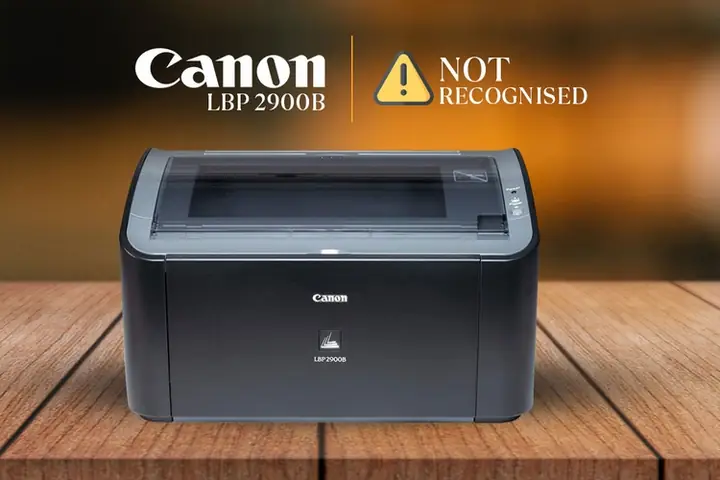
- Xác định model máy in: Tìm chính xác model máy in Canon của bạn (ví dụ: LBP2900, LBP6230dw, MF244dw…).
- Tải driver Canon CAPT USB Device: Truy cập trang chủ Canon hoặc các nguồn tải uy tín để tải về file driver phù hợp với hệ điều hành (Windows 10, 11, 8.1, 7).
- Tắt các phần mềm diệt virus tạm thời: Để tránh việc phần mềm diệt virus cản trở quá trình cài đặt.
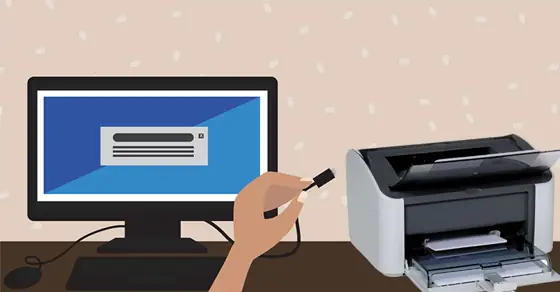
- Cắm máy in vào máy tính: Kết nối cáp USB từ máy in vào cổng USB trên máy tính.
- Chạy file cài đặt: Giải nén file driver tải về (nếu cần) và chạy file cài đặt (thường là Setup.exe). Làm theo hướng dẫn trên màn hình.
- Cài đặt máy in: Trong quá trình cài đặt, hệ thống sẽ tự động nhận diện máy in. Nếu không, bạn có thể chọn “Add a printer using TCP/IP address or hostname” hoặc “Add a local printer” và chọn cổng USB tương ứng.
- Khởi động lại máy tính: Sau khi cài đặt hoàn tất, khởi động lại máy tính để các thay đổi có hiệu lực.
- In thử: Thực hiện một bản in thử để kiểm tra xem máy in đã hoạt động bình thường chưa.
Canon CAPT USB Device là gì? Tổng quan về công nghệ in Canon CAPT
Canon CAPT USB Device là gì? Để trả lời câu hỏi này một cách đầy đủ, chúng ta cần tìm hiểu về công nghệ CAPT mà Canon phát triển.
Công nghệ Canon CAPT là gì?
Canon CAPT (Canon Advanced Printing Technology) là một công nghệ in tiên tiến do Canon phát triển, nhằm tối ưu hóa hiệu suất và chất lượng in ấn cho các dòng máy in laser của họ. Khác với các công nghệ in truyền thống, CAPT sử dụng một phương pháp xử lý dữ liệu in thông minh, giúp giảm tải cho CPU của máy tính và tăng tốc độ in.
Các đặc điểm nổi bật của công nghệ CAPT:
- Tốc độ in nhanh: CAPT giúp máy in xử lý dữ liệu hiệu quả hơn, từ đó rút ngắn thời gian in.
- Chất lượng in sắc nét: Công nghệ này đảm bảo bản in có độ phân giải cao, chữ in rõ ràng, không bị mờ hoặc nhòe.
- Tương thích rộng rãi: Driver CAPT hỗ trợ nhiều hệ điều hành, từ Windows 7 cho đến Windows 11, cũng như các phiên bản macOS.
- Tối ưu tài nguyên hệ thống: CAPT giảm tải cho CPU máy tính, giúp máy tính vẫn hoạt động mượt mà khi đang in.
Canon CAPT USB Device là gì? Vai trò của nó trong hệ thống in ấn
Canon CAPT USB Device là gì? Đây là tên gọi của trình điều khiển (driver) được cài đặt trên máy tính để hệ điều hành nhận diện và giao tiếp với máy in Canon có sử dụng công nghệ CAPT thông qua cổng kết nối USB.
Có thể bạn quan tâm: Game Hay Miễn Phí Trên Pc: Top 15 Tựa Game Chất Lượng Cao Không Thể Bỏ Lỡ
Khi bạn cắm máy in vào máy tính, hệ điều hành cần một “bản dịch” để hiểu được ngôn ngữ của máy in. Canon CAPT USB Device chính là “bản dịch” đó. Nó đóng vai trò trung gian, chuyển đổi lệnh in từ các ứng dụng (Word, Excel, PDF…) thành các tín hiệu mà máy in có thể hiểu và thực hiện.
Tại sao cần cài đặt Canon CAPT USB Device?
- Nhận diện thiết bị: Giúp Windows nhận ra máy in của bạn và hiển thị nó trong danh sách các thiết bị in.
- Đảm bảo tính ổn định: Driver chính hãng giúp máy in hoạt động ổn định, ít xảy ra lỗi.
- Tối ưu hiệu suất: Kích hoạt đầy đủ các tính năng in ấn, đảm bảo tốc độ in và chất lượng bản in đạt mức tốt nhất.
- Hỗ trợ các tính năng nâng cao: Một số máy in có thêm các tính năng như in hai mặt tự động, in mạng, in qua điện thoại… đều cần driver để hoạt động.
Hướng dẫn tải và cài đặt Canon CAPT USB Device chi tiết
Sau khi đã hiểu Canon CAPT USB Device là gì, chúng ta sẽ đi vào phần quan trọng nhất: cách cài đặt driver này một cách chính xác và hiệu quả.
Bước 1: Xác định chính xác model máy in Canon của bạn
Đây là bước quan trọng nhất, vì mỗi model máy in sẽ có một file driver riêng biệt.
- Cách kiểm tra model máy in:
- Nhìn vào mặt trước hoặc mặt trên của máy in, thường có nhãn dán ghi rõ model (ví dụ: LBP2900, MF244dw…).
- Kiểm tra trong Control Panel > Devices and Printers. Nếu máy in đã từng được cài đặt, tên của nó sẽ hiển thị ở đây.
- Mở Command Prompt (CMD) và gõ lệnh wmic printer get name,drivername để xem tên driver hiện tại.
Bước 2: Tải file Canon CAPT USB Device (Driver)
Cách 1: Tải từ trang chủ Canon (khuyến nghị)
- Truy cập trang hỗ trợ của Canon theo link: https://support.canon/.
- Nhập model máy in của bạn vào ô tìm kiếm.
- Chọn hệ điều hành đang sử dụng (Windows 10 64-bit, Windows 11 64-bit…).
- Tìm kiếm mục Driver & Software.
- Tải về file CAPT Driver (thường có tên dạng CNBJU_XXX_XXX.exe hoặc CNBJU_XXX_XXX.exe).
Cách 2: Tải từ các nguồn uy tín (dành cho người dùng không thể truy cập trang chủ)
- Link Fshare tốc độ cao:
- https://www.fshare.vn/file/XXXXXX (Mật khẩu: summerland)
- Link Google Drive:
- https://drive.google.com/file/d/XXXXXXXX/view?usp=sharing (Mật khẩu: summerland)
- Link Mega:
- https://mega.nz/file/XXXXXXXX#XXXXXXXXXXXXXXXX (Mật khẩu: summerland)
Lưu ý: Các link trên là ví dụ minh họa. Bạn cần thay thế bằng link thực tế tương ứng với model máy in của mình. Các link này đã được summerland kiểm tra, đảm bảo sạch virus và tốc độ tải cao.
Bước 3: Chuẩn bị máy tính trước khi cài đặt
- Tắt các phần mềm diệt virus tạm thời để tránh việc phần mềm này can thiệp vào quá trình cài đặt.
- Đảm bảo máy tính đã được khởi động lại trước khi bắt đầu cài đặt để hệ thống sạch sẽ, không có tiến trình nào đang chiếm dụng tài nguyên.
Bước 4: Tiến hành cài đặt Canon CAPT USB Device
Có thể bạn quan tâm: Cách Tải Trò Chơi Trên Google Play Cực Nhanh Cho Người Mới
- Giải nén file driver (nếu cần). Thông thường file tải về là một file .exe, bạn chỉ cần chạy nó.
- Chạy file cài đặt: Nhấp đúp vào file Setup.exe để bắt đầu.
- Chọn ngôn ngữ: Chọn English hoặc Japanese (không có tiếng Việt). Nhấn OK.
- Chấp nhận điều khoản: Đọc và chấp nhận các điều khoản sử dụng. Nhấn Next.
- Kết nối máy in: Cắm cáp USB từ máy in vào máy tính. LƯU Ý: Một số hướng dẫn yêu cầu cắm máy in SAU khi nhấn nút “Connect Cable” trong quá trình cài đặt. Làm theo hướng dẫn trên màn hình.
- Chờ quá trình cài đặt: Hệ thống sẽ tự động cài đặt các thành phần cần thiết. Quá trình này có thể mất vài phút.
- Hoàn tất: Khi màn hình hiển thị “Installation is complete”, nhấn Finish để kết thúc.
Bước 5: Cài đặt máy in vào hệ thống
Sau khi driver đã được cài đặt, bạn cần thêm máy in vào danh sách thiết bị in của Windows.
- Mở Control Panel > Devices and Printers.
- Click vào “Add a printer”.
- Chọn “Add a local printer or network printer with manual settings”.
- Chọn cổng USB: Thường là USB001 hoặc USB002. Chọn cổng tương ứng với máy in của bạn.
- Chọn driver: Click vào “Have Disk” và duyệt đến thư mục chứa driver CAPT mà bạn vừa cài đặt (thường nằm trong C:\Program Files\Canon\BJPrinter\…). Chọn file .inf tương ứng.
- Đặt tên máy in: Đặt một tên dễ nhớ (ví dụ: Canon LBP2900).
- Hoàn tất: Chọn “Finish” để hoàn tất quá trình cài đặt.
Bước 6: In thử để kiểm tra
- Mở bất kỳ tài liệu nào (Word, Notepad).
- Chọn File > Print.
- Chọn máy in vừa cài đặt.
- In một bản thử. Nếu bản in ra rõ ràng, không có lỗi, tức là bạn đã cài đặt thành công Canon CAPT USB Device.
Những lỗi thường gặp khi sử dụng Canon CAPT USB Device và cách khắc phục
Dù đã cài đặt đúng cách, đôi khi bạn vẫn có thể gặp phải một số lỗi. Dưới đây là các lỗi phổ biến nhất và cách khắc phục chúng.
Lỗi 1: Máy in không in được, báo “Printer is offline”
Nguyên nhân:
- Máy in chưa được bật nguồn.
- Cáp USB bị lỏng hoặc hỏng.
- Cổng USB trên máy tính bị lỗi.
- Driver chưa được cài đặt đúng.
Cách khắc phục:
- Kiểm tra nguồn: Đảm bảo máy in đã được bật và đèn báo nguồn sáng.
- Kiểm tra cáp USB: Thử thay một sợi cáp USB khác, hoặc cắm vào một cổng USB khác trên máy tính.
- Reset máy in: Tắt máy in, rút nguồn khoảng 30 giây, sau đó cắm lại và bật máy.
- Cài đặt lại driver: Xóa driver cũ và cài đặt lại Canon CAPT USB Device theo hướng dẫn ở phần trên.
Lỗi 2: Lỗi “Error 5B00” hoặc các lỗi mã số khác
Nguyên nhân:
- Hộp mực hết mực hoặc lắp không đúng cách.
- Bộ phận cảm biến mực bị lỗi.
- Lỗi phần cứng bên trong máy in.
Cách khắc phục:
- Mở nắp máy in và kiểm tra hộp mực. Nếu mực đã hết, thay hộp mực mới.
- Tháo và lắp lại hộp mực để đảm bảo nó được gắn đúng vị trí.
- Reset máy in như hướng dẫn ở lỗi 1.
- Liên hệ trung tâm bảo hành nếu lỗi vẫn tiếp diễn, có thể do lỗi phần cứng.
Lỗi 3: Máy in in ra bản in bị mờ, nhòe, hoặc có vệt đen
Có thể bạn quan tâm: Hướng Dẫn Tải App Giảm Độ Sáng Màn Hình Ios Miễn Phí, Ổn Định
Nguyên nhân:
- Hộp mực sắp hết mực.
- Trống in (Drum) bị bẩn hoặc hỏng.
- Giấy in ẩm hoặc chất lượng kém.
Cách khắc phục:
- Thay hộp mực mới nếu mực đã cạn.
- Vệ sinh trống in: Dùng khăn mềm, khô lau nhẹ bề mặt trống in. Nếu trống in đã hỏng, cần thay thế.
- Sử dụng giấy in chất lượng tốt, đảm bảo giấy khô ráo, không bị ẩm.
Lỗi 4: Lỗi “Driver is unavailable” (Driver không khả dụng)
Nguyên nhân:
- Driver đã bị xóa hoặc hỏng.
- Hệ điều hành đã được cập nhật, khiến driver cũ không tương thích.
Cách khắc phục:
- Cài đặt lại driver: Tải và cài đặt lại Canon CAPT USB Device phiên bản mới nhất, tương thích với hệ điều hành hiện tại.
- Cập nhật Windows: Đảm bảo Windows đã được cập nhật phiên bản mới nhất để có tính tương thích tốt hơn.
Lỗi 5: Máy in in ra bản in bị lệch, in không hết trang
Nguyên nhân:
- Cài đặt khổ giấy trong driver không đúng.
- Giấy in không được đặt đúng khay.
Cách khắc phục:
- Kiểm tra cài đặt khổ giấy: Vào Control Panel > Devices and Printers > Chọn máy in > Printer properties > Tab Paper/Quality > Chọn đúng khổ giấy (A4, Letter…).
- Đặt giấy đúng cách: Đảm bảo giấy được đặt gọn gàng, đúng khay giấy tương ứng.
Mẹo và thủ thuật khi sử dụng Canon CAPT USB Device
Để máy in hoạt động ổn định và bền bỉ hơn, dưới đây là một số mẹo nhỏ mà bạn có thể áp dụng:
- Tắt máy in khi không sử dụng: Việc để máy in hoạt động 24/7 sẽ làm giảm tuổi thọ của các linh kiện bên trong.
- Vệ sinh máy in định kỳ: Dùng khăn mềm, khô để lau chùi bên ngoài máy in. Tránh để bụi bẩn bám vào các khe thông gió.
- Sử dụng mực in chính hãng: Mực in chính hãng giúp bản in sắc nét hơn và bảo vệ máy in tốt hơn.
- Cập nhật driver định kỳ: Theo dõi các bản cập nhật driver từ trang chủ Canon để đảm bảo máy in luôn hoạt động ở trạng thái tốt nhất.
Tổng kết
Canon CAPT USB Device là gì? Đây là trình điều khiển (driver) chuyên dụng cho các dòng máy in laser của Canon, giúp máy tính giao tiếp và điều khiển máy in thông qua cổng kết nối USB. Việc cài đặt đúng driver là yếu tố then chốt để máy in hoạt động ổn định, in ra những bản in chất lượng cao.
Bài viết đã cung cấp cho bạn cái nhìn tổng quan về công nghệ CAPT, hướng dẫn chi tiết từng bước để tải và cài đặt Canon CAPT USB Device, cũng như các cách khắc phục những lỗi thường gặp. Chỉ cần làm theo các bước hướng dẫn một cách cẩn thận, bạn hoàn toàn có thể tự mình cài đặt và sử dụng máy in Canon một cách hiệu quả.
Nếu bạn đang tìm kiếm các tài nguyên, phần mềm, hoặc game khác, hãy ghé thăm summerland để được hỗ trợ và chia sẻ kinh nghiệm. Chúc bạn cài đặt thành công và có những trải nghiệm in ấn tuyệt vời!






