
Bạn đang sở hữu một chiếc laptop Dell nhưng gặp khó khăn khi sử dụng vì ngôn ngữ mặc định là tiếng Anh? Việc cài đặt tiếng Việt cho máy tính Dell là một thao tác cần thiết, giúp bạn dễ dàng thao tác, tìm kiếm thông tin và sử dụng các phần mềm một cách thuận tiện hơn. Bài viết này sẽ hướng dẫn bạn cách cài tiếng Việt cho máy tính Dell trên hệ điều hành Windows 10 và Windows 11 một cách chi tiết, dễ hiểu và hiệu quả.
Có thể bạn quan tâm: Cách Tải Ảnh Đại Diện Liên Quân Nhanh Chóng, Đơn Giản Nhất
Hướng Dẫn Cài Đặt Tiếng Việt Cho Laptop Dell
Bước 1: Truy Cập Vào Cài Đặt Ngôn Ngữ
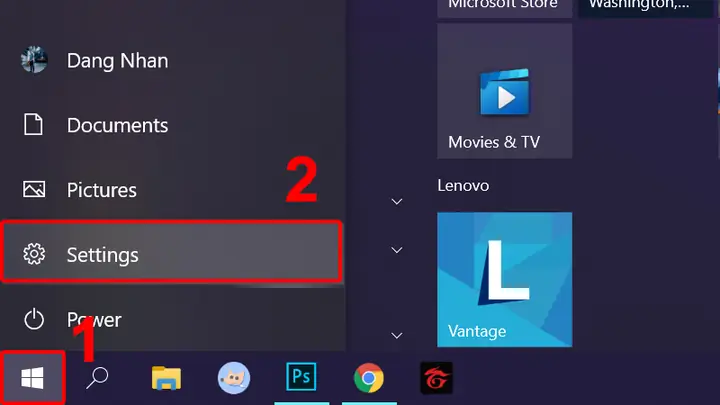
Đầu tiên, bạn cần mở Settings (Cài đặt) trên máy tính Dell của mình. Có nhiều cách để thực hiện điều này:
- Cách 1: Nhấn tổ hợp phím Windows + I trên bàn phím.
- Cách 2: Nhấp chuột phải vào biểu tượng Start (nút Start) ở góc dưới bên trái màn hình, sau đó chọn Settings.
- Cách 3: Nhấp vào biểu tượng Start, sau đó chọn biểu tượng bánh răng cưa Settings.
Bước 2: Chọn Ngôn Ngữ Và Vùng
Trong cửa sổ Settings, tìm và nhấp vào mục Time & Language (Thời gian & Ngôn ngữ). Trên giao diện mới, bạn sẽ thấy các tùy chọn bên trái. Hãy chọn Language & region (Ngôn ngữ & Vùng).
<>Xem Thêm Bài Viết:<>- Khám phá Chinh Thu Eco Garden Hoa Lư: Nơi nghỉ dưỡng lý tưởng
- Tải Bài Hát Nên Chờ Hay Nên Quên Remix – Link MP3 Chất Lượng Cao
- Khách sạn Hoi An Waterway Resort: Tiềm Năng Bất Động Sản
- Cập Nhật Giá Đất Đường Lữ Gia Quận 11 Hồ Chí Minh Mới Nhất
- Hướng Dẫn Tải Phần Mềm Điện Thoại Samsung Miễn Phí
Bước 3: Thêm Ngôn Ngữ Tiếng Việt
Trong phần Preferred languages (Ngôn ngữ ưa thích), bạn sẽ thấy danh sách các ngôn ngữ đã được cài đặt trên hệ thống. Để thêm tiếng Việt, hãy nhấn vào nút Add a language (Thêm ngôn ngữ).
Một cửa sổ mới sẽ hiện ra với danh sách các ngôn ngữ. Tìm và chọn Tiếng Việt (Vietnamese), sau đó nhấn Next (Tiếp theo).
Bước 4: Cài Đặt Gói Ngôn Ngữ
Ở bước tiếp theo, hệ thống sẽ hỏi bạn có muốn cài đặt các gói ngôn ngữ liên quan không. Để đảm bảo tiếng Việt hoạt động đầy đủ, bạn nên tích chọn các tùy chọn sau:
- Install language pack (Cài đặt gói ngôn ngữ)
- Set as my Windows display language (Đặt làm ngôn ngữ hiển thị Windows của tôi)
Sau đó, nhấn Install (Cài đặt). Hệ thống sẽ bắt đầu tải và cài đặt gói ngôn ngữ tiếng Việt. Quá trình này có thể mất một vài phút, tùy thuộc vào tốc độ kết nối internet của bạn.

Có thể bạn quan tâm: File Apk Game Liên Quân Mobile: Link Tải Miễn Phí + Hướng Dẫn Cài Đặt Chi Tiết
Bước 5: Khởi Động Lại Máy Tính
Sau khi quá trình cài đặt hoàn tất, hệ thống sẽ yêu cầu bạn khởi động lại máy tính để các thay đổi có hiệu lực. Nhấn Restart now (Khởi động lại ngay) để hoàn tất quá trình.
Cài Đặt Tiếng Việt Cho Windows 10 Trên Dell
Phương Pháp 1: Sử Dụng Settings (Cài Đặt)
Phương pháp này tương tự như hướng dẫn chung ở trên, nhưng được áp dụng cụ thể cho Windows 10.
- Mở Settings: Nhấn tổ hợp phím Windows + I.
- Chọn Time & Language: Nhấp vào mục này trong danh sách các tùy chọn.
- Chọn Language: Trong phần Language, nhấp vào Add a language.
- Tìm Và Chọn Tiếng Việt: Gõ “Vietnamese” vào thanh tìm kiếm, chọn Tiếng Việt và nhấn Add.
- Cài Đặt Gói Ngôn Ngữ: Tích chọn Set as my Windows display language và nhấn Install.
- Khởi Động Lại: Sau khi cài đặt xong, khởi động lại máy tính.
Phương Pháp 2: Sử Dùng Control Panel (Bảng Điều Khiển)
Ngoài Settings, bạn cũng có thể cài đặt tiếng Việt thông qua Control Panel.
- Mở Control Panel: Nhấn tổ hợp phím Windows + R, gõ control và nhấn Enter.
- Chọn Clock, Language, and Region: Trong Control Panel, chọn mục này.
- Chọn Language: Nhấp vào Language.
- Thêm Ngôn Ngữ: Nhấp vào Add a language và thực hiện các bước tương tự như trên.
Cài Đặt Tiếng Việt Cho Windows 11 Trên Dell
Windows 11 có giao diện khác biệt so với Windows 10, nhưng cách cài đặt tiếng Việt vẫn rất đơn giản.
- Mở Settings: Nhấn tổ hợp phím Windows + I.
- Chọn Time & Language: Trong danh sách các mục, chọn Time & language.
- Chọn Language & region: Nhấp vào mục này.
- Thêm Ngôn Ngữ: Nhấp vào Add a language.
- Tìm Và Chọn Tiếng Việt: Gõ “Vietnamese” và chọn Tiếng Việt.
- Cài Đặt Gói Ngôn Ngữ: Tích chọn Set as my Windows display language và nhấn Install.
- Khởi Động Lại: Khởi động lại máy tính để hoàn tất.
Cài Đặt Bàn Phím Tiếng Việt Cho Dell
Sau khi cài đặt xong ngôn ngữ tiếng Việt, bạn cần thiết lập bàn phím để có thể gõ tiếng Việt có dấu một cách dễ dàng.
Bước 1: Thêm Bàn Phím Tiếng Việt
- Mở Settings: Nhấn Windows + I.
- Chọn Time & Language: Chọn mục này.
- Chọn Language & region: Nhấp vào mục này.
- Chọn Language: Trong danh sách ngôn ngữ, chọn Tiếng Việt.
- Chọn Options: Nhấp vào Options bên dưới ngôn ngữ tiếng Việt.
- Thêm Bàn Phím: Trong phần Keyboards, nhấp vào Add a keyboard.
- Chọn Bàn Phím: Chọn Vietnamese Telex hoặc Vietnamese VNI tùy theo thói quen gõ phím của bạn.
Bước 2: Chuyển Đổi Giữa Các Bàn Phím

Có thể bạn quan tâm: Công Thức Hao Phí Trên Đường Dây Tải Điện: Hướng Dẫn Tính Toán Và Ứng Dụng
Để chuyển đổi giữa các bàn phím, bạn có thể sử dụng các tổ hợp phím sau:
- Windows + Space: Chuyển đổi giữa các ngôn ngữ đã cài đặt.
- Alt + Shift: Chuyển đổi giữa các bàn phím.
Cài Đặt Tiếng Việt Cho Các Phần Mềm Trên Dell
Sau khi cài đặt tiếng Việt cho hệ điều hành, bạn cũng nên cài đặt tiếng Việt cho các phần mềm quan trọng như Microsoft Office, Adobe Photoshop, v.v.
Cài Đặt Tiếng Việt Cho Microsoft Office
- Mở Microsoft Office: Mở bất kỳ ứng dụng nào trong bộ Office (Word, Excel, PowerPoint).
- Chọn File > Options: Nhấp vào File, sau đó chọn Options.
- Chọn Language: Trong cửa sổ Options, chọn Language.
- Thêm Ngôn Ngữ: Trong phần Office display language, chọn Tiếng Việt và nhấn Set as Preferred.
- Cài Đặt: Nhấn Install để cài đặt gói ngôn ngữ tiếng Việt cho Office.
- Khởi Động Lại: Khởi động lại Office để các thay đổi có hiệu lực.
Cài Đặt Tiếng Việt Cho Adobe Photoshop
- Mở Adobe Photoshop: Khởi động ứng dụng.
- Chọn Edit > Preferences > Interface: Trong menu, chọn Edit, sau đó chọn Preferences, và cuối cùng chọn Interface.
- Chọn Language: Trong phần UI Language, chọn Vietnamese.
- Khởi Động Lại: Khởi động lại Photoshop để hoàn tất.
Mẹo Và Lưu Ý Khi Cài Đặt Tiếng Việt Cho Dell
Kiểm Tra Kết Nối Internet
Việc cài đặt gói ngôn ngữ tiếng Việt yêu cầu kết nối internet ổn định. Hãy đảm bảo rằng máy tính Dell của bạn đang kết nối mạng tốt để quá trình tải và cài đặt diễn ra suôn sẻ.
Chọn Bàn Phím Phù Hợp
Có hai kiểu gõ tiếng Việt phổ biến là Telex và VNI. Bạn nên chọn kiểu gõ phù hợp với thói quen của mình để việc gõ văn bản trở nên thuận tiện hơn.
Cập Nhật Hệ Điều Hành
Đảm bảo rằng hệ điều hành Windows trên máy tính Dell của bạn đã được cập nhật phiên bản mới nhất. Việc này giúp các gói ngôn ngữ hoạt động ổn định và hiệu quả hơn.
Khắc Phục Một Số Lỗi Thường Gặp
Có thể bạn quan tâm: Biểu Đồ Phụ Tải Nguồn Lực Là Gì? Hướng Dẫn Chi Tiết Cách Tạo Và Sử Dụng
- Lỗi không tìm thấy gói ngôn ngữ: Hãy kiểm tra lại kết nối internet và thử lại.
- Lỗi không thể cài đặt: Đảm bảo rằng bạn đang sử dụng tài khoản quản trị (Administrator) để thực hiện các thao tác cài đặt.
- Lỗi không hiển thị tiếng Việt: Khởi động lại máy tính sau khi cài đặt xong.
Lợi Ích Của Việc Cài Đặt Tiếng Việt Cho Máy Tính Dell
Dễ Dàng Sử Dụng
Khi máy tính được cài đặt tiếng Việt, tất cả các menu, thông báo và hướng dẫn sẽ được hiển thị bằng ngôn ngữ mẹ đẻ. Điều này giúp người dùng dễ dàng thao tác, tìm kiếm thông tin và sử dụng các tính năng của hệ điều hành một cách hiệu quả.
Tiết Kiệm Thời Gian
Việc hiểu rõ các thuật ngữ và hướng dẫn bằng tiếng Việt giúp người dùng tiết kiệm thời gian khi tìm kiếm thông tin, cài đặt phần mềm hoặc khắc phục sự cố.
Tăng Hiệu Suất Làm Việc
Khi làm việc với các phần mềm văn phòng, thiết kế hay lập trình, việc sử dụng giao diện tiếng Việt giúp người dùng tập trung vào công việc hơn, giảm thiểu sự nhầm lẫn và tăng hiệu suất làm việc.
Hỗ Trợ Tốt Hơn
Khi gặp sự cố hoặc cần hỗ trợ kỹ thuật, việc sử dụng tiếng Việt giúp người dùng dễ dàng tìm kiếm tài liệu hướng dẫn, diễn đàn hỗ trợ và nhận được sự giúp đỡ từ cộng đồng một cách nhanh chóng.
Tổng Kết
Cài đặt tiếng Việt cho máy tính Dell là một thao tác đơn giản nhưng mang lại nhiều lợi ích thiết thực. Qua bài viết này, summerland hy vọng bạn đã nắm được cách cài đặt tiếng Việt cho cả Windows 10 và Windows 11, cũng như cách thiết lập bàn phím và cài đặt tiếng Việt cho các phần mềm quan trọng. Việc này không chỉ giúp bạn sử dụng máy tính một cách thuận tiện hơn mà còn tăng hiệu suất làm việc và trải nghiệm người dùng. Chúc bạn thực hiện thành công và có những trải nghiệm tuyệt vời với chiếc laptop Dell của mình!






