
Bạn đang tìm cách cài nhạc chuông báo thức iPhone theo sở thích của mình? Việc thay đổi nhạc chuông báo thức trên iPhone tưởng chừng đơn giản nhưng lại khiến nhiều người dùng gặp khó khăn, đặc biệt là những ai không rành về công nghệ. Đừng lo lắng, bài viết này sẽ giúp bạn cài nhạc chuông báo thức iPhone một cách nhanh chóng, dễ dàng và hoàn toàn miễn phí. Dưới đây là các phương pháp từ cơ bản đến nâng cao, phù hợp với mọi đối tượng người dùng.
Có thể bạn quan tâm: Tải Bài Hát Cô Và Mẹ – Link Google Drive, Zing Mp3, Nhaccuatui Full Hd
Cách cài nhạc chuông báo thức iPhone bằng ứng dụng Zing MP3
Một trong những cách đơn giản và phổ biến nhất để cài nhạc chuông báo thức iPhone là thông qua ứng dụng Zing MP3. Phương pháp này không yêu cầu bạn phải sử dụng máy tính hay các công cụ phức tạp khác.
Bước 1: Tải và cài đặt ứng dụng Zing MP3
Đầu tiên, bạn cần tải và cài đặt ứng dụng Zing MP3 trên iPhone của mình. Bạn có thể tìm thấy ứng dụng này trên App Store bằng cách gõ từ khóa “Zing MP3”. Sau khi tải về, mở ứng dụng và đăng nhập (nếu cần) để bắt đầu sử dụng.
<>Xem Thêm Bài Viết:<>- Phân biệt Cash-on-cash return và ROI đầu tư BĐS
- PHÂN TÍCH & KẾT QUẢ
- Cơ Hội Mua Bán Nhà Đất Thông Minh: Kỳ Vọng Đến 2025
- Hướng dẫn tải Vietkey 2000 Full Crack miễn phí 2025
- Quy Hoạch Đô Thị Đáp Cầu 2030-2050: Tầm Nhìn Phát Triển Bắc Ninh
Bước 2: Chọn bài hát làm nhạc chuông
Trong ứng dụng Zing MP3, tìm kiếm bài hát mà bạn muốn cài làm nhạc chuông báo thức. Khi đã tìm thấy bài hát, nhấn vào biểu tượng “Tải về” để tải bài hát về máy. Lưu ý rằng bạn chỉ cần tải về một phần của bài hát (thường là khoảng 30-40 giây) để làm nhạc chuông.
Bước 3: Chia sẻ nhạc chuông
Sau khi tải xong, nhấn vào biểu tượng “Chia sẻ” (thường là biểu tượng hình vuông có mũi tên lên) và chọn “Tạo nhạc chuông”. Ứng dụng sẽ tự động chuyển đổi bài hát thành định dạng nhạc chuông phù hợp với iPhone.
Bước 4: Cài đặt nhạc chuông
Khi quá trình tạo nhạc chuông hoàn tất, bạn sẽ thấy một thông báo trên màn hình. Nhấn vào “Cài đặt” để lưu nhạc chuông vào iPhone. Nhạc chuông này sẽ được lưu trong phần “Nhạc chuông” của iPhone.
Bước 5: Thiết lập nhạc chuông cho báo thức
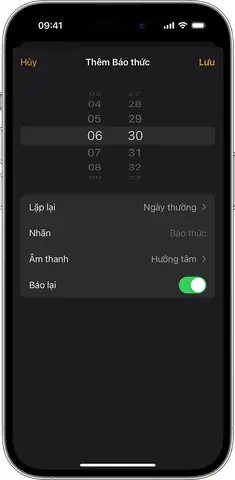
Để cài nhạc chuông báo thức iPhone, bạn cần mở ứng dụng “Đồng hồ” (Clock) trên iPhone. Chọn tab “Báo thức” (Alarm), sau đó nhấn vào biểu tượng “+” để tạo một báo thức mới. Khi đến phần “Âm thanh”, nhấn vào để chọn nhạc chuông. Bạn sẽ thấy danh sách các nhạc chuông đã có, bao gồm cả nhạc chuông mà bạn vừa tạo từ Zing MP3. Chọn nhạc chuông đó và nhấn “Xong” để hoàn tất.
Cách cài nhạc chuông báo thức iPhone bằng iTunes trên máy tính

Có thể bạn quan tâm: Hướng Dẫn Tải Car Simulator Vietnam Miễn Phí Bản Full Crack
Nếu bạn muốn có nhiều lựa chọn hơn hoặc muốn tạo nhạc chuông từ các bài hát mà bạn đã có trên máy tính, phương pháp sử dụng iTunes là lựa chọn phù hợp.
Bước 1: Tải và cài đặt iTunes
Đầu tiên, bạn cần tải và cài đặt iTunes trên máy tính của mình. Bạn có thể tải iTunes miễn phí từ trang chủ của Apple. Sau khi cài đặt xong, mở iTunes và kết nối iPhone với máy tính bằng cáp USB.
Bước 2: Thêm bài hát vào iTunes
Trong iTunes, chọn “File” > “Add File to Library” để thêm bài hát mà bạn muốn làm nhạc chuông vào thư viện. Bạn có thể chọn bất kỳ bài hát nào đã có trên máy tính hoặc tải về từ internet.
Bước 3: Cắt nhạc để làm nhạc chuông
Chọn bài hát mà bạn muốn cắt, sau đó nhấn chuột phải và chọn “Get Info”. Trong tab “Options”, bạn có thể thiết lập thời gian bắt đầu và kết thúc cho đoạn nhạc mà bạn muốn làm nhạc chuông. Thông thường, một nhạc chuông nên có độ dài từ 30 đến 40 giây.
Sau khi thiết lập xong, nhấn “OK”. Tiếp theo, chọn bài hát và nhấn “File” > “Convert” > “Create AAC Version”. iTunes sẽ tạo ra một bản sao của bài hát với thời lượng đã được cắt.
Bước 4: Chuyển đổi định dạng nhạc chuông
Tìm file nhạc vừa được tạo ra trong thư viện iTunes, sau đó nhấn chuột phải và chọn “Show in Finder” (trên Mac) hoặc “Show in Windows Explorer” (trên Windows). Đổi đuôi file từ “.m4a” thành “.m4r”. Đây là định dạng nhạc chuông mà iPhone hỗ trợ.
Bước 5: Thêm nhạc chuông vào iPhone
Kéo file nhạc chuông có đuôi “.m4r” vào biểu tượng iPhone trong iTunes. iTunes sẽ tự động đồng bộ nhạc chuông vào iPhone của bạn.
Bước 6: Thiết lập nhạc chuông cho báo thức
Mở ứng dụng “Đồng hồ” trên iPhone, chọn tab “Báo thức”, và tạo hoặc chỉnh sửa một báo thức. Khi đến phần “Âm thanh”, bạn sẽ thấy nhạc chuông mà bạn vừa thêm từ iTunes. Chọn nhạc chuông đó và nhấn “Xong” để hoàn tất.
Có thể bạn quan tâm: Hướng Dẫn Tải Call Of Duty 2 Full Crack Chi Tiết – Link Fshare Tốc Độ Cao
Cách cài nhạc chuông báo thức iPhone bằng GarageBand
GarageBand là một ứng dụng sáng tạo âm nhạc miễn phí của Apple, và nó cũng có thể được sử dụng để tạo nhạc chuông cho iPhone. Đây là phương pháp phù hợp nếu bạn muốn tạo nhạc chuông từ các bản nhạc có sẵn hoặc tự sáng tạo một đoạn nhạc riêng.
Bước 1: Tải và cài đặt GarageBand
Tải và cài đặt ứng dụng GarageBand từ App Store. Ứng dụng này hoàn toàn miễn phí và tương thích với hầu hết các thiết bị iPhone.
Bước 2: Tạo một bản nhạc mới
Mở GarageBand và tạo một bản nhạc mới. Bạn có thể chọn các preset có sẵn hoặc tự tạo một bản nhạc từ đầu. Nếu bạn muốn sử dụng một bài hát có sẵn, bạn có thể nhập bài hát đó vào GarageBand.
Bước 3: Cắt và chỉnh sửa nhạc
Sử dụng các công cụ có sẵn trong GarageBand để cắt và chỉnh sửa đoạn nhạc mà bạn muốn làm nhạc chuông. Bạn có thể điều chỉnh độ dài, âm lượng, và các hiệu ứng âm thanh để tạo ra một bản nhạc chuông độc đáo.
Bước 4: Xuất nhạc chuông
Khi đã hoàn thiện, chọn “My Songs” để xem danh sách các bản nhạc mà bạn đã tạo. Nhấn giữ vào bản nhạc mà bạn muốn xuất làm nhạc chuông, sau đó chọn “Share” > “Ringtone”. Đặt tên cho nhạc chuông và nhấn “Export”.
Bước 5: Cài đặt nhạc chuông
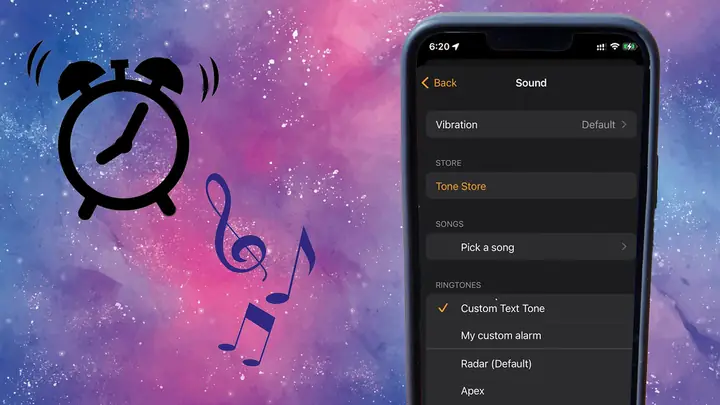
GarageBand sẽ tự động chuyển nhạc chuông vào phần “Cài đặt” > “Âm thanh” > “Nhạc chuông” của iPhone. Bạn có thể kiểm tra và đảm bảo rằng nhạc chuông đã được thêm vào danh sách.
Bước 6: Thiết lập nhạc chuông cho báo thức
Mở ứng dụng “Đồng hồ”, chọn tab “Báo thức”, và thiết lập nhạc chuông cho báo thức như các phương pháp đã nêu ở trên. Chọn nhạc chuông mà bạn vừa tạo từ GarageBand và nhấn “Xong”.
Có thể bạn quan tâm: Tải Trò Chơi Khó Nhất Thế Giới: Top 10 Game Thử Thách Cực Đại Cho Game Thủ
Một số lưu ý khi cài nhạc chuông báo thức iPhone
Khi cài nhạc chuông báo thức iPhone, có một số lưu ý quan trọng mà bạn cần biết để đảm bảo quá trình diễn ra suôn sẻ:
Độ dài nhạc chuông
Độ dài lý tưởng cho một nhạc chuông là từ 30 đến 40 giây. Nếu nhạc chuông quá dài, nó có thể làm gián đoạn việc báo thức hoặc khiến bạn cảm thấy khó chịu. Ngược lại, nếu nhạc chuông quá ngắn, có thể bạn sẽ không nghe thấy hoặc không kịp phản ứng.
Chất lượng âm thanh
Hãy đảm bảo rằng chất lượng âm thanh của nhạc chuông là tốt. Nếu nhạc chuông có chất lượng âm thanh kém, nó có thể gây khó chịu khi nghe và làm giảm hiệu quả của việc báo thức.
Lựa chọn bài hát phù hợp
Hãy chọn những bài hát có giai điệu sôi động, tích cực để giúp bạn tỉnh táo hơn khi thức dậy. Tránh chọn những bài hát có giai điệu buồn hoặc quá nhẹ nhàng, vì chúng có thể khiến bạn cảm thấy buồn ngủ hơn.
Kiểm tra nhạc chuông
Sau khi đã cài đặt nhạc chuông, hãy kiểm tra xem nó có hoạt động đúng cách không. Bạn có thể thử bằng cách tạo một báo thức giả và để nó kêu lên. Nếu nhạc chuông không hoạt động, hãy kiểm tra lại các bước cài đặt.
Tổng kết
Việc cài nhạc chuông báo thức iPhone không hề khó khăn như nhiều người nghĩ. Với các phương pháp được hướng dẫn chi tiết ở trên, bạn có thể dễ dàng tạo ra những bản nhạc chuông độc đáo và phù hợp với sở thích của mình. Dù bạn chọn sử dụng ứng dụng Zing MP3, iTunes, hay GarageBand, thì quan trọng nhất là bạn cảm thấy hài lòng với nhạc chuông mà mình đã tạo ra.
Hãy thử áp dụng các phương pháp này và thay đổi nhạc chuông báo thức của bạn ngay hôm nay. Chắc chắn rằng việc thức dậy mỗi buổi sáng sẽ trở nên dễ dàng và thú vị hơn rất nhiều. Nếu bạn có bất kỳ câu hỏi hay thắc mắc nào, đừng ngần ngại để lại bình luận bên dưới. summerland luôn sẵn sàng hỗ trợ bạn!






