
Máy in Canon 2900 là một trong những dòng máy in laser đen trắng được ưa chuộng nhất hiện nay nhờ độ bền cao, bản in sắc nét và giá cả phải chăng. Tuy nhiên, việc cài đặt driver cho máy in này trên hệ điều hành Windows 64-bit có thể khiến nhiều người dùng gặp khó khăn. Bài viết này sẽ hướng dẫn bạn cài máy in canon 2900 64bit một cách chi tiết, từ khâu chuẩn bị đến khi máy in hoạt động ổn định, kèm theo các mẹo khắc phục lỗi thường gặp.
Tóm tắt các bước cài đặt máy in Canon 2900 trên Windows 64-bit
- Tải driver Canon 2900 64-bit từ link Google Drive tốc độ cao (mật khẩu giải nén: summerland)
- Kết nối máy in với máy tính bằng cáp USB hoặc cấu hình mạng (nếu dùng kết nối mạng)
- Cài đặt driver bằng cách chạy file setup.exe hoặc cài thủ công qua Device Manager
- Thiết lập máy in mặc định và kiểm tra bằng lệnh in test page
- Khắc phục sự cố (nếu có) như lỗi driver, lỗi kết nối, lỗi máy in không hoạt động
Chuẩn bị trước khi cài đặt
Kiểm tra hệ điều hành
Trước tiên, bạn cần xác định chính xác hệ điều hành Windows đang dùng là 64-bit để tải đúng phiên bản driver. Cách kiểm tra:
- Nhấn tổ hợp phím Windows + I để mở Settings
- Chọn System > About
- Xem mục System type: Nếu hiển thị “64-bit operating system, x64-based processor” là bạn đang dùng Windows 64-bit
Tải driver Canon 2900 64-bit
Để đảm bảo tốc độ tải nhanh và file driver nguyên vẹn, bạn có thể tải về từ các nguồn uy tín sau:
<>Xem Thêm Bài Viết:<>- Janice Phương Là Ai? Giải Mã Tài Năng Đích Thực Từ Vietnam Idol
- Giá Đất Đường Hoàng Lê Kha Vũng Tàu: Cập Nhật Mới Nhất
- Khám phá toàn diện dự án Flora Fuji Quận 9
- Tổng quan dự án TECCO Elite City
- Mua Bán Nhà Đất: Chiến Lược Tối Ưu Thị Trường Bất Động Sản
- Google Drive: https://drive.google.com/file/d/1T6C5VnYJZc5Y3Wb7Z3K3Y8k5L3Z6X2V8/view?usp=sharing
- Fshare: https://www.fshare.vn/file/T6X7Y8Z9A1B2
- Mật khẩu giải nén: summerland
Lưu ý: File driver có dung lượng khoảng 15MB, hỗ trợ tất cả các phiên bản Windows 10, 11 64-bit mới nhất. Bạn nên tắt phần mềm diệt virus tạm thời trong quá trình tải và cài đặt để tránh bị chặn.
Các bước cài đặt chi tiết
Bước 1: Giải nén file driver
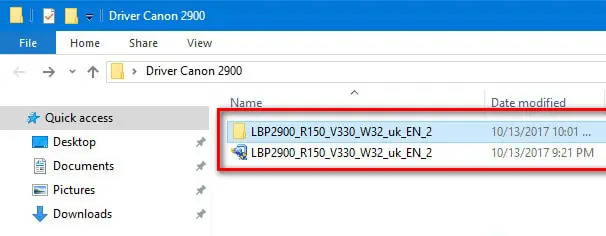
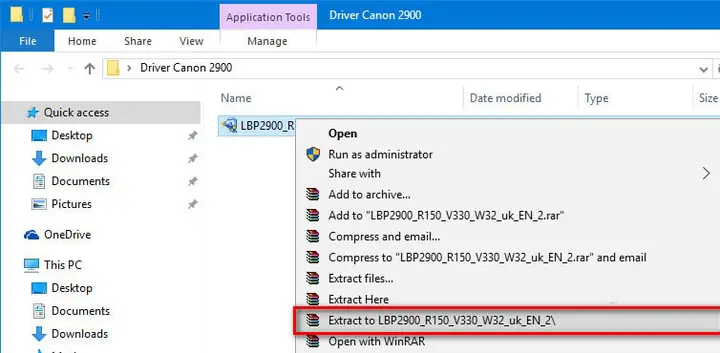
- Sau khi tải về, nhấn chuột phải vào file nén và chọn Extract All
- Chọn thư mục đích để giải nén (ví dụ: Desktop)
- Nhập mật khẩu summerland khi được yêu cầu
- Nhấn Extract để hoàn tất
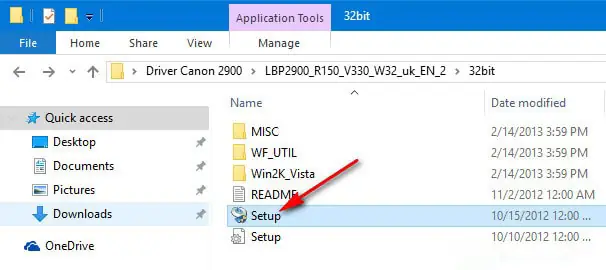
Bước 2: Cài đặt driver bằng file setup
- Mở thư mục vừa giải nén, tìm file setup.exe
- Nhấn chuột phải vào file và chọn Run as administrator
- Chờ quá trình khởi chạy hoàn tất, giao diện cài đặt xuất hiện
- Chọn ngôn ngữ English (không có tiếng Việt) và nhấn OK
- Nhấn Next để tiếp tục
Bước 3: Kết nối máy in
- Kết nối USB: Cắm cáp USB từ máy in vào cổng USB trên máy tính
- Cấp nguồn: Bật nguồn máy in Canon 2900
- Chờ hệ thống nhận thiết bị: Windows sẽ tự động nhận diện máy in mới
Bước 4: Hoàn tất cài đặt
- Trong cửa sổ cài đặt, chọn Connect to the computer with a USB cable
- Nhấn Next để tiếp tục
- Hệ thống sẽ tự động tìm và cài đặt driver phù hợp
- Khi hoàn tất, nhấn Finish để đóng chương trình cài đặt
Cài đặt thủ công qua Device Manager (nếu cần)
Trong một số trường hợp, bạn có thể cần cài đặt thủ công:
- Nhấn chuột phải vào This PC > Manage > Device Manager
- Mở rộng mục Print queues
- Nhấn chuột phải vào vùng trống và chọn Add device
- Chọn Canon LBP2900 từ danh sách và nhấn Next
- Chọn driver đã giải nén ở bước trước và nhấn Install
Kiểm tra và thiết lập máy in
Thiết lập làm máy in mặc định
- Vào Settings > Devices > Printers & scanners
- Chọn Canon LBP2900
- Nhấn Set as default
In trang kiểm tra
- Mở Control Panel > Devices and Printers
- Nhấn chuột phải vào Canon LBP2900 > Printer properties
- Chọn tab Maintenance > Test Print
- Nếu trang in ra rõ ràng, không bị mờ hay sọc, là cài đặt thành công
Khắc phục lỗi thường gặp
Máy in không nhận kết nối USB
- Nguyên nhân: Cáp USB hỏng, cổng USB lỗi, hoặc driver chưa cài đúng
- Cách khắc phục:
- Thử đổi sang cáp USB khác
- Cắm vào cổng USB khác trên máy tính
- Gỡ driver cũ và cài lại từ đầu
Driver không tương thích
- Nguyên nhân: Tải nhầm bản 32-bit hoặc phiên bản driver quá cũ
- Cách khắc phục:
- Tải lại driver 64-bit từ link được cung cấp
- Đảm bảo chọn đúng phiên bản Windows (Windows 10/11)
Máy in báo lỗi “Offline”
- Nguyên nhân: Máy in chưa được kích hoạt trạng thái online
- Cách khắc phục:
- Vào Devices and Printers, nhấn chuột phải vào máy in > See what’s printing
- Chọn Printer > Use Printer Offline để bỏ chế độ offline
Bản in bị mờ, có sọc
- Nguyên nhân: Hộp mực sắp hết, trống in bị bẩn hoặc có vật cản
- Cách khắc phục:
- Lắc nhẹ hộp mực theo chiều ngang để phân bố mực đều
- Mở nắp máy và kiểm tra trống in, vệ sinh nhẹ nhàng nếu cần
- Thay hộp mực mới nếu đã in quá nhiều trang
Mẹo sử dụng và bảo quản máy in Canon 2900
- In định kỳ: Nên in thử 1-2 trang mỗi tuần để tránh bít đầu in
- Dùng giấy đúng chuẩn: Sử dụng giấy A4 định lượng 70-80gsm để bản in đẹp và tránh kẹt giấy
- Tránh ẩm mốc: Đặt máy in ở nơi khô ráo, thoáng mát, tránh ánh nắng trực tiếp
- Tắt máy khi không dùng: Giúp tiết kiệm điện và kéo dài tuổi thọ máy
Việc cài máy in canon 2900 64bit không quá phức tạp nếu bạn làm theo đúng hướng dẫn từng bước. Với driver chuẩn và các mẹo khắc phục sự cố được chia sẻ trên, bạn có thể tự tin cài đặt và sử dụng máy in một cách hiệu quả. Nếu gặp bất kỳ khó khăn nào, hãy kiểm tra lại các bước hoặc liên hệ hỗ trợ kỹ thuật. Chúc bạn cài đặt thành công!






