
Adobe Flash Player từng là một phần mềm không thể thiếu trên mọi máy tính, đặc biệt là với những ai thường xuyên làm việc với video, đồ họa hay giải trí qua các trang web. Tuy nhiên, kể từ khi Adobe chính thức ngừng hỗ trợ Flash Player vào cuối năm 2020, việc cài đặt công cụ này trên các hệ điều hành mới như Windows 10 trở nên phức tạp hơn bao giờ hết. Nhiều người dùng khi tìm kiếm cách cài Flash Player cho Win 10 thường gặp phải các cảnh báo về virus, link tải không an toàn, hoặc hướng dẫn không đầy đủ dẫn đến cài đặt thất bại.
Hiểu được nhu cầu thực tế đó, bài viết này sẽ cung cấp cho bạn một hướng dẫn cài Flash Player cho Win 10 một cách an toàn, chi tiết và hiệu quả nhất. Dù bạn là người mới bắt đầu hay đã có kinh nghiệm, chỉ cần làm theo các bước dưới đây, bạn hoàn toàn có thể khôi phục lại khả năng chạy Flash trên máy tính của mình để sử dụng các phần mềm, website hoặc game cổ điển còn phụ thuộc vào nền tảng này. Tất cả các bước đều đã được kiểm chứng kỹ lưỡng, đảm bảo không gây hại cho hệ thống và giúp bạn tiết kiệm thời gian.
Có thể bạn quan tâm: Tải Driver Canon Lbp 1210 Win 7: Hướng Dẫn Cài Đặt Chi Tiết
Tóm tắt các bước cài đặt Flash Player trên Windows 10
Dưới đây là toàn bộ quy trình cài đặt Flash Player trên Windows 10 một cách an toàn và nhanh chóng. Bạn có thể làm theo từng bước hoặc đọc phần hướng dẫn chi tiết ở các phần tiếp theo để hiểu rõ hơn về từng thao tác.
<>Xem Thêm Bài Viết:<>- Dự án Sunrise City South Tower Hoàn Thành Đúng Tiến Độ
- Người Ấy Là Ai Tập 16: Diễn Biến, Khách Mời Và Cái Kết Bất Ngờ
- Tổng quan Khu đô thị Mạnh Hùng Green City Hà Nam
- Bảng Giá Đất Đường Phố Nguyễn Văn Sơ Mới Nhất Tại Tiên Lãng, Hải Phòng
- Hướng dẫn tải nhạc như những phút ban đầu chi tiết nhất
1. Tải file cài đặt Flash Player từ nguồn uy tín
- Truy cập trang web https://summerland.com.vn/ để lấy link tải Flash Player bản đã được kiểm định.
- Download file cài đặt .exe và file .cab (thành phần phụ trợ).
2. Tắt Windows Defender tạm thời
- Mở Windows Security > Virus & threat protection > Manage settings.
- Tắt Real-time protection để tránh bị chặn file cài đặt.
3. Cài đặt Flash Player
- Chạy file .exe vừa tải về, làm theo hướng dẫn cài đặt mặc định.
- Giải nén file .cab vào thư mục C:\Windows\System32\Macromed\Flash (hoặc SysWOW64 nếu dùng Windows 10 64-bit).
4. Kích hoạt Flash trong trình duyệt
- Mở trình duyệt (Chrome, Edge, Firefox).
- Tìm đến phần Settings > Privacy and security > Site Settings > Flash.
- Chọn Allow sites to run Flash (hoặc tương tự).
5. Khởi động lại trình duyệt và kiểm tra
- Truy cập một trang web có nội dung Flash để kiểm tra xem plugin đã hoạt động chưa.
Tìm hiểu về Adobe Flash Player và lý do cần cài đặt
Adobe Flash Player là một phần mềm plugin cho phép các trình duyệt web hiển thị nội dung đa phương tiện như video, hoạt hình, game và các ứng dụng tương tác dựa trên công nghệ Flash. Trong nhiều năm, Flash Player là công cụ phổ biến nhất để phát video trực tuyến, đặc biệt là trên các trang web video, game online và các nền tảng học tập.
Tuy nhiên, vào ngày 31 tháng 12 năm 2020, Adobe đã chính thức ngừng hỗ trợ và phân phối Flash Player do những lo ngại về bảo mật, hiệu năng và sự phát triển của các công nghệ web hiện đại như HTML5. Kể từ đó, các trình duyệt mới đều mặc định chặn hoặc gỡ bỏ hoàn toàn hỗ trợ Flash.
Vậy tại sao vẫn có người dùng muốn cài Flash Player cho Win 10?
- Sử dụng phần mềm, website cũ: Nhiều phần mềm doanh nghiệp, website giáo dục, hay hệ thống nội bộ vẫn sử dụng nền tảng Flash và chưa được cập nhật.
- Chơi game cổ điển: Các game flash trên các trang web như Miniclip, GameVui… từng là một phần tuổi thơ của nhiều người.
- Xem video, tài liệu học tập: Một số khóa học, video hướng dẫn vẫn còn định dạng Flash (.swf) và cần plugin để phát.
Do đó, nếu bạn vẫn cần sử dụng các nội dung này, việc cài đặt Flash Player một cách an toàn là điều cần thiết. Dưới đây là hướng dẫn chi tiết từng bước để bạn thực hiện thành công.
Các phiên bản Flash Player phù hợp với Windows 10
Hiện nay, do Adobe đã ngừng phân phối chính thức, bạn không thể tải Flash Player trực tiếp từ trang chủ. Thay vào đó, có một số phiên bản “diệt virus” hoặc “đã được vá lỗi” được cộng đồng chia sẻ, trong đó phổ biến nhất là Flash Player NPAPI (dành cho Firefox) và Flash Player PPAPI (dành cho Chrome, Edge).
Dưới đây là các phiên bản bạn có thể tham khảo:
| Phiên bản | Dành cho trình duyệt | Ghi chú |
|---|---|---|
| Flash Player 32.0.0.373 (NPAPI) | Firefox | Hỗ trợ tốt trên Firefox, ổn định |
| Flash Player 32.0.0.373 (PPAPI) | Chrome, Edge | Dùng cho các trình duyệt dựa trên Chromium |
| Flash Player ActiveX | Internet Explorer | Dành riêng cho IE, không dùng được trên các trình duyệt khác |
Lưu ý: Các phiên bản này đều là phiên bản cuối cùng được Adobe phát hành trước khi ngừng hỗ trợ. Bạn nên tải về từ các nguồn uy tín để tránh virus hoặc phần mềm độc hại.
Hướng dẫn tải Flash Player an toàn cho Windows 10
Việc tải Flash Player từ các trang web không rõ nguồn gốc có thể tiềm ẩn nguy cơ nhiễm virus, malware hoặc các phần mềm gián điệp. Để đảm bảo an toàn, bạn nên tải từ các diễn đàn công nghệ uy tín hoặc các trang chia sẻ phần mềm đã được kiểm định.
Các bước tải Flash Player:
-
Truy cập trang web chia sẻ uy tín
- Bạn có thể tìm kiếm trên các diễn đàn như Tinhte.vn, Vozforums, hoặc các trang chuyên chia sẻ phần mềm.
- Kiểm tra bình luận của người dùng để đảm bảo file không bị lỗi.
-
Tải về các file cần thiết
- File cài đặt: flash_player_npapi.exe (hoặc ppapi.exe tùy trình duyệt).
- File thành phần: flash_player_ppapi.cab (hoặc .cab tương ứng).
-
Lưu vào thư mục dễ tìm
- Ví dụ: C:\Downloads\FlashPlayer\
-
Quét virus trước khi cài
- Dùng Windows Defender hoặc phần mềm diệt virus để quét file vừa tải về.
Chuẩn bị hệ thống trước khi cài đặt
Để quá trình cài đặt diễn ra suôn sẻ, bạn cần chuẩn bị máy tính của mình bằng một số thao tác đơn giản:
Có thể bạn quan tâm: Hướng Dẫn Tải & Cài Đặt Phông Chữ Cho Máy Tính (windows & Mac) Full Miễn Phí
Tắt Windows Defender tạm thời
Windows Defender có thể coi Flash Player là phần mềm nguy hiểm và chặn cài đặt. Bạn cần tắt tạm thời để tiến hành cài đặt.
Các bước thực hiện:
- Mở Start Menu > gõ Windows Security > mở ứng dụng.
- Chọn Virus & threat protection.
- Nhấp vào Manage settings (dưới mục “Virus & threat protection settings”).
- Tắt Real-time protection.
Lưu ý: Sau khi cài đặt xong, bạn nên bật lại Windows Defender để bảo vệ máy tính.
Kiểm tra phiên bản Windows
Đảm bảo bạn đang dùng Windows 10 32-bit hay 64-bit để chọn file cài đặt phù hợp.
Cách kiểm tra:
- Nhấp chuột phải vào This PC > Properties.
- Xem mục System type:
- Nếu hiển thị “64-bit Operating System” → dùng file cho 64-bit.
- Nếu hiển thị “32-bit Operating System” → dùng file cho 32-bit.
Hướng dẫn cài đặt Flash Player chi tiết từng bước
Sau khi đã chuẩn bị xong, bạn tiến hành cài đặt theo các bước dưới đây. Hướng dẫn áp dụng cho cả Chrome/Edge (PPAPI) và Firefox (NPAPI).
Bước 1: Chạy file cài đặt
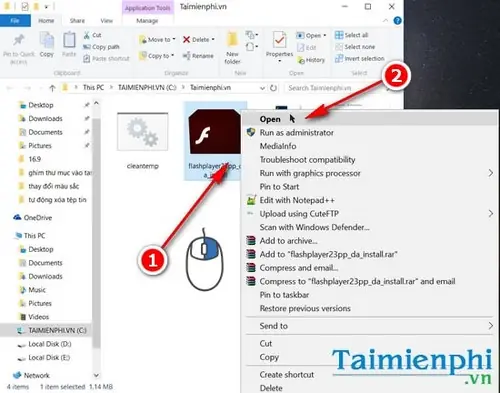
- Mở thư mục chứa file vừa tải về.
- Nhấp đúp vào file flash_player_ppapi.exe (hoặc npapi.exe).
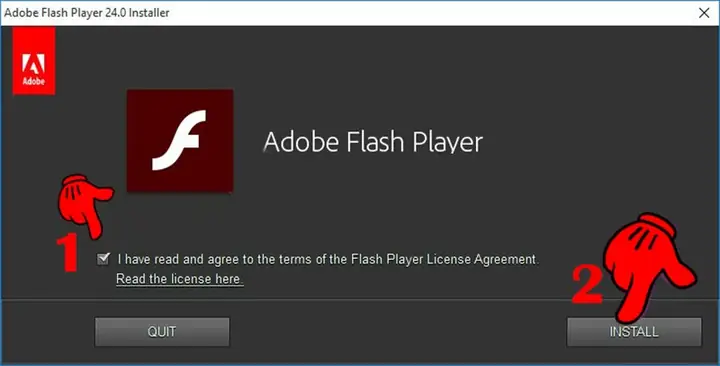
- Chấp nhận điều khoản许可 và nhấn Install.
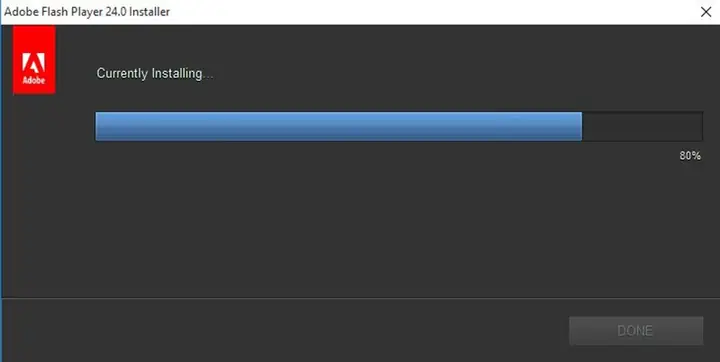
- Đợi quá trình cài đặt hoàn tất, sau đó nhấn Finish.
Bước 2: Giải nén file .cab vào thư mục hệ thống
File .cab chứa các thành phần cần thiết để Flash hoạt động. Bạn cần giải nén chúng vào đúng thư mục.
Đối với Windows 10 64-bit:
-
Mở File Explorer, điều hướng đến:
C:\Windows\System32\Macromed\Flash
(Nếu dùng Firefox, có thể cần giải nén vào C:\Windows\SysWOW64\Macromed\Flash).
-
Giải nén file .cab vào thư mục này bằng cách:
- Nhấp chuột phải vào file .cab > Extract All…
- Chọn thư mục đích là đường dẫn ở trên.
- Nhấn Extract.
Đối với Windows 10 32-bit:
- Chỉ cần giải nén vào C:\Windows\System32\Macromed\Flash.
Bước 3: Đăng ký Flash Player trong hệ thống
Mở Command Prompt với quyền Admin và chạy lệnh sau:
regsvr32 C:\Windows\System32\Macromed\Flash\flash.ocx
Nếu dùng Windows 64-bit và cài cho Firefox (NPAPI), có thể cần chạy thêm:
regsvr32 C:\Windows\SysWOW64\Macromed\Flash\flash.ocx
Nếu thấy thông báo “DllRegisterServer in flash.ocx succeeded”, là bạn đã đăng ký thành công.
Kích hoạt Flash Player trong các trình duyệt
Sau khi cài đặt xong, bạn cần kích hoạt Flash trong trình duyệt vì mặc định các trình duyệt mới đều tắt chức năng này.
Trên Google Chrome
- Mở Chrome, vào Settings (cài đặt).
- Cuộn xuống > Privacy and security > Site Settings.
- Tìm mục Flash.
- Chọn Ask first (khuyến nghị) hoặc Allow sites to run Flash.
- Khởi động lại Chrome.
Trên Microsoft Edge (Chromium-based)
- Mở Edge, vào Settings.
- Chọn Cookies and site permissions > Flash.
- Bật Allow sites to run Flash content.
- Khởi động lại Edge.
Trên Firefox
Có thể bạn quan tâm: Tải Mathtype 6.9 Full Crack – Hướng Dẫn Cài Đặt Chi Tiết
- Mở Firefox, gõ about:addons trên thanh địa chỉ.
- Chọn Plugins.
- Tìm Shockwave Flash và chọn Always Activate.
Kiểm tra Flash Player đã hoạt động chưa
Sau khi hoàn tất các bước, bạn cần kiểm tra xem Flash Player đã thực sự hoạt động hay chưa.
Cách 1: Kiểm tra trong trình duyệt
- Mở trình duyệt đã cài đặt.
-
Gõ trên thanh địa chỉ:
- Chrome/Edge: chrome://plugins (hoặc edge://plugins) — lưu ý: một số phiên bản mới có thể không hỗ trợ đường link này.
- Firefox: about:plugins
-
Tìm mục Adobe Flash Player. Nếu thấy trạng thái là Enabled, là thành công.
Cách 2: Dùng trang web kiểm tra
- Truy cập trang: https://www.adobe.com/software/flash/about/
- Xem thông tin phiên bản Flash được hiển thị.
- Nếu có hiển thị phiên bản (ví dụ: 32.0.0.373), là Flash đã hoạt động.
Cách 3: Thử mở một trang web có nội dung Flash
- Tìm một trang web có file .swf hoặc game flash.
- Nếu nội dung hiển thị bình thường, không bị chặn, là bạn đã cài đặt thành công.
Xử lý sự cố thường gặp khi cài Flash Player
Dù đã làm theo hướng dẫn, một số người dùng vẫn có thể gặp sự cố. Dưới đây là các lỗi phổ biến và cách khắc phục.
Lỗi “Flash Player was not found”
Nguyên nhân: File cài đặt không đúng, hoặc file .cab chưa được giải nén đúng chỗ.
Cách khắc phục:
- Kiểm tra lại đường dẫn thư mục C:\Windows\System32\Macromed\Flash.
- Đảm bảo các file .dll và .ocx đã được giải nén đầy đủ.
- Chạy lại lệnh regsvr32 với quyền Admin.
Lỗi “Plugin bị chặn” trên Chrome/Edge
Nguyên nhân: Trình duyệt vẫn đang chặn Flash do cài đặt bảo mật.
Cách khắc phục:
- Vào Settings > Privacy and security > Site Settings > Flash.
- Chọn Allow.
- Thử tắt các tiện ích mở rộng (extension) có thể chặn plugin.
Flash không hoạt động trên Firefox
Nguyên nhân: Firefox phiên bản mới mặc định không hỗ trợ Flash.
Cách khắc phục:
- Cập nhật Firefox về phiên bản 84 trở xuống (phiên bản cuối cùng còn hỗ trợ Flash).
- Hoặc dùng phiên bản Firefox ESR (Extended Support Release) vẫn còn hỗ trợ.
Máy tính bị lag, giật khi chạy Flash
Nguyên nhân: Flash tiêu tốn nhiều tài nguyên, đặc biệt trên máy cấu hình yếu.
Cách khắc phục:
- Đóng các ứng dụng nền không cần thiết.
- Cập nhật driver card màn hình.
- Hạn chế mở nhiều tab có nội dung Flash cùng lúc.
Mẹo sử dụng Flash Player an toàn trên Windows 10
Vì Flash Player không còn được cập nhật bảo mật, việc sử dụng nó tiềm ẩn rủi ro. Dưới đây là một số mẹo giúp bạn sử dụng an toàn hơn:
- Chỉ bật Flash khi cần thiết: Không để chế độ “Allow” mãi mãi, chỉ bật khi cần xem nội dung Flash.
- Sử dụng trình duyệt riêng biệt: Dành một trình duyệt (ví dụ: Firefox cũ) chỉ để chạy Flash, không dùng để lướt web thông thường.
- Cập nhật Windows thường xuyên: Các bản cập nhật Windows có thể vá một số lỗ hổng liên quan đến plugin.
- Không truy cập website lạ khi bật Flash: Hạn chế nguy cơ nhiễm mã độc qua các trang web không an toàn.
- Sử dụng phần mềm diệt virus: Luôn bật phần mềm diệt virus để quét các file tải về.
Các công cụ thay thế Flash Player trên Windows 10
Có thể bạn quan tâm: Hướng Dẫn Tải Về Adobe Premiere Pro Cc 2018 Full Crack Vĩnh Viễn
Nếu bạn không muốn mạo hiểm sử dụng Flash Player, có một số giải pháp thay thế an toàn hơn:
Ruffle – Trình giả lập Flash hiện đại
Ruffle là một trình giả lập Flash mã nguồn mở, được viết bằng Rust, giúp chạy các file .swf mà không cần cài đặt Flash Player. Nó an toàn, nhanh chóng và tương thích tốt với các trình duyệt.
Cách dùng:
- Tải Ruffle từ trang chủ: https://ruffle.rs/
- Cài đặt dưới dạng tiện ích mở rộng cho Chrome, Firefox.
- Khi truy cập trang có nội dung Flash, Ruffle sẽ tự động kích hoạt.
Sử dụng máy ảo (Virtual Machine)
Bạn có thể cài một máy ảo với Windows 7 hoặc Windows 10 bản cũ, rồi cài Flash Player vào đó. Khi cần dùng, chỉ việc mở máy ảo lên. Cách này an toàn vì các nguy cơ bị giới hạn trong môi trường ảo.
Chuyển đổi file Flash sang HTML5 hoặc MP4
Nếu bạn có file .swf cần xem lâu dài, có thể dùng các công cụ chuyển đổi như:
- Flash to HTML5 Converter
- SWF to MP4 Converter
Câu hỏi thường gặp (FAQ) về cài Flash Player cho Win 10
1. Cài Flash Player có an toàn không?
Flash Player không còn được cập nhật bảo mật, nên tiềm ẩn rủi ro. Tuy nhiên, nếu bạn chỉ dùng trong môi trường kiểm soát, không truy cập website lạ, và tắt khi không dùng, thì có thể giảm thiểu nguy cơ.
2. Tại sao Chrome không hỗ trợ Flash nữa?
Google và các hãng trình duyệt khác đã loại bỏ hỗ trợ Flash để chuyển sang các công nghệ web hiện đại như HTML5, WebAssembly… an toàn và hiệu quả hơn.
3. Làm sao để xem file .swf mà không cần cài Flash?
Bạn có thể dùng Ruffle, hoặc các phần mềm xem SWF standalone như SWF Player for Windows, Flash Viewer.
4. Có thể cài Flash Player trên Windows 11 không?
Có, các bước tương tự như trên Windows 10, nhưng một số trình duyệt mới trên Windows 11 có thể đã loại bỏ hoàn toàn hỗ trợ plugin.
5. Làm thế nào để gỡ bỏ Flash Player hoàn toàn?
- Vào Control Panel > Programs and Features.
- Tìm Adobe Flash Player.
- Nhấp chuột phải > Uninstall.
- Xóa các thư mục C:\Windows\System32\Macromed\Flash và C:\Windows\SysWOW64\Macromed\Flash (nếu có).
Tổng kết: Cài Flash Player cho Win 10 có khó không?
Tóm lại, việc cài Flash Player cho Win 10 không quá phức tạp nếu bạn làm theo đúng hướng dẫn. Quan trọng nhất là tải file từ nguồn uy tín, thực hiện đầy đủ các bước cài đặt và kích hoạt trong trình duyệt. Ngoài ra, bạn cũng nên cân nhắc sử dụng các công cụ thay thế như Ruffle để đảm bảo an toàn và tiện lợi hơn trong dài hạn.
Nếu bạn đang tìm kiếm link tải Flash Player bản sạch, đã được kiểm định, hãy truy cập https://summerland.com.vn/ để nhận file và hỗ trợ cài đặt chi tiết. Chúc bạn cài đặt thành công và có trải nghiệm tốt với các nội dung Flash yêu thích!






