
Bạn đang tìm cách cài đặt ứng dụng trên iPhone nhưng chưa biết bắt đầu từ đâu? Dù là người mới dùng iPhone hay đã sử dụng lâu năm, việc cài đặt ứng dụng đúng cách sẽ giúp bạn tận dụng tối đa các tính năng của thiết bị. Bài viết này sẽ hướng dẫn bạn cài đặt ứng dụng trên iPhone một cách chi tiết, an toàn và hiệu quả.
Có thể bạn quan tâm: Hướng Dẫn Hack Nick Facebook Bằng Code: Cảnh Báo Về Nguy Cơ Lừa Đảo
Tóm tắt các bước cài đặt ứng dụng trên iPhone
1. Cài đặt ứng dụng từ App Store (cách an toàn và phổ biến nhất)
- Mở App Store trên iPhone.
- Tìm kiếm ứng dụng bằng thanh tìm kiếm.
- Chọn “Nhận” hoặc biểu tượng đám mây để tải về.
- Xác nhận bằng Face ID, Touch ID hoặc mật khẩu Apple ID.
- Ứng dụng sẽ tự động cài đặt và xuất hiện trên màn hình chính.
2. Cài đặt ứng dụng không có trong App Store
<>Xem Thêm Bài Viết:<>- Nguyễn Hữu Thị Lan Là Ai? Cuộc Đời Nam Phương Hoàng Hậu
- Chi tiết dự án Celesta Heights Nhà Bè
- Khách sạn Comodo Nha Trang: Trải nghiệm lưu trú 5 sao
- Viện Kinh tế và Quy hoạch Thủy sản: Định Hình Tương Lai Bền Vững Ngành Cá Việt
- Bản Đồ Quy Hoạch Ngọc Sơn, Kim Bảng: Tầm Nhìn Phát Triển Mới
- Sử dụng các công cụ như AltStore, Sideloadly hoặc TrollStore để cài file IPA.
- Kết nối iPhone với máy tính để thực hiện thao tác.
- Chấp nhận chứng chỉ doanh nghiệp trong Cài đặt để kích hoạt ứng dụng.
3. Cài đặt ứng dụng đã xóa hoặc mua trước đó
- Mở App Store > Chuyển đến “Đã mua”.
- Tìm ứng dụng trong danh sách và nhấn “Nhận” để tải lại.
Cách cài đặt ứng dụng trên iPhone từ App Store
App Store là kho ứng dụng chính thức và an toàn nhất cho thiết bị iOS. Đây là cách được Apple khuyến nghị và phù hợp với hầu hết người dùng.
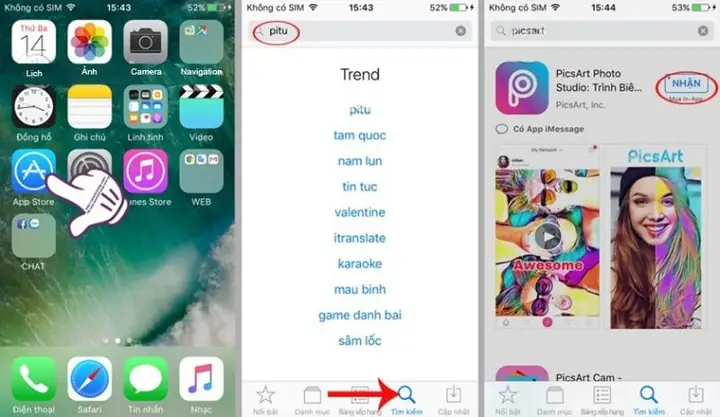
Bước 1: Mở App Store
- Trên màn hình chính iPhone, tìm và nhấn vào biểu tượng App Store (màu xanh lá cây với biểu tượng chữ “A” trắng).
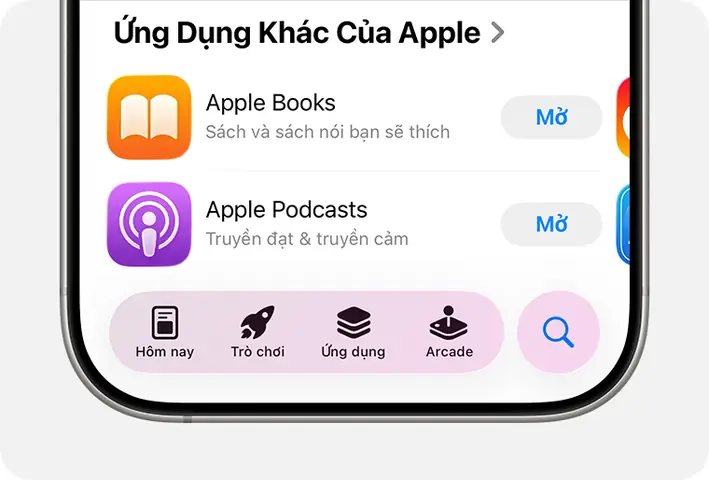
- Ứng dụng sẽ mở ra giao diện chính với các tab như “Hôm nay”, “Games”, “Ứng dụng”, “Khám phá” và “Cập nhật”.
Bước 2: Tìm kiếm ứng dụng
- Nhấn vào tab Tìm kiếm ở phía dưới màn hình.
- Sử dụng thanh tìm kiếm ở đầu màn hình để nhập tên ứng dụng bạn muốn cài đặt.
- App Store sẽ hiển thị các kết quả phù hợp theo thời gian thực.
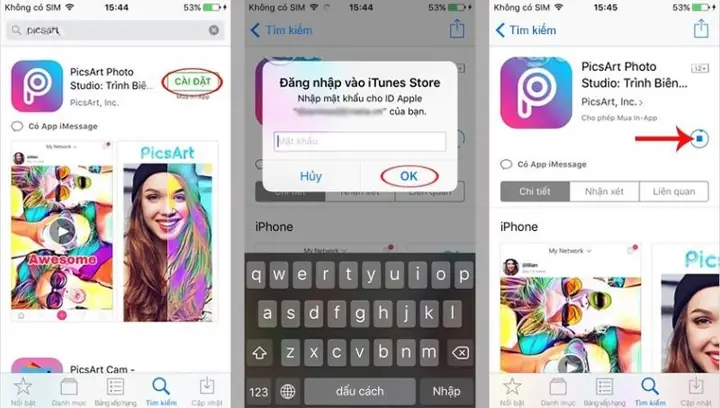
Bước 3: Chọn và tải ứng dụng
- Nhấn vào biểu tượng ứng dụng trong kết quả tìm kiếm để xem chi tiết.
- Tại trang thông tin ứng dụng, bạn sẽ thấy các thông tin như mô tả, ảnh chụp màn hình, đánh giá và xếp hạng.
- Nhấn nút “Nhận” (đối với ứng dụng miễn phí) hoặc giá tiền (đối với ứng dụng trả phí).
- Hệ thống sẽ yêu cầu xác thực bằng Face ID, Touch ID hoặc mật khẩu Apple ID.
Bước 4: Chờ quá trình cài đặt hoàn tất
- Sau khi xác thực, ứng dụng sẽ bắt đầu tải về và cài đặt tự động.
- Bạn có thể theo dõi tiến độ tải về trên màn hình chính (biểu tượng ứng dụng sẽ hiển thị thanh tiến trình).
- Khi hoàn tất, biểu tượng ứng dụng sẽ xuất hiện trên màn hình chính.
Mẹo khi cài đặt ứng dụng từ App Store
- Kiểm tra đánh giá và xếp hạng: Luôn đọc đánh giá từ người dùng khác để đánh giá chất lượng ứng dụng.
- Xem ảnh chụp màn hình: Giúp bạn hình dung rõ hơn về giao diện và tính năng.
- Chú ý quyền riêng tư: App Store cung cấp thông tin về các quyền mà ứng dụng yêu cầu truy cập.
- Cập nhật ứng dụng: Duy trì các ứng dụng ở phiên bản mới nhất để đảm bảo hiệu suất và bảo mật tốt nhất.
Cách cài đặt ứng dụng không có trong App Store
Một số ứng dụng không được phép có mặt trên App Store do vi phạm chính sách của Apple, nhưng vẫn có thể cài đặt bằng các phương pháp khác. Các phương pháp này yêu cầu bạn thực hiện một số bước bổ sung.
Phương pháp 1: Sử dụng AltStore
AltStore là một công cụ phổ biến cho phép người dùng cài đặt các ứng dụng không có trong App Store mà không cần jailbreak.
Bước 1: Tải và cài đặt AltStore trên máy tính (Windows hoặc macOS).
Bước 2: Kết nối iPhone với máy tính bằng cáp USB.
Bước 3: Mở AltStore và chọn “Trusted” khi được yêu cầu.
Bước 4: Tải file IPA của ứng dụng bạn muốn cài đặt.
Bước 5: Kéo file IPA vào AltStore hoặc sử dụng nút “Install”.
Bước 6: AltStore sẽ tự động cài đặt ứng dụng vào iPhone.
Bước 7: Trên iPhone, vào Cài đặt > Cài đặt chung > Quản lý thiết bị để tin cậy chứng chỉ doanh nghiệp.
Phương pháp 2: Sử dụng Sideloadly
Có thể bạn quan tâm: Download Crack Windows 7 Professional 64 Bits – Link Iso Tốc Độ Cao + Hướng Dẫn Cài Đặt
Sideloadly là một công cụ mạnh mẽ khác cho phép cài đặt ứng dụng không chính thức.
Bước 1: Tải Sideloadly về máy tính.
Bước 2: Kết nối iPhone với máy tính.
Bước 3: Mở Sideloadly và chọn file IPA.
Bước 4: Chọn “Start” để bắt đầu quá trình cài đặt.
Bước 5: Làm theo hướng dẫn trên màn hình để xác thực và hoàn tất cài đặt.
Phương pháp 3: Sử dụng TrollStore (cho iPhone đã jailbreak)
TrollStore là một công cụ đặc biệt dành cho các thiết bị iPhone đã được jailbreak, cho phép cài đặt các ứng dụng không bị giới hạn bởi App Store.
Lưu ý: Việc jailbreak iPhone có thể làm mất hiệu lực bảo hành và tiềm ẩn rủi ro bảo mật. Hãy cân nhắc kỹ trước khi thực hiện.
Cách cài đặt lại ứng dụng đã xóa trên iPhone
Nếu bạn đã từng cài đặt một ứng dụng trước đó và muốn cài đặt lại, bạn có thể thực hiện dễ dàng mà không cần tìm kiếm lại.
Bước 1: Mở App Store
- Nhấn vào biểu tượng App Store trên màn hình chính.
Bước 2: Truy cập mục “Đã mua”
- Nhấn vào ảnh đại diện của bạn ở góc trên bên phải màn hình.
- Chọn “Đã mua” từ menu hiện ra.
Bước 3: Tìm ứng dụng
- Trong danh sách các ứng dụng đã mua, tìm ứng dụng bạn muốn cài đặt lại.
- Bạn có thể sử dụng thanh tìm kiếm để nhanh chóng tìm thấy ứng dụng.
Bước 4: Tải về
- Nhấn vào nút “Nhận” hoặc biểu tượng đám mây bên cạnh ứng dụng.
- Ứng dụng sẽ bắt đầu tải về và cài đặt tự động.
Cài đặt ứng dụng trên iPhone bằng các phương pháp khác
Ngoài App Store, còn có một số cách khác để cài đặt ứng dụng trên iPhone, tuy nhiên các phương pháp này có thể tiềm ẩn rủi ro nếu không được thực hiện cẩn thận.
Cài đặt từ các trang web trực tiếp
Một số trang web cung cấp link tải trực tiếp các ứng dụng dưới dạng file IPA. Tuy nhiên, phương pháp này yêu cầu bạn phải có công cụ hỗ trợ như AltStore hoặc Sideloadly để cài đặt.
Có thể bạn quan tâm: Hướng Dẫn Tải Video Trên Youtube Trên Iphone Nhanh Chóng, Đơn Giản
Cài đặt ứng dụng từ các nguồn không xác định
iOS có tính năng cho phép cài đặt ứng dụng từ các nguồn không xác định, tuy nhiên điều này có thể gây nguy hiểm nếu ứng dụng không an toàn.
Cách kích hoạt:
- Vào Cài đặt > Cài đặt chung > Giới hạn.
- Tắt “Tắt ứng dụng không xác định” (tùy thuộc vào phiên bản iOS).
Lưu ý: Apple không khuyến nghị sử dụng tính năng này vì có thể làm tăng nguy cơ nhiễm phần mềm độc hại.
Những lưu ý khi cài đặt ứng dụng trên iPhone
1. Kiểm tra dung lượng bộ nhớ
Trước khi cài đặt bất kỳ ứng dụng nào, hãy đảm bảo rằng iPhone của bạn có đủ dung lượng trống. Bạn có thể kiểm tra bằng cách:
- Vào Cài đặt > Cài đặt chung > [Tên thiết bị] > Dung lượng [Tên thiết bị].
- Xem phần “Dung lượng khả dụng” để biết còn bao nhiêu GB trống.
2. Kiểm tra phiên bản iOS
Một số ứng dụng yêu cầu phiên bản iOS cụ thể để hoạt động. Trước khi cài đặt, hãy kiểm tra xem iPhone của bạn có đáp ứng yêu cầu hệ thống không.
3. Quyền riêng tư và bảo mật
Khi cài đặt ứng dụng, hệ thống sẽ yêu cầu cấp quyền truy cập vào các tính năng như camera, micro, danh bạ, vị trí… Hãy cân nhắc kỹ trước khi cấp quyền để bảo vệ quyền riêng tư cá nhân.
4. Cập nhật ứng dụng
Luôn cập nhật các ứng dụng lên phiên bản mới nhất để tận dụng các tính năng mới, cải thiện hiệu suất và vá các lỗ hổng bảo mật.
5. Gỡ bỏ ứng dụng không cần thiết
Để giải phóng dung lượng và tối ưu hiệu suất, hãy thường xuyên gỡ bỏ các ứng dụng không còn sử dụng.
Có thể bạn quan tâm: Hướng Dẫn Tải Idm Full Crack 2025 + Link Download Tốc Độ Cao
Cách khắc phục sự cố khi cài đặt ứng dụng trên iPhone
1. Ứng dụng không tải về được
- Kiểm tra kết nối Internet: Đảm bảo iPhone đang kết nối với Wi-Fi hoặc mạng di động ổn định.
- Khởi động lại thiết bị: Đôi khi việc khởi động lại iPhone có thể giải quyết các vấn đề tạm thời.
- Kiểm tra dung lượng: Đảm bảo có đủ dung lượng trống để tải ứng dụng.
2. Ứng dụng tải về nhưng không cài đặt được
- Kiểm tra phiên bản iOS: Ứng dụng có thể yêu cầu phiên bản iOS mới hơn.
- Xóa và tải lại: Xóa ứng dụng đang tải dở và thử tải lại từ đầu.
- Tắt các ứng dụng nền: Đóng các ứng dụng đang chạy nền để giải phóng tài nguyên.
3. Ứng dụng không hoạt động sau khi cài đặt
- Khởi động lại ứng dụng: Đóng hoàn toàn ứng dụng và mở lại.
- Cập nhật ứng dụng: Kiểm tra xem có bản cập nhật nào cho ứng dụng không.
- Gỡ và cài đặt lại: Nếu vẫn không hoạt động, hãy gỡ bỏ và cài đặt lại ứng dụng.
Mẹo tối ưu hóa việc cài đặt ứng dụng trên iPhone
1. Sử dụng iCloud để đồng bộ ứng dụng
- Khi bật tính năng “Tải ứng dụng đã mua trên các thiết bị khác”, các ứng dụng bạn cài đặt trên iPhone sẽ tự động được tải về các thiết bị Apple khác của bạn.
2. Tận dụng các gói đăng ký gia đình
- Nếu bạn có nhiều thiết bị Apple trong gia đình, hãy sử dụng tính năng Chia sẻ Gia đình để chia sẻ các ứng dụng đã mua mà không cần mua lại.
3. Theo dõi các chương trình khuyến mãi
- App Store thường xuyên có các chương trình khuyến mãi, giảm giá hoặc miễn phí các ứng dụng trả phí. Hãy theo dõi các chương trình này để tiết kiệm chi phí.
4. Sử dụng các công cụ quản lý ứng dụng
- Có nhiều ứng dụng bên thứ ba giúp bạn quản lý các ứng dụng đã cài đặt, theo dõi dung lượng sử dụng và đề xuất các ứng dụng phù hợp.
Tổng kết
Cài đặt ứng dụng trên iPhone là một quá trình đơn giản nếu bạn biết cách thực hiện đúng. App Store là cách an toàn và dễ dàng nhất để cài đặt ứng dụng, trong khi các phương pháp khác như sử dụng AltStore hay Sideloadly có thể giúp bạn cài đặt các ứng dụng không có trong App Store.
Hãy luôn chú ý đến các yếu tố như dung lượng bộ nhớ, phiên bản iOS, quyền riêng tư và bảo mật khi cài đặt ứng dụng. Nếu gặp sự cố, hãy thử các phương pháp khắc phục đơn giản như kiểm tra kết nối Internet, khởi động lại thiết bị hoặc gỡ và cài đặt lại ứng dụng.
Với những hướng dẫn chi tiết trên, hy vọng bạn đã có thể tự tin cài đặt ứng dụng trên iPhone một cách nhanh chóng và hiệu quả. Đừng quên ghé thăm summerland để tìm hiểu thêm các mẹo hay về công nghệ và thiết bị di động nhé!






