
OneDrive là dịch vụ lưu trữ đám mây miễn phí được phát triển bởi Microsoft, cho phép người dùng sao lưu dữ liệu, đồng bộ tài liệu và chia sẻ tập tin một cách dễ dàng. Với dung lượng miễn phí lên đến 5GB, OneDrive trở thành lựa chọn hàng đầu cho học sinh, sinh viên, nhân viên văn phòng và người dùng phổ thông muốn bảo vệ dữ liệu của mình một cách an toàn.
Bài viết này sẽ hướng dẫn bạn cách cài đặt OneDrive trên máy tính Windows một cách chi tiết, từ việc tải ứng dụng, thiết lập ban đầu, đến cách đồng bộ hóa dữ liệu và một số mẹo sử dụng hiệu quả. Dù bạn đang sử dụng Windows 10, Windows 11 hay các phiên bản cũ hơn, hướng dẫn dưới đây đều có thể áp dụng.
Có thể bạn quan tâm: Cửa Hàng Chrome Trực Tuyến Adblock – Hướng Dẫn Cài Đặt Và Sử Dụng
Tóm tắt các bước cài đặt OneDrive Full Crack
- Tải ứng dụng OneDrive về máy tính từ liên kết chính thức.
- Chạy file cài đặt và làm theo hướng dẫn trên màn hình.
- Đăng nhập tài khoản Microsoft để bắt đầu sử dụng.
- Chọn thư mục đồng bộ và thiết lập các tùy chọn mong muốn.
- Kiểm tra quá trình đồng bộ để đảm bảo dữ liệu được sao lưu đúng cách.
Những lợi ích khi sử dụng OneDrive
OneDrive không chỉ là một công cụ lưu trữ mà còn mang lại nhiều tiện ích thiết thực trong công việc và học tập hàng ngày. Dưới đây là những lợi ích nổi bật mà dịch vụ này mang lại:
<>Xem Thêm Bài Viết:<>- Vợ Ronaldo là ai? Tiểu sử Georgina Rodríguez chi tiết
- Thanh Lương Địa Bồ Tát Là Ai: Khám Phá Vị Bồ Tát Bí Ẩn Trong Phật Giáo
- Mod Cánh Cổng Kim Cương Minecraft: Hướng Dẫn Tải Và Cài Đặt Chi Tiết
- Game Đuổi Hình Bắt Chữ Mới Nhất – Link Tải & Hướng Dẫn Cài Đặt Chi Tiết
- Bảng Giá Đất Đường Liên Thôn Sơn Lập – Sơn Thọ, Bù Đăng, Bình Phước
Dễ dàng truy cập dữ liệu mọi lúc, mọi nơi
Với OneDrive, bạn có thể truy cập các tập tin của mình từ bất kỳ thiết bị nào có kết nối Internet, bao gồm máy tính, điện thoại thông minh, máy tính bảng hay thậm chí là máy tính công cộng. Điều này đặc biệt hữu ích khi bạn cần mở một tài liệu quan trọng trong lúc đang di chuyển hoặc đang ở một địa điểm không có máy tính cá nhân.
Đồng bộ hóa tự động và an toàn
OneDrive tự động đồng bộ hóa các tệp tin trong thư mục được chọn, giúp dữ liệu luôn được cập nhật trên tất cả các thiết bị. Điều này loại bỏ nguy cơ mất dữ liệu do quên sao lưu hoặc do sự cố phần cứng. Hơn nữa, Microsoft sử dụng các biện pháp mã hóa mạnh mẽ để bảo vệ dữ liệu người dùng, giúp bạn yên tâm hơn khi lưu trữ thông tin quan trọng.
Tích hợp liền mạch với các ứng dụng Microsoft
OneDrive tích hợp chặt chẽ với các ứng dụng như Word, Excel, PowerPoint và Outlook. Bạn có thể mở, chỉnh sửa và lưu tài liệu trực tiếp lên đám mây mà không cần phải tải về máy. Điều này rất tiện lợi khi làm việc nhóm hoặc khi cần chia sẻ tài liệu với đồng nghiệp, giáo viên hay bạn bè.
Chia sẻ và cộng tác dễ dàng
Chức năng chia sẻ của OneDrive cho phép bạn gửi liên kết đến người khác chỉ với một vài cú nhấp chuột. Bạn có thể thiết lập quyền xem hoặc quyền chỉnh sửa, tùy thuộc vào nhu cầu sử dụng. Điều này giúp quá trình làm việc nhóm trở nên hiệu quả và nhanh chóng hơn.
Tối ưu hóa không gian lưu trữ
OneDrive cung cấp 5GB dung lượng miễn phí, đủ để lưu trữ các tài liệu, ảnh và video quan trọng. Ngoài ra, bạn có thể mở rộng dung lượng bằng cách đăng ký các gói trả phí, hoặc tận dụng các chương trình khuyến mãi mà Microsoft thường xuyên cung cấp cho người dùng.
Yêu cầu hệ thống để cài đặt OneDrive
Trước khi bắt đầu quá trình cài đặt, bạn cần đảm bảo máy tính của mình đáp ứng các yêu cầu hệ thống tối thiểu để OneDrive hoạt động ổn định. Dưới đây là các yêu cầu chi tiết:
Đối với Windows 10 và Windows 11
- Hệ điều hành: Windows 10 (bản 1809 trở lên) hoặc Windows 11.
- Bộ xử lý: Tối thiểu 1 GHz hoặc nhanh hơn.
- RAM: Tối thiểu 2GB.
- Dung lượng ổ cứng: Cần ít nhất 200MB để cài đặt ứng dụng.
- Kết nối Internet: Cần có kết nối mạng ổn định để tải ứng dụng và đồng bộ dữ liệu.
Đối với các phiên bản Windows cũ hơn
Nếu bạn đang sử dụng Windows 7, 8 hoặc 8.1, bạn cần tải phiên bản OneDrive dành riêng cho các hệ điều hành này. Lưu ý rằng Microsoft đã ngừng hỗ trợ một số tính năng trên các phiên bản cũ, vì vậy việc nâng cấp lên Windows 10 hoặc 11 là lựa chọn tốt nhất để tận dụng tối đa các tính năng của OneDrive.
Các trình duyệt hỗ trợ
Nếu bạn muốn sử dụng OneDrive qua trình duyệt web mà không cần cài đặt ứng dụng, các trình duyệt sau được hỗ trợ tốt nhất:
- Google Chrome (phiên bản mới nhất)
- Mozilla Firefox (phiên bản mới nhất)
- Microsoft Edge (mặc định trên Windows 10/11)
- Safari (trên macOS)
Hướng dẫn cài đặt OneDrive chi tiết

Có thể bạn quan tâm: Phù Thủy Tối Thượng 2 Thuyết Minh – Tải Về & Cài Đặt Full Crack 2025
Giờ đây, hãy cùng thực hiện các bước cài đặt OneDrive trên máy tính Windows một cách chi tiết. Quá trình này rất đơn giản và không yêu cầu kiến thức kỹ thuật chuyên sâu.
Bước 1: Tải ứng dụng OneDrive về máy tính
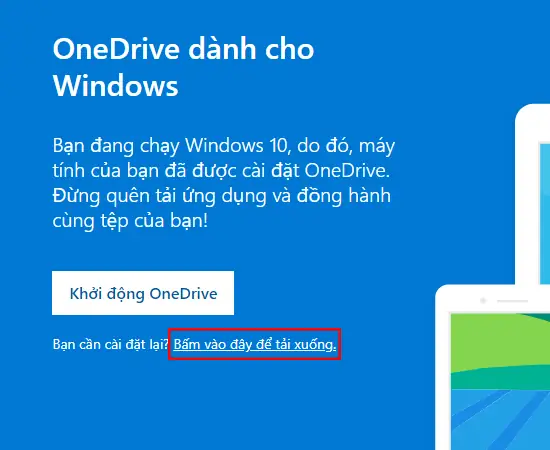
Để đảm bảo an toàn và nhận được phiên bản mới nhất, bạn nên tải OneDrive trực tiếp từ trang web chính thức của Microsoft. Dưới đây là liên kết tải về:
https://www.microsoft.com/vi-vn/microsoft-365/onedrive/download
Sau khi truy cập trang web, nhấp vào nút “Tải OneDrive cho Windows” hoặc tương tự. File cài đặt sẽ được tải về máy tính với tên là OneDriveSetup.exe.
Bước 2: Chạy file cài đặt
Tìm đến file OneDriveSetup.exe vừa tải về (thường nằm trong thư mục Downloads), sau đó nhấp đúp chuột để khởi chạy. Một hộp thoại nhỏ sẽ hiện ra, yêu cầu bạn xác nhận quyền admin để cài đặt ứng dụng. Nhấp vào “Yes” để tiếp tục.
Bước 3: Đăng nhập tài khoản Microsoft
Sau khi quá trình cài đặt hoàn tất, OneDrive sẽ tự động khởi động và yêu cầu bạn đăng nhập bằng tài khoản Microsoft. Nếu bạn chưa có tài khoản, có thể tạo mới ngay tại đây bằng cách nhấp vào “Tạo tài khoản”.
Nhập địa chỉ email và mật khẩu tài khoản Microsoft của bạn, sau đó nhấp vào “Đăng nhập”. Hệ thống có thể yêu cầu xác minh hai bước (2FA) nếu bạn đã bật tính năng này để tăng cường bảo mật.
Bước 4: Chọn thư mục đồng bộ
Một cửa sổ mới sẽ xuất hiện, cho phép bạn chọn vị trí lưu trữ các tệp tin được đồng bộ. Mặc định, OneDrive sẽ tạo một thư mục có tên là OneDrive trong ổ đĩa C. Bạn có thể giữ nguyên vị trí này hoặc thay đổi sang một ổ đĩa khác nếu muốn.
Nếu bạn có nhiều tài khoản Microsoft (ví dụ: tài khoản cá nhân và tài khoản công việc), hệ thống sẽ hỏi bạn muốn sử dụng tài khoản nào để đồng bộ hóa dữ liệu. Hãy chọn tài khoản phù hợp với nhu cầu sử dụng của bạn.
Bước 5: Chọn các tệp tin và thư mục cần đồng bộ
OneDrive cho phép bạn chọn những thư mục nào sẽ được đồng bộ hóa lên đám mây. Bạn có thể chọn đồng bộ toàn bộ thư mục OneDrive hoặc chỉ một số thư mục cụ thể để tiết kiệm dung lượng ổ cứng.
Nhấp vào “Chọn các tệp để đồng bộ” để xem danh sách các thư mục có sẵn. Đánh dấu vào những thư mục bạn muốn đồng bộ, sau đó nhấn “OK” để hoàn tất.
Bước 6: Kiểm tra quá trình đồng bộ
Sau khi thiết lập xong, OneDrive sẽ bắt đầu đồng bộ hóa các tệp tin đã chọn. Bạn có thể theo dõi tiến độ đồng bộ qua biểu tượng OneDrive nằm ở khay hệ thống (góc dưới bên phải màn hình). Biểu tượng này sẽ hiển thị trạng thái đang tải lên, đang tải xuống hoặc đã đồng bộ xong.
Cách sử dụng OneDrive hiệu quả
Sau khi đã cài đặt OneDrive thành công, bạn có thể tận dụng các tính năng của dịch vụ này một cách hiệu quả hơn bằng cách áp dụng một số mẹo và thủ thuật dưới đây.
Tạo và tổ chức thư mục hợp lý
Để dễ dàng quản lý và tìm kiếm dữ liệu, bạn nên tạo các thư mục có tên rõ ràng, phân loại theo mục đích sử dụng. Ví dụ: Tài liệu học tập, Hình ảnh cá nhân, Dự án công việc, v.v. Việc sắp xếp khoa học sẽ giúp bạn tiết kiệm thời gian khi cần truy cập vào một tệp tin cụ thể.
Sử dụng tính năng Camera Upload
Có thể bạn quan tâm: Game One Piece: Tân Thế Giới – Hướng Dẫn Tải Và Cài Đặt Full Crack
Nếu bạn thường xuyên chụp ảnh bằng điện thoại, hãy bật tính năng Camera Upload trong ứng dụng OneDrive trên điện thoại. Tính năng này sẽ tự động tải lên đám mây mọi bức ảnh và video bạn chụp, giúp bạn không bao giờ lo mất dữ liệu do làm rơi hoặc hỏng thiết bị.
Chia sẻ tệp tin an toàn
Khi chia sẻ tệp tin, bạn nên thiết lập quyền truy cập phù hợp. Nếu chỉ muốn người khác xem nội dung, hãy chọn quyền “Xem”. Nếu cần cộng tác chỉnh sửa, hãy chọn quyền “Chỉnh sửa”. Ngoài ra, bạn cũng có thể đặt mật khẩu hoặc giới hạn thời gian hiệu lực của liên kết để tăng tính bảo mật.
Tận dụng dung lượng lưu trữ miễn phí
Mặc dù 5GB là mức dung lượng miễn phí cơ bản, bạn có thể nhận thêm dung lượng bằng cách tham gia các chương trình khuyến mãi của Microsoft, như việc mời bạn bè sử dụng OneDrive hoặc tích điểm thông qua các hoạt động hàng ngày trên ứng dụng.
Sử dụng OneDrive với Office Online
Office Online là phiên bản trực tuyến của bộ ứng dụng Microsoft Office, bao gồm Word, Excel, PowerPoint và OneNote. Bạn có thể mở và chỉnh sửa các tài liệu này trực tiếp trong trình duyệt mà không cần cài đặt Office trên máy tính. Các thay đổi sẽ được tự động lưu lên OneDrive, giúp bạn làm việc mọi lúc, mọi nơi.
Một số lỗi thường gặp và cách khắc phục
Trong quá trình sử dụng OneDrive, bạn có thể gặp phải một số lỗi nhỏ. Dưới đây là các lỗi phổ biến và cách khắc phục hiệu quả:
OneDrive không khởi động được
Nguyên nhân: Ứng dụng có thể bị xung đột với phần mềm diệt virus hoặc do file cài đặt bị hỏng.
Cách khắc phục:
- Tắt phần mềm diệt virus tạm thời và thử khởi động lại OneDrive.
- Gỡ cài đặt OneDrive, sau đó tải lại file cài đặt mới từ trang web chính thức.
- Khởi động lại máy tính và kiểm tra xem OneDrive có hoạt động trở lại không.
Quá trình đồng bộ bị chậm hoặc không hoàn tất
Nguyên nhân: Kết nối Internet không ổn định, dung lượng tệp tin quá lớn hoặc có quá nhiều tệp tin cần đồng bộ cùng lúc.
Cách khắc phục:
- Kiểm tra kết nối Internet, đảm bảo tốc độ tải lên ổn định.
- Tạm thời ngắt đồng bộ các tệp tin lớn để ưu tiên các tài liệu quan trọng.
- Giới hạn số lượng tệp tin đồng bộ bằng cách chọn lọc các thư mục cần thiết.
Không thể đăng nhập tài khoản Microsoft
Nguyên nhân: Mật khẩu sai, tài khoản bị khóa hoặc có vấn đề về xác minh hai bước.
Cách khắc phục:
- Kiểm tra lại mật khẩu, đảm bảo gõ đúng chữ hoa, chữ thường và các ký tự đặc biệt.
- Nếu quên mật khẩu, hãy sử dụng chức năng “Quên mật khẩu” để khôi phục tài khoản.
- Tắt xác minh hai bước tạm thời nếu gặp lỗi trong quá trình đăng nhập.
OneDrive không hiển thị trong File Explorer
Nguyên nhân: Tính năng tích hợp OneDrive với File Explorer có thể bị tắt.
Cách khắc phục:
- Mở File Explorer, nhấp vào “View” > “Options” > “Change folder and search options”.
- Trong tab “View”, đảm bảo mục “Show hidden files, folders, and drives” được chọn.
- Khởi động lại OneDrive để kiểm tra xem biểu tượng có xuất hiện trong File Explorer không.
Mẹo sử dụng OneDrive cho học sinh, sinh viên
OneDrive là công cụ hỗ trợ học tập tuyệt vời, đặc biệt đối với học sinh, sinh viên. Dưới đây là một số mẹo giúp bạn tận dụng tối đa lợi ích của dịch vụ này trong quá trình học tập:
Lưu trữ tài liệu học tập an toàn
Thay vì lưu các bài tập, giáo trình hay tài liệu tham khảo trên USB hay ổ cứng di động (dễ bị mất hoặc hỏng), bạn nên sao lưu chúng lên OneDrive. Như vậy, bạn có thể truy cập vào tài liệu bất cứ lúc nào, kể cả khi đang ở thư viện, lớp học hay nhà bạn bè.
Làm việc nhóm hiệu quả
Khi tham gia các dự án nhóm, bạn có thể tạo một thư mục chung trên OneDrive và chia sẻ với các thành viên. Mỗi người có thể tải lên tài liệu, chỉnh sửa trực tiếp và xem các thay đổi theo thời gian thực. Điều này giúp quá trình làm việc nhóm trở nên thuận tiện và nhanh chóng hơn.
Sử dụng OneNote để ghi chú

Có thể bạn quan tâm: Game Hội Pháp Sư Đánh Nhau: Link Tải Miễn Phí, Cập Nhật Mới Nhất 2024
OneNote là ứng dụng ghi chú mạnh mẽ của Microsoft, tích hợp hoàn hảo với OneDrive. Bạn có thể ghi chú bài giảng, tạo danh sách công việc, lưu hình ảnh minh họa và sắp xếp theo các tab rõ ràng. Các ghi chú sẽ được tự động đồng bộ lên đám mây, giúp bạn không bao giờ lo mất dữ liệu.
Tận dụng Office 365 Education
Nhiều trường học và đại học cung cấp tài khoản Office 365 miễn phí cho sinh viên, bao gồm OneDrive với dung lượng lưu trữ lên đến 1TB. Nếu bạn có tài khoản này, hãy tận dụng để có không gian lưu trữ lớn hơn cho các dự án học tập và nghiên cứu.
So sánh OneDrive với các dịch vụ lưu trữ đám mây khác
Trên thị trường hiện nay có nhiều dịch vụ lưu trữ đám mây như Google Drive, Dropbox, iCloud… Mỗi dịch vụ đều có ưu và nhược điểm riêng. Dưới đây là bảng so sánh giữa OneDrive và một số đối thủ cạnh tranh chính:
| Tiêu chí | OneDrive | Google Drive | Dropbox |
|---|---|---|---|
| Dung lượng miễn phí | 5GB | 15GB | 2GB |
| Tích hợp với Office | Tốt | Trung bình | Trung bình |
| Tốc độ đồng bộ | Nhanh | Nhanh | Trung bình |
| Bảo mật | Cao | Cao | Cao |
| Giá cả (gói trả phí) | Hợp lý | Hợp lý | Cao |
Ưu điểm của OneDrive
- Tích hợp liền mạch với Microsoft Office, giúp người dùng dễ dàng chỉnh sửa và chia sẻ tài liệu.
- Giao diện thân thiện, dễ sử dụng cho cả người mới bắt đầu.
- Chi phí hợp lý cho các gói trả phí, đặc biệt khi đăng ký kèm Office 365.
Nhược điểm của OneDrive
- Dung lượng miễn phí thấp hơn so với Google Drive.
- Tốc độ tải lên có thể bị ảnh hưởng nếu kết nối Internet không ổn định.
Câu hỏi thường gặp (FAQ)
OneDrive có an toàn không?
OneDrive sử dụng các biện pháp mã hóa tiên tiến để bảo vệ dữ liệu người dùng. Tuy nhiên, để tăng cường bảo mật, bạn nên bật xác minh hai bước (2FA) và sử dụng mật khẩu mạnh.
Tôi có thể sử dụng OneDrive trên điện thoại không?
Có, OneDrive có ứng dụng riêng cho cả iOS và Android. Bạn có thể tải về từ App Store hoặc Google Play để đồng bộ dữ liệu giữa điện thoại và máy tính.
Làm cách nào để tăng dung lượng lưu trữ trên OneDrive?
Bạn có thể tăng dung lượng bằng cách đăng ký các gói trả phí, hoặc tham gia các chương trình khuyến mãi từ Microsoft. Ngoài ra, một số trường học và doanh nghiệp cũng cung cấp tài khoản OneDrive với dung lượng lớn hơn.
OneDrive có hỗ trợ đồng bộ thư mục riêng lẻ không?
Có, OneDrive cho phép bạn chọn đồng bộ một số thư mục cụ thể thay vì toàn bộ thư mục OneDrive. Điều này giúp tiết kiệm dung lượng ổ cứng trên máy tính.
Tôi có thể chia sẻ tệp tin lớn qua OneDrive không?
OneDrive cho phép chia sẻ tệp tin có dung lượng lên đến 250GB. Tuy nhiên, người nhận cần có tài khoản Microsoft để tải tệp tin về.
Lời kết
OneDrive là một công cụ lưu trữ đám mây tiện lợi, an toàn và dễ sử dụng, phù hợp với nhiều đối tượng người dùng khác nhau, từ học sinh, sinh viên đến nhân viên văn phòng và người dùng phổ thông. Việc cài đặt OneDrive cho máy tính không chỉ giúp bạn bảo vệ dữ liệu mà còn hỗ trợ hiệu quả trong công việc và học tập hàng ngày.
Hy vọng rằng hướng dẫn chi tiết trên đây sẽ giúp bạn cài đặt và sử dụng OneDrive một cách thành thạo. Nếu bạn có bất kỳ câu hỏi hay gặp khó khăn trong quá trình sử dụng, đừng ngần ngại để lại bình luận để được hỗ trợ. Và nếu bạn thấy bài viết hữu ích, hãy chia sẻ nó với bạn bè và người thân để mọi người cùng tận dụng tối đa lợi ích từ OneDrive nhé!






