
Microsoft Word là công cụ soạn thảo văn bản phổ biến nhất hiện nay, được sử dụng rộng rãi trong học tập, công việc và các hoạt động cá nhân. Một trong những tính năng quan trọng giúp người dùng tối ưu hóa trải nghiệm làm việc với Word chính là khả năng cài đặt và thay đổi ngôn ngữ. Việc cài đặt ngôn ngữ trong Word không chỉ giúp người dùng làm việc hiệu quả hơn mà còn hỗ trợ việc kiểm tra chính tả, định dạng văn bản và các tính năng hỗ trợ ngôn ngữ khác. Hướng dẫn cài đặt ngôn ngữ trong word dưới đây sẽ giúp bạn thực hiện thao tác này một cách nhanh chóng và dễ dàng.
Có thể bạn quan tâm: Hướng Dẫn Nhập Mã Nhận Quà Liên Quân 2025 – Top 10 Giftcode Mới Nhất
Tổng quan về tính năng ngôn ngữ trong Word
Tính năng ngôn ngữ trong Word cho phép người dùng tùy chỉnh giao diện, kiểm tra chính tả và các công cụ hỗ trợ viết theo ngôn ngữ mong muốn. Khi cài đặt ngôn ngữ trong Word, bạn có thể:
- Thay đổi ngôn ngữ hiển thị giao diện
- Thiết lập ngôn ngữ kiểm tra chính tả
- Cấu hình các tính năng hỗ trợ viết theo ngôn ngữ cụ thể
- Sử dụng các mẫu và định dạng phù hợp với ngôn ngữ đã chọn
Việc hiểu rõ về tính năng này sẽ giúp quá trình cài đặt ngôn ngữ trong Word trở nên đơn giản và hiệu quả hơn.
<>Xem Thêm Bài Viết:<>- Top 5 Ứng Dụng Chạy Trên Các Thiết Bị Root Được Game Thủ Và Dân Công Nghệ Yêu Thích
- Alps Pointing Device Driver Windows 10: Tải & Cài Đặt Chính Hãng
- Cập Nhật Toàn Diện Về Quy Hoạch Thành Phố Quảng Ngãi
- Thần Chết Ai Cập: Huyền Thoại Đằng Sau Osiris và Các Vị Thần Khác
- Nguyễn Trần Trung Quân Là Ai? Tiểu Sử và Sự Nghiệp Ca Sĩ Đa Tài
Các bước cài đặt ngôn ngữ giao diện trong Word
Truy cập cài đặt ngôn ngữ
Để bắt đầu quá trình cài đặt ngôn ngữ trong Word, bạn cần truy cập vào phần cài đặt ngôn ngữ. Đầu tiên, mở Microsoft Word và nhấp vào tab “File” ở góc trên bên trái. Trong menu xuất hiện, chọn “Options” để mở cửa sổ tùy chọn của Word.
Chọn ngôn ngữ mong muốn
Trong cửa sổ Word Options, bạn sẽ thấy danh sách các tùy chọn ở bên trái. Nhấp vào mục “Language” để truy cập cài đặt ngôn ngữ. Tại đây, bạn có thể thấy các ngôn ngữ đã được cài đặt trên hệ thống. Để cài đặt ngôn ngữ trong Word, hãy tìm và chọn ngôn ngữ mà bạn muốn sử dụng làm ngôn ngữ giao diện chính.
Áp dụng thay đổi
Sau khi chọn được ngôn ngữ mong muốn, nhấn nút “Set as Default” để thiết lập ngôn ngữ này làm ngôn ngữ mặc định cho Word. Hệ thống sẽ yêu cầu bạn khởi động lại Word để các thay đổi có hiệu lực. Lưu ý rằng việc cài đặt ngôn ngữ trong Word có thể yêu cầu kết nối internet để tải các gói ngôn ngữ cần thiết.
Thiết lập ngôn ngữ kiểm tra chính tả
Xác định ngôn ngữ văn bản
Một phần quan trọng của việc cài đặt ngôn ngữ trong Word là thiết lập ngôn ngữ kiểm tra chính tả. Để làm điều này, trước tiên bạn cần xác định ngôn ngữ mà bạn sẽ sử dụng để soạn thảo văn bản. Điều này đặc biệt quan trọng khi làm việc với các tài liệu đa ngôn ngữ.

Có thể bạn quan tâm: Hướng Dẫn Sử Dụng Movie Maker Trên Windows 10 (cập Nhật Mới Nhất)
Cấu hình kiểm tra chính tả
Để cấu hình kiểm tra chính tả theo ngôn ngữ đã chọn, hãy chọn văn bản mà bạn muốn kiểm tra, sau đó truy cập tab “Review” trên thanh công cụ. Nhấp vào “Language” và chọn “Set Proofing Language”. Trong danh sách xuất hiện, chọn ngôn ngữ phù hợp với văn bản của bạn.
Kiểm tra và hiệu chỉnh
Sau khi cài đặt ngôn ngữ kiểm tra chính tả, Word sẽ tự động kiểm tra chính tả theo ngôn ngữ đã chọn. Bạn có thể thấy các từ bị gạch chân màu đỏ (sai chính tả) hoặc màu xanh (sai ngữ pháp) tùy theo cài đặt. Nhấp chuột phải vào các từ này để xem các gợi ý sửa lỗi hoặc thêm từ vào từ điển nếu cần thiết.
Cài đặt ngôn ngữ bổ sung cho Word
Kiểm tra ngôn ngữ đã cài đặt
Trước khi cài đặt ngôn ngữ bổ sung, bạn nên kiểm tra xem các ngôn ngữ nào đã được cài đặt trên hệ thống. Trong phần Language của Word Options, bạn có thể thấy danh sách các ngôn ngữ đang có sẵn. Việc cài đặt ngôn ngữ trong Word bổ sung sẽ giúp bạn làm việc hiệu quả hơn với các tài liệu đa ngôn ngữ.
Thêm ngôn ngữ mới
Nếu ngôn ngữ bạn cần không có trong danh sách, hãy nhấp vào nút “Add additional editing languages” để thêm ngôn ngữ mới. Hệ thống sẽ hiển thị danh sách các ngôn ngữ có sẵn để tải về. Chọn ngôn ngữ bạn muốn cài đặt và nhấn “Add”.
Tải và cài đặt gói ngôn ngữ
Sau khi chọn ngôn ngữ, Word sẽ bắt đầu tải về gói ngôn ngữ tương ứng. Quá trình này có thể mất một vài phút tùy thuộc vào tốc độ kết nối internet của bạn. Khi quá trình tải hoàn tất, ngôn ngữ mới sẽ được thêm vào danh sách các ngôn ngữ có sẵn trong Word.
Tối ưu hóa trải nghiệm sử dụng ngôn ngữ
Sử dụng phím tắt
Để tăng hiệu quả khi làm việc với nhiều ngôn ngữ, bạn nên tìm hiểu và sử dụng các phím tắt liên quan đến ngôn ngữ. Việc cài đặt ngôn ngữ trong Word sẽ trở nên thuận tiện hơn nếu bạn biết cách chuyển đổi nhanh giữa các ngôn ngữ bằng phím tắt.
Có thể bạn quan tâm: Cách Chuyển Slide Powerpoint Sang Word
Cấu hình từ điển
Mỗi ngôn ngữ có từ điển riêng, và việc cấu hình từ điển phù hợp sẽ giúp quá trình kiểm tra chính tả chính xác hơn. Bạn có thể thêm các từ chuyên ngành hoặc từ vựng cá nhân vào từ điển để tránh bị báo lỗi chính tả khi sử dụng.
Lưu ý khi làm việc với tài liệu đa ngôn ngữ
Khi làm việc với tài liệu chứa nhiều ngôn ngữ khác nhau, hãy đảm bảo rằng mỗi phần văn bản được thiết lập đúng ngôn ngữ tương ứng. Điều này sẽ giúp Word kiểm tra chính tả và ngữ pháp một cách chính xác cho từng phần.
Khắc phục sự cố thường gặp khi cài đặt ngôn ngữ
Ngôn ngữ không hiển thị đúng
Nếu sau khi cài đặt ngôn ngữ trong Word mà giao diện vẫn không thay đổi, hãy kiểm tra xem gói ngôn ngữ đã được tải về hoàn chỉnh chưa. Đôi khi, quá trình tải có thể bị gián đoạn do kết nối internet không ổn định.
Lỗi kiểm tra chính tả
Trường hợp kiểm tra chính tả không hoạt động đúng theo ngôn ngữ đã chọn, hãy kiểm tra lại thiết lập Proofing Language cho từng phần văn bản. Đảm bảo rằng mỗi đoạn văn được thiết lập đúng ngôn ngữ tương ứng.
Khởi động lại Word
Nếu gặp bất kỳ vấn đề nào sau khi cài đặt ngôn ngữ trong Word, giải pháp đơn giản nhất là khởi động lại ứng dụng. Việc này giúp các thay đổi được áp dụng một cách chính xác và ổn định.
Lợi ích của việc cài đặt ngôn ngữ phù hợp
Tăng hiệu quả làm việc
![[word] Cách Thay Đổi Ngôn Ngữ Định Dạng Của Microsoft Word Trong ...](https://summerland.com.vn/wp-content/uploads/2025/12/cai-dat-ngon-ngu-trong-word-7b3906.webp "[word] Cách Thay Đổi Ngôn Ngữ Định Dạng Của Microsoft Word Trong ...")
Có thể bạn quan tâm: Conan Movie: Ám Mưu Trên Biển – Full Hd, Link Tải Miễn Phí
Việc cài đặt ngôn ngữ trong Word phù hợp sẽ giúp người dùng làm việc hiệu quả hơn, đặc biệt là những người thường xuyên sử dụng Word để soạn thảo tài liệu bằng ngôn ngữ không phải tiếng Anh.
Hỗ trợ học tập và nghiên cứu
Đối với sinh viên và người làm nghiên cứu, cài đặt ngôn ngữ trong Word giúp việc viết luận văn, báo cáo nghiên cứu trở nên thuận tiện hơn. Các công cụ kiểm tra chính tả và ngữ pháp sẽ hoạt động chính xác theo ngôn ngữ đang sử dụng.
Chuyên nghiệp trong giao tiếp
Sử dụng ngôn ngữ phù hợp trong Word giúp tạo ra các tài liệu chuyên nghiệp, đúng chuẩn chính tả và ngữ pháp. Điều này đặc biệt quan trọng trong môi trường làm việc chuyên nghiệp.
Mẹo sử dụng ngôn ngữ trong Word hiệu quả
Sử dụng tính năng dịch thuật
Word cung cấp tính năng dịch thuật tích hợp giúp người dùng dễ dàng dịch các đoạn văn bản sang ngôn ngữ khác. Tính năng này rất hữu ích khi bạn cần cài đặt ngôn ngữ trong Word và làm việc với các tài liệu đa ngôn ngữ.
Tận dụng các mẫu có sẵn
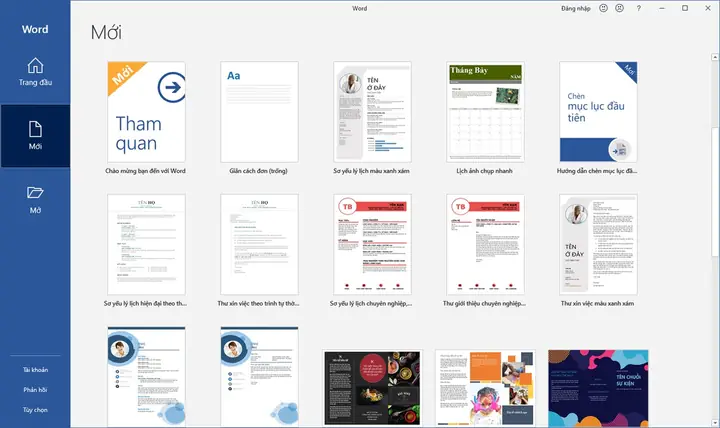
Word cung cấp nhiều mẫu tài liệu được thiết kế theo chuẩn của từng ngôn ngữ. Việc sử dụng các mẫu này sẽ giúp tài liệu của bạn trông chuyên nghiệp và phù hợp với chuẩn mực của ngôn ngữ đó.
Cập nhật thường xuyên
Các gói ngôn ngữ và từ điển trong Word thường xuyên được cập nhật để cải thiện chất lượng. Hãy đảm bảo rằng bạn luôn cập nhật các bản vá và gói ngôn ngữ mới nhất để có trải nghiệm tốt nhất khi cài đặt ngôn ngữ trong Word.
Việc cài đặt ngôn ngữ trong Word là một thao tác đơn giản nhưng mang lại nhiều lợi ích thiết thực. Bằng cách thực hiện theo các bước hướng dẫn trên, bạn có thể dễ dàng tùy chỉnh Word theo ngôn ngữ mình muốn sử dụng, từ đó nâng cao hiệu quả làm việc và chất lượng các tài liệu soạn thảo. summerland hy vọng rằng hướng dẫn này đã giúp bạn hiểu rõ hơn về cách cài đặt ngôn ngữ trong Word và có thể áp dụng một cách hiệu quả vào công việc hàng ngày.






