
Có thể bạn quan tâm: Game Tìm Đồ Vật Tiếng Anh: Top 5 Trò Chơi Học Từ Vựng Hiệu Quả Nhất
Phần Mở Đầu
Trong thời đại công nghệ phát triển, việc cài đặt Flash Player cho Chrome vẫn là một nhu cầu thiết yếu đối với nhiều người dùng. Flash Player cho phép trình duyệt Chrome hiển thị các nội dung đa phương tiện như video, hoạt hình, và các ứng dụng web tương tác một cách mượt mà. Bài viết này sẽ hướng dẫn bạn cách cài đặt Flash Player cho Chrome một cách chi tiết, từ việc kiểm tra phiên bản hiện tại đến các bước cài đặt cụ thể. Chúng tôi đảm bảo rằng hướng dẫn này sẽ giúp bạn dễ dàng thực hiện và tận hưởng trọn vẹn các nội dung yêu thích trên Internet. Hãy cùng theo dõi để biết cách cài đặt Flash Player cho Chrome nhé!
Tóm tắt các bước cài đặt Flash Player cho Chrome
- Kiểm tra phiên bản Chrome hiện tại – Đảm bảo trình duyệt của bạn đã được cập nhật lên phiên bản mới nhất để tương thích với Flash Player.
- Truy cập trang chủ Adobe – Đến trang web chính thức của Adobe để tải về Flash Player phiên bản mới nhất.
- Tải về Flash Player – Nhấn nút “Tải về miễn phí” và chọn phiên bản phù hợp với hệ điều hành của bạn.
- Cài đặt Flash Player – Chạy file đã tải về và làm theo hướng dẫn trên màn hình để hoàn tất quá trình cài đặt.
- Kích hoạt Flash Player trong Chrome – Truy cập cài đặt của Chrome, tìm đến phần “Flash” và bật tính năng này.
- Kiểm tra lại – Truy cập một trang web sử dụng Flash để đảm bảo rằng Flash Player đã hoạt động bình thường.
Kiểm tra phiên bản Chrome hiện tại
Trước khi bắt đầu quá trình cài đặt Flash Player cho Chrome, điều quan trọng đầu tiên là kiểm tra phiên bản Chrome hiện tại của bạn. Việc này giúp đảm bảo rằng trình duyệt của bạn đã được cập nhật lên phiên bản mới nhất, từ đó tương thích tốt với Flash Player. Để kiểm tra phiên bản Chrome, hãy làm theo các bước sau:
- Mở trình duyệt Chrome trên máy tính của bạn.
- Nhấp vào biểu tượng ba chấm dọc ở góc trên bên phải màn hình.
- Chọn “Giúp đỡ” từ menu thả xuống.
- Tiếp tục chọn “Giới thiệu về Google Chrome”.
- Chrome sẽ tự động kiểm tra và hiển thị phiên bản hiện tại của bạn. Nếu có bản cập nhật, Chrome sẽ tự động tải về và cài đặt.
Sau khi đảm bảo rằng Chrome đã được cập nhật, bạn có thể tiến hành các bước tiếp theo để cài đặt Flash Player. Việc kiểm tra phiên bản Chrome không chỉ giúp quá trình cài đặt diễn ra suôn sẻ mà còn đảm bảo rằng bạn luôn sử dụng phiên bản an toàn và ổn định nhất.
<>Xem Thêm Bài Viết:<>- Tải Minecraft Chế độ Sáng tạo Full Crack Miễn Phí 100%
- Chi tiết về dự án Moonlight Avenue tại Thủ Đức
- Tải Khí Phách Anh Hùng Lậu: Hướng Dẫn Cài Đặt Full Crack
- Thông tin dự án Thảo Nguyên Sài Gòn Quận 9
- Tải bài hát thiếu nhi làm theo lời bác – Hướng dẫn chi tiết và link tải nhanh
Có thể bạn quan tâm: Tải Game Need For Speed Most Wanted 2012 Full Crack
Truy cập trang chủ Adobe để tải Flash Player
Sau khi đã kiểm tra và cập nhật phiên bản Chrome, bước tiếp theo là truy cập trang chủ Adobe để tải về Flash Player. Adobe là nhà phát triển chính thức của Flash Player, vì vậy việc tải từ trang chủ sẽ đảm bảo rằng bạn nhận được phiên bản mới nhất và an toàn nhất. Dưới đây là hướng dẫn chi tiết để bạn thực hiện:
- Mở trình duyệt Chrome và truy cập vào địa chỉ https://get.adobe.com/flashplayer/.
- Trên trang chủ, bạn sẽ thấy nút “Tải về miễn phí” nổi bật. Nhấn vào nút này để bắt đầu quá trình tải về.
- Trước khi tải, Adobe có thể hiển thị một số tùy chọn cài đặt, chẳng hạn như cài đặt công cụ tìm kiếm hoặc phần mềm khác. Hãy đảm bảo bỏ chọn các tùy chọn không cần thiết nếu bạn không muốn cài đặt thêm.
- Chọn phiên bản Flash Player phù hợp với hệ điều hành của bạn (Windows, macOS, hoặc Linux). Thông thường, trang web sẽ tự động nhận diện hệ điều hành và đề xuất phiên bản phù hợp.
- Nhấn “Tải về” để bắt đầu tải file cài đặt về máy tính của bạn.
Việc tải Flash Player từ trang chủ Adobe không chỉ đảm bảo tính an toàn mà còn giúp bạn nhận được các bản cập nhật và bản vá lỗi mới nhất. Sau khi file cài đặt đã được tải về, bạn có thể tiếp tục với các bước cài đặt Flash Player vào Chrome.
Cài đặt Flash Player vào Chrome
Sau khi đã tải về file cài đặt Flash Player từ trang chủ Adobe, bước tiếp theo là tiến hành cài đặt phần mềm này vào Chrome. Quá trình cài đặt khá đơn giản và nhanh chóng. Hãy làm theo các bước dưới đây để hoàn tất việc cài đặt Flash Player:
Có thể bạn quan tâm: Tải Instagram Cho Máy Tính Win 10: Hướng Dẫn Cài Đặt Chi Tiết
- Mở file cài đặt vừa tải về bằng cách nhấp đúp vào file đó. Thường thì file này có tên là install_flash_player.exe (đối với Windows) hoặc InstallAdobeFlashPlayer.pkg (đối với macOS).
- Chấp nhận điều khoản许可 khi cửa sổ cài đặt xuất hiện. Đọc kỹ các điều khoản và nhấn “Tôi chấp nhận các điều khoản trong giấy phép” để tiếp tục.
- Chọn vị trí cài đặt (nếu có tùy chọn). Thông thường, bạn có thể để mặc định và nhấn “Cài đặt”.
- Chờ quá trình cài đặt hoàn tất. Quá trình này có thể mất vài phút tùy thuộc vào tốc độ máy tính của bạn.
- Khi cài đặt xong, nhấn “Hoàn tất” để đóng cửa sổ cài đặt.
Sau khi hoàn tất các bước cài đặt, Flash Player đã được tích hợp vào Chrome. Tuy nhiên, để sử dụng được, bạn cần kích hoạt tính năng này trong cài đặt của Chrome. Chúng ta sẽ cùng tìm hiểu cách kích hoạt Flash Player trong phần tiếp theo.
Kích hoạt Flash Player trong Chrome
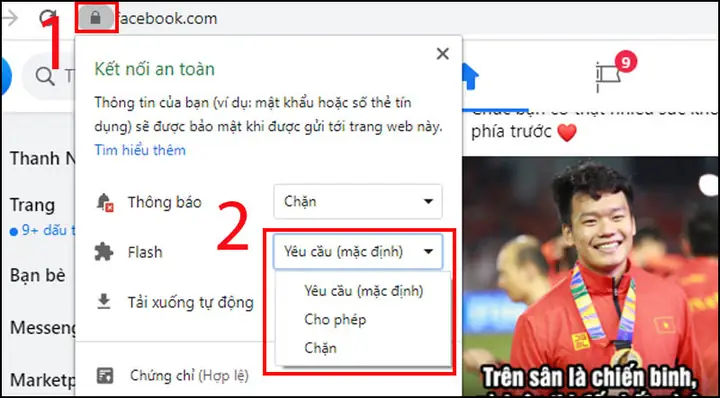
Sau khi đã cài đặt thành công Flash Player vào Chrome, bước tiếp theo là kích hoạt tính năng này trong cài đặt của trình duyệt. Mặc định, Chrome có thể tắt Flash Player để tăng tính bảo mật và hiệu suất. Dưới đây là hướng dẫn chi tiết để bạn kích hoạt Flash Player:
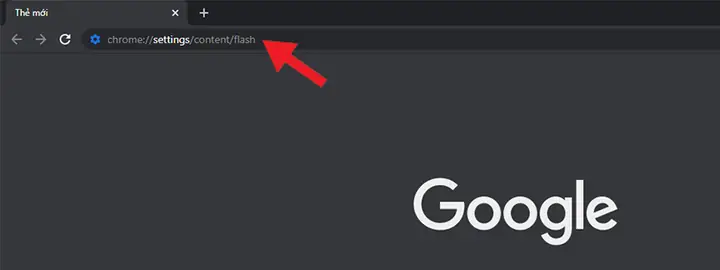
- Mở Chrome và nhập chrome://settings/content/flash vào thanh địa chỉ. Nhấn Enter để truy cập trang cài đặt Flash.
- Trên trang cài đặt, bạn sẽ thấy hai tùy chọn:
- “Hỏi trước khi chạy (Gợi ý)”: Chrome sẽ hỏi bạn mỗi khi một trang web muốn chạy Flash.
- “Tắt”: Vô hiệu hóa hoàn toàn Flash Player.
- Chọn “Hỏi trước khi chạy (Gợi ý)” để kích hoạt Flash Player. Khi đó, biểu tượng Flash sẽ chuyển sang màu xanh lá cây.
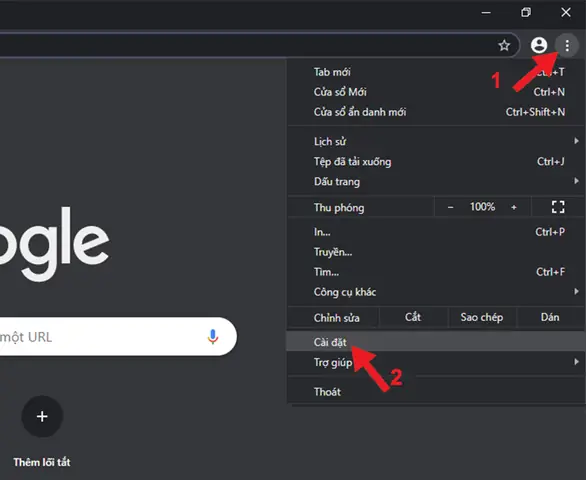
- Ngoài ra, bạn cũng có thể truy cập chrome://settings/content và tìm đến mục “Flash” để thay đổi cài đặt.
Sau khi kích hoạt, Chrome sẽ cho phép các trang web sử dụng Flash Player. Mỗi khi truy cập một trang web có nội dung Flash, bạn sẽ thấy một thông báo nhỏ yêu cầu cho phép chạy Flash. Nhấn “Cho phép” để xem nội dung.
Kiểm tra hoạt động của Flash Player
Có thể bạn quan tâm: Game Bay Vien Ngoc Rong 2.8 – Tải Và Cài Đặt Chi Tiết Phiên Bản Kinh Điển
Sau khi đã cài đặt và kích hoạt Flash Player trong Chrome, bước cuối cùng là kiểm tra xem Flash Player có hoạt động đúng cách hay không. Việc kiểm tra này giúp đảm bảo rằng bạn có thể xem các nội dung đa phương tiện một cách mượt mà. Dưới đây là cách để bạn kiểm tra hoạt động của Flash Player:
- Truy cập trang web kiểm tra Flash Player bằng cách mở Chrome và nhập địa chỉ https://www.adobe.com/software/flash/about/. Trang web này sẽ hiển thị phiên bản Flash Player hiện tại trên trình duyệt của bạn.
- Xem thông tin phiên bản hiển thị trên trang. Nếu phiên bản hiển thị khớp với phiên bản bạn vừa cài đặt, điều đó có nghĩa là Flash Player đã được cài đặt thành công.
- Thử truy cập một trang web có sử dụng Flash để kiểm tra thực tế. Một số trang web cũ hoặc các trò chơi trực tuyến vẫn sử dụng công nghệ Flash.
- Khi truy cập trang web có nội dung Flash, nhấn “Cho phép” khi Chrome yêu cầu cho phép chạy Flash. Nội dung Flash nên hiển thị và hoạt động bình thường.
Nếu Flash Player không hoạt động như mong đợi, bạn có thể thử khởi động lại Chrome hoặc kiểm tra lại cài đặt Flash trong chrome://settings/content/flash. Đảm bảo rằng tùy chọn “Hỏi trước khi chạy (Gợi ý)” đã được bật.
Lời khuyên và lưu ý khi sử dụng Flash Player
Khi sử dụng Flash Player trên Chrome, có một số lời khuyên và lưu ý quan trọng mà bạn nên biết để đảm bảo trải nghiệm tốt nhất và an toàn nhất. Dưới đây là những điểm cần lưu ý:
- Cập nhật thường xuyên: Flash Player thường xuyên nhận được các bản cập nhật để vá lỗi và tăng cường bảo mật. Hãy đảm bảo rằng bạn luôn cập nhật phiên bản mới nhất để tránh các rủi ro bảo mật.
- Chỉ cho phép Flash trên các trang web tin cậy: Flash Player có thể là mục tiêu của các cuộc tấn công bảo mật. Vì vậy, chỉ nên cho phép Flash chạy trên các trang web mà bạn tin tưởng.
- Tắt Flash khi không sử dụng: Để tăng hiệu suất và bảo mật, hãy tắt Flash Player khi không cần thiết. Bạn có thể dễ dàng bật/tắt tính năng này trong cài đặt của Chrome.
- Sử dụng các công cụ bảo mật: Cài đặt các phần mềm diệt virus và tường lửa để bảo vệ máy tính khỏi các mối đe dọa tiềm ẩn khi sử dụng Flash.
- Thay thế bằng HTML5: Ngày nay, nhiều trang web đã chuyển sang sử dụng HTML5 thay vì Flash do tính bảo mật và hiệu suất cao hơn. Nếu có thể, hãy ưu tiên sử dụng các trang web hỗ trợ HTML5.
Việc tuân thủ các lời khuyên và lưu ý trên sẽ giúp bạn sử dụng Flash Player một cách an toàn và hiệu quả hơn. Nếu bạn có bất kỳ câu hỏi hoặc gặp khó khăn nào trong quá trình cài đặt và sử dụng Flash Player cho Chrome, đừng ngần ngại tìm đến các diễn đàn hỗ trợ hoặc trang web của summerland để được hỗ trợ thêm. Chúc bạn cài đặt thành công và có những trải nghiệm tuyệt vời trên Internet!






