
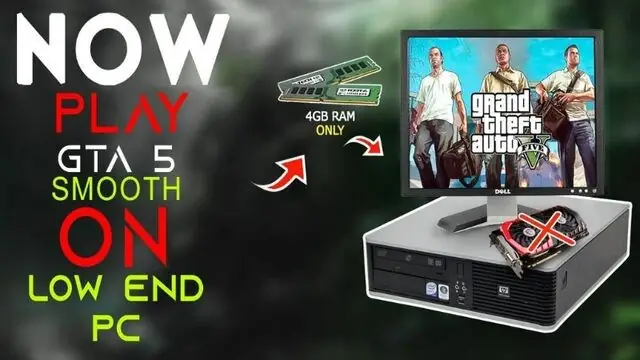
Grand Theft Auto V (GTA 5) là một trong những tựa game hành động thế giới mở đình đám nhất mọi thời đại. Tuy nhiên, không phải ai cũng sở hữu một “cỗ máy chiến” để chiến game mượt mà. Cài đặt cấu hình GTA 5 cho máy yếu là chủ đề được rất nhiều game thủ quan tâm, và bài viết này sẽ cung cấp cho bạn hướng dẫn chi tiết, đầy đủ và đáng tin cậy để tối ưu hóa trải nghiệm chơi game trên một cấu hình khiêm tốn.
Bài viết này sẽ giúp bạn:
- Hiểu rõ cấu hình tối thiểu và đề xuất để chơi GTA 5.
- Cung cấp các cài đặt đồ họa phù hợp để đạt được FPS cao nhất.
- Hướng dẫn các bước tối ưu hóa toàn diện từ trong game đến hệ thống máy tính.
- Giải đáp các câu hỏi thường gặp về việc chơi GTA 5 trên máy yếu.
Có thể bạn quan tâm: Hướng Dẫn Cài Đặt Giao Diện Tiếng Việt Win 7 Full Crack
Cấu Hình Yêu Cầu GTA 5 Cho Máy Yếu
Cấu Hình Tối Thiểu (Minimum Requirements)
Để có thể khởi chạy GTA 5, máy tính của bạn cần đáp ứng một số yêu cầu cơ bản. Dưới đây là cấu hình tối thiểu được công bố chính thức:
<>Xem Thêm Bài Viết:<>- Blanca City Vũng Tàu: Thông tin chi tiết dự án nghỉ dưỡng
- DJ Thái Hoàng là ai? Sự nghiệp và đời tư nam DJ đất Cảng
- Quy Định Đăng Tin Bất Động Sản Hiệu Quả Trên Nền Tảng Trực Tuyến
- Cập Nhật Giá Đất Đường Nguyễn Thị Nê Củ Chi Chi Tiết Nhất
- Giải Mã Các **Thuật Ngữ Bất Động Sản** Phổ Biến Nhất
- Hệ điều hành: Windows 8.1 64 Bit / Windows 8 64 Bit / Windows 7 64 Bit Service Pack 1 / Windows Vista 64 Bit Service Pack 2
- Bộ xử lý (CPU): Intel Core 2 Q6600 @ 2.40GHz (4 CPUs) / AMD Phenom 9850 @ 2.5GHz (4 CPUs)
- Bộ nhớ (RAM): 4 GB
- Card đồ họa (GPU): NVIDIA 9800 GT 1GB / AMD HD 4870 1GB (DX10, 1024 MB)
- Ổ cứng (HDD): 72 GB dung lượng trống
- Card âm thanh: 100% DirectX 10 compatible
- DirectX: DirectX 10
Lưu ý: Với cấu hình này, bạn có thể mở game, nhưng trải nghiệm có thể sẽ rất khó chịu với FPS thấp, giật lag, và đồ họa ở mức thấp nhất.
Cấu Hình Đề Nghị (Recommended Requirements)

Có thể bạn quan tâm: Hướng Dẫn Tải Avast Free Offline Installer Cho Pc Mới Nhất
Để có thể chơi GTA 5 một cách ổn định, ít nhất ở mức cài đặt đồ họa thấp, bạn nên có cấu hình như sau:
- Hệ điều hành: Windows 8.1 64 Bit / Windows 8 64 Bit / Windows 7 64 Bit Service Pack 1
- Bộ xử lý (CPU): Intel Core i5 3470 @ 3.2GHz (4 CPUs) / AMD X8 1220 (4 CPUs)
- Bộ nhớ (RAM): 8 GB
- Card đồ họa (GPU): NVIDIA GTX 660 2GB / AMD HD 7870 2GB (DX11, 2048 MB)
- Ổ cứng (HDD): 72 GB dung lượng trống
- Card âm thanh: 100% DirectX 11 compatible
Đánh giá: Đây là mức cấu hình “vừa đủ” để chơi GTA 5 ở cài đặt đồ họa thấp với độ phân giải 720p. Nếu máy bạn có cấu hình nằm trong khoảng giữa cấu hình tối thiểu và đề nghị, bạn cần tối ưu hóa kỹ lưỡng để có thể thưởng thức game.
Hướng Dẫn Cài Đặt Cấu Hình GTA 5 Cho Máy Yếu
Bước 1: Tối Ưu Hóa Cài Đặt Đồ Họa Trong Game
Sau khi cài đặt GTA 5 thành công, việc đầu tiên bạn cần làm là điều chỉnh các cài đặt đồ họa trong game. Dưới đây là hướng dẫn chi tiết từng mục:
1.1. Độ Phân Giải (Resolution)
- Khuyến nghị: Đặt độ phân giải thấp hơn so với độ phân giải gốc của màn hình.
- Nếu màn hình bạn là Full HD (1920×1080), hãy thử chuyển xuống 1600×900 hoặc 1366×768.
- Nếu màn hình bạn là 1366×768, hãy thử 1280×720 hoặc 1024×768.
- Lý do: Độ phân giải càng thấp, GPU càng ít phải xử lý pixel, dẫn đến FPS tăng đáng kể.
1.2. Chất Lượng Đồ Họa (Graphics Quality)
- Khuyến nghị: Đặt ở mức Low hoặc Medium.
- Lý do: Các cài đặt này ảnh hưởng trực tiếp đến chất lượng texture, hiệu ứng ánh sáng, đổ bóng và các hiệu ứng vật lý. Ở mức thấp, các hiệu ứng này sẽ được giảm thiểu để tăng hiệu suất.
1.3. Texture Quality (Chất Lượng Texture)
- Khuyến nghị: Đặt ở mức Low hoặc Medium.
- Lý do: Texture là các hình ảnh dán lên bề mặt vật thể. Texture chất lượng cao rất nặng RAM và GPU.
1.4. Shadow Quality (Chất Lượng Bóng Đổ)
- Khuyến nghị: Đặt ở mức Off hoặc Low.
- Lý do: Bóng đổ là một trong những yếu tố “ngốn” FPS nhất. Tắt hoặc đặt ở mức thấp sẽ cải thiện đáng kể hiệu suất.
1.5. Reflection Quality (Chất Lượng Phản Chiếu)
- Khuyến nghị: Đặt ở mức Low hoặc Off.
- Lý do: Phản chiếu nước, kính, bề mặt ướt… rất nặng GPU.
1.6. Water Quality (Chất Lượng Nước)
- Khuyến nghị: Đặt ở mức Low.
- Lý do: Hiệu ứng nước trong GTA 5 rất chi tiết và tốn tài nguyên.
1.7. Grass Quality (Chất Lượng Cỏ)
- Khuyến nghị: Đặt ở mức Low.
- Lý do: Cỏ xuất hiện ở khắp mọi nơi trong thế giới mở. Giảm chất lượng cỏ giúp tăng FPS rõ rệt.
1.8. Anisotropic Filtering (Lọc Anisotropic)
- Khuyến nghị: Đặt ở mức 1x hoặc 2x.
- Lý do: Mặc dù ảnh hưởng không quá lớn, nhưng nếu muốn tối ưu hóa tuyệt đối, hãy đặt ở mức thấp.
1.9. Anti-Aliasing (Khử Răng Cưa)
- Khuyến nghị: Đặt ở mức Off hoặc Low.
- Lý do: Anti-aliasing làm mịn các cạnh hình ảnh nhưng lại làm giảm FPS. Với máy yếu, hãy ưu tiên FPS hơn là hình ảnh sắc nét.
1.10. Volumetric Fog (Sương Mù Khối Lượng)
- Khuyến nghị: Đặt ở mức Off hoặc Low.
- Lý do: Hiệu ứng sương mù rất nặng GPU.
1.11. Depth of Field (Độ Sâu Trường Ảnh)
- Khuyến nghị: Đặt ở mức Off.
- Lý do: Hiệu ứng này làm mờ các vật thể ở xa hoặc gần để tạo chiều sâu. Tắt nó sẽ tăng FPS.
1.12. Motion Blur (Làm Mờ Chuyển Động)
- Khuyến nghị: Đặt ở mức Off.
- Lý do: Motion Blur tạo cảm giác chuyển động mượt mà hơn, nhưng nó có thể gây chóng mặt cho một số người chơi và cũng ảnh hưởng nhẹ đến hiệu suất.
1.13. Particle Effects (Hiệu Ứng Hạt)
- Khuyến nghị: Đặt ở mức Low.
- Lý do: Các hiệu ứng như khói, lửa, bụi… đều do particle tạo nên. Giảm chất lượng sẽ giúp tăng FPS.
1.14. Population Density & Distance (Mật Độ Dân Số & Khoảng Cách)
- Khuyến nghị: Đặt ở mức Low.
- Lý do: Cài đặt này ảnh hưởng đến số lượng NPC, xe cộ và các vật thể xuất hiện trong tầm nhìn. Giảm mật độ sẽ giảm tải cho CPU và GPU.
1.15. Shader Quality (Chất Lượng Shader)
- Khuyến nghị: Đặt ở mức Low.
- Lý do: Shader là các chương trình nhỏ điều khiển cách mà ánh sáng và màu sắc được xử lý trên bề mặt vật thể. Shader chất lượng cao rất nặng GPU.
Bước 2: Tối Ưu Hóa Hệ Thống Máy Tính
Có thể bạn quan tâm: Game Thủ 6 Ngày 13 Online: Hướng Dẫn Tải Và Cài Đặt Full Crack
2.1. Cập Nhật Driver Card Màn Hình
- Khuyến nghị: Luôn cập nhật driver card màn hình lên phiên bản mới nhất.
- NVIDIA: Truy cập GeForce Experience hoặc trang chủ NVIDIA.
- AMD: Truy cập AMD Radeon Software hoặc trang chủ AMD.
- Lý do: Driver mới thường đi kèm với các bản vá lỗi và tối ưu hóa hiệu suất cho các tựa game mới, bao gồm cả GTA 5.
2.2. Tắt Các Ứng Dụng Chạy Ngầm
- Cách thực hiện:
- Nhấn Ctrl + Shift + Esc để mở Task Manager.
- Chuyển sang tab Processes.
- Sắp xếp theo CPU hoặc Memory để xem các ứng dụng đang tiêu tốn nhiều tài nguyên.
- Click chuột phải vào các ứng dụng không cần thiết và chọn End task.
- Lý do: Các ứng dụng chạy ngầm sẽ chiếm dụng RAM và CPU, làm giảm hiệu suất khi chơi game.
2.3. Đặt Chế Độ Hiệu Suất Cao (High Performance)
- Cách thực hiện:
- Nhấn Windows + R, gõ powercfg.cpl và nhấn Enter.
- Chọn High performance.
- Nếu không thấy, click vào Show additional plans.
- Lý do: Chế độ này sẽ ép CPU và GPU hoạt động ở hiệu suất cao nhất, giúp game chạy mượt hơn.
2.4. Tắt Windows Defender / Antivirus Khi Chơi Game
- Khuyến nghị: Tạm thời tắt Windows Defender hoặc phần mềm diệt virus khi chơi game.
- Lý do: Các phần mềm này có thể gây ra hiện tượng lag do scan file trong thời gian thực.
- Lưu ý: Nhớ bật lại sau khi chơi xong để đảm bảo an ninh cho máy tính.
2.5. Dọn Dẹp Ổ Cứng
- Khuyến nghị:
- Xóa các file rác, file tạm bằng công cụ Disk Cleanup.
- Gỡ bỏ các ứng dụng không cần thiết.
- Nếu có thể, hãy cài game trên SSD thay vì HDD.
- Lý do: Ổ cứng sạch và nhanh sẽ giúp game load nhanh hơn, giảm tình trạng giật khung hình.
2.6. Tối Ưu Hóa RAM
- Khuyến nghị:
- Đảm bảo RAM đủ 4GB trở lên (tốt nhất là 8GB).
- Nếu có 2 thanh RAM, hãy cắm vào 2 khe để chạy ở chế độ Dual Channel.
- Có thể sử dụng các công cụ như RAMMap để dọn dẹp RAM.
- Lý do: RAM là yếu tố quan trọng ảnh hưởng trực tiếp đến FPS, đặc biệt là trong các tựa game thế giới mở như GTA 5.
2.7. Overclock (Ép Xung) – Dành Cho Người Dùng Có Kinh Nghiệm
- Khuyến nghị: Nếu bạn có kiến thức về phần cứng, có thể ép xung CPU và GPU để tăng hiệu suất.
- CPU: Sử dụng BIOS hoặc các phần mềm như Intel Extreme Tuning Utility (cho CPU Intel) hoặc AMD Ryzen Master (cho CPU AMD).
- GPU: Sử dụng MSI Afterburner.
- Lưu ý: Ép xung có thể gây hỏng phần cứng nếu không thực hiện đúng cách. Hãy cân nhắc kỹ trước khi thực hiện.
Bước 3: Sử Dụng Các Công Cụ Tối Ưu Hóa Game
3.1. Game Booster
- Khuyến nghị: Sử dụng các phần mềm như Razer Cortex, Wise Game Booster, hoặc MSI Afterburner (chế độ Game Boost).
- Lý do: Các công cụ này sẽ tự động tắt các tiến trình không cần thiết, dọn dẹp RAM và ép xung nhẹ để tăng FPS.
3.2. Cài Đặt GTA 5 Trên SSD
- Khuyến nghị: Nếu có điều kiện, hãy cài đặt GTA 5 trên ổ SSD thay vì HDD.
- Lý do: SSD có tốc độ đọc/ghi nhanh hơn nhiều so với HDD, giúp game load nhanh hơn, giảm tình trạng “pop-in” (vật thể xuất hiện đột ngột).
Bước 4: Cài Đặt Cập Nhật Và Fix Lỗi
4.1. Cập Nhật GTA 5
- Khuyến nghị: Luôn cập nhật GTA 5 lên phiên bản mới nhất thông qua Steam, Epic Games Store hoặc Rockstar Games Launcher.
- Lý do: Các bản cập nhật thường đi kèm với các bản vá lỗi và tối ưu hóa hiệu suất.
4.2. Cài Đặt DirectX Và Visual C++ Redistributables
- Khuyến nghị: Đảm bảo đã cài đặt đầy đủ các gói DirectX và Visual C++ Redistributables.
- Lý do: Đây là các thư viện hệ thống cần thiết để GTA 5 hoạt động ổn định.
4.3. Fix Lỗi “Cannot Connect to Rockstar Games Social Club”
- Cách khắc phục:
- Đảm bảo đã cài đặt phiên bản mới nhất của Rockstar Games Social Club.
- Kiểm tra tường lửa (Firewall) có đang chặn GTA 5 hay không.
- Thử chạy game dưới quyền Administrator.
Các Câu Hỏi Thường Gặp (FAQ)
1. GTA 5 Chạy Được Trên Máy Yếu Như Thế Nào?
- Câu trả lời: Với card đồ họa như GTX 750 Ti, GTX 1050 hoặc các card tích hợp Intel UHD 630, bạn có thể chơi GTA 5 ở độ phân giải 720p với cài đặt đồ họa thấp. FPS có thể dao động từ 30-60 tùy thuộc vào cấu hình cụ thể.
2. Làm Sao Để Biết Cấu Hình Máy Mình Đủ Chơi GTA 5?
- Câu trả lời: Bạn có thể sử dụng các công cụ như CPU-Z, GPU-Z hoặc Speccy để kiểm tra thông tin chi tiết về CPU, GPU, RAM… Sau đó so sánh với cấu hình yêu cầu được liệt kê ở trên.
3. Có Cần Thiết Phải Ép Xung Khi Chơi GTA 5 Trên Máy Yếu?

Có thể bạn quan tâm: Tải Age Of Empires 2 Windows 10 Full Crack + Hướng Dẫn Cài Đặt Chi Tiết
- Câu trả lời: Ép xung có thể giúp tăng FPS, nhưng nó cũng đi kèm với rủi ro. Nếu bạn không có kinh nghiệm, hãy ưu tiên các phương pháp tối ưu hóa khác như điều chỉnh cài đặt đồ họa, tắt ứng dụng chạy ngầm, và cập nhật driver.
4. GTA 5 Online Có Khó Chơi Trên Máy Yếu Hơn Bản Offline?
- Câu trả lời: GTA 5 Online có thể đòi hỏi mạng internet ổn định hơn, nhưng về mặt hiệu suất, nó không khác biệt quá nhiều so với bản offline nếu bạn đã tối ưu hóa cài đặt đồ họa.
5. Nên Chọn Độ Phân Giải Nào Để Chơi GTA 5 Trên Máy Yếu?
- Câu trả lời: 720p (1280×720) là độ phân giải lý tưởng cho các cấu hình yếu. Nếu máy bạn quá yếu, có thể thử 1024×768 hoặc 800×600.
Kết Luận
Cài đặt cấu hình GTA 5 cho máy yếu không phải là một nhiệm vụ quá khó khăn nếu bạn biết cách. Bằng cách điều chỉnh cài đặt đồ họa, tối ưu hóa hệ thống, và áp dụng các mẹo nhỏ, bạn hoàn toàn có thể thưởng thức thế giới Los Santos dù chỉ sở hữu một cấu hình khiêm tốn.
summerland hy vọng rằng bài viết này đã cung cấp cho bạn những thông tin hữu ích và đáng tin cậy để cải thiện trải nghiệm chơi GTA 5. Hãy thử nghiệm các cài đặt khác nhau để tìm ra cấu hình phù hợp nhất với máy tính của bạn, và đừng quên chia sẻ kinh nghiệm của bạn với cộng đồng game thủ nhé! Chúc bạn có những giờ phút giải trí vui vẻ trong thế giới GTA 5.






