
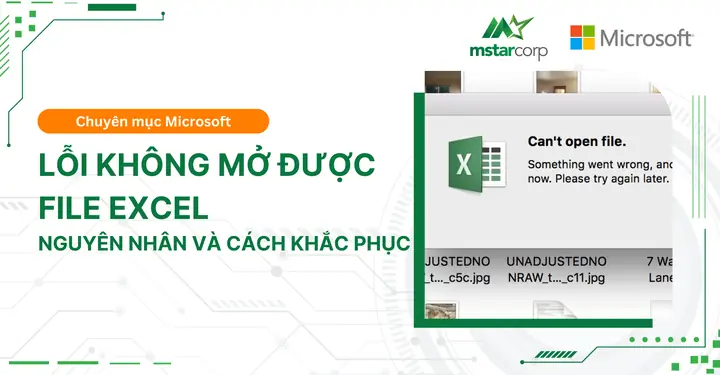
File Excel là một công cụ không thể thiếu trong công việc văn phòng, học tập hay quản lý dữ liệu. Tuy nhiên, không ít lần chúng ta gặp phải tình trạng file Excel không mở được, khiến công việc bị đình trệ, dữ liệu quan trọng có nguy cơ bị mất. Đừng lo lắng, bài viết này sẽ cung cấp cho bạn cách xử lý file excel không mở được một cách chi tiết, từ các nguyên nhân phổ biến đến các giải pháp khắc phục hiệu quả, giúp bạn lấy lại dữ liệu và tiếp tục công việc một cách trơn tru.
Có thể bạn quan tâm: Tên Tiếng Anh Hay Cho Game Thủ Và Ý Nghĩa
Tổng quan về các nguyên nhân khiến file Excel không mở được
Trước khi tìm hiểu cách xử lý, việc nắm rõ các nguyên nhân phổ biến sẽ giúp bạn nhanh chóng xác định vấn đề và áp dụng giải pháp phù hợp. Dưới đây là những lý do hàng đầu khiến file Excel của bạn “bất động”:
File Excel bị hỏng hoặc bị lỗi định dạng
Đây là nguyên nhân phổ biến nhất dẫn đến tình trạng cách xử lý file excel không mở được. File có thể bị hỏng do:
<>Xem Thêm Bài Viết:<>- Cập Nhật Giá Đất Ngõ 52 Tô Ngọc Vân, Tây Hồ, Hà Nội
- Cập nhật Quy hoạch Bồ Lý Tam Đảo Vĩnh Phúc đến 2050
- Hướng Dẫn Chuyển Dấu Chấm Thành Dấu Phẩy Trong Excel
- Tải Cờ Tỷ Phú Việt Nam Full Crack
- Cập nhật bảng giá đất Đường Quanh Chợ Vườn Hoa Mới Lam Sơn
- Xử lý file trong quá trình lưu: Đóng Excel đột ngột, mất điện, hoặc máy tính bị treo khi file đang được lưu có thể khiến dữ liệu bị ghi không hoàn chỉnh, dẫn đến hỏng file.
- Tải file từ internet hoặc email: File được tải về có thể đã bị hỏng ngay từ đầu do quá trình tải bị gián đoạn hoặc file gốc đã bị lỗi.
- Sử dụng phần mềm thứ ba: Một số công cụ chuyển đổi hoặc phần mềm chỉnh sửa Excel không uy tín có thể làm hỏng cấu trúc file.
File Excel đang bị chiếm giữ bởi một tiến trình khác
Tình trạng này xảy ra khi:
- File đang được mở bởi một phiên bản Excel khác (có thể là một cửa sổ ẩn, hoặc một phiên bản Office khác như Office 365, Office 2019…).
- File đang được sử dụng bởi một ứng dụng khác như OneDrive, Dropbox, hoặc các phần mềm đồng bộ hóa.
- File đang được mở trên một thiết bị khác trong trường hợp file được lưu trên ổ mạng hoặc cloud.
Lỗi do phần mềm diệt virus hoặc tường lửa
Phần mềm bảo mật đôi khi có thể can thiệp vào quá trình truy cập file Excel, đặc biệt là khi file có kích thước lớn hoặc được tải từ các nguồn không rõ ràng. Chúng có thể quét file trong khi mở, gây nghẽn hoặc tạm thời “khóa” file.
Lỗi do phiên bản Excel không tương thích
- Mở file phiên bản mới trên Excel cũ: File được tạo trên Excel 2019 hoặc 365 có thể không mở được trên Excel 2007 hoặc 2010.
- Sử dụng định dạng file không hỗ trợ: Một số định dạng file đặc biệt (ví dụ: macro-enabled workbook .xlsm) có thể gặp vấn đề nếu macro bị vô hiệu hóa hoặc bị chặn.
Ổ đĩa hoặc thiết bị lưu trữ có vấn đề
- Ổ cứng có bad sector: Vùng lưu trữ file bị hỏng vật lý.
- Ổ USB, thẻ nhớ bị lỗi: Thiết bị lưu trữ bị hỏng hoặc có vấn đề về phần mềm.
Mạng Internet không ổn định khi mở file từ đám mây
Nếu file Excel của bạn được lưu trên Google Drive, OneDrive, hoặc các dịch vụ đám mây khác, mạng Internet kém chất lượng có thể khiến quá trình tải và mở file bị gián đoạn.
Các phương pháp xử lý file Excel không mở được
Có thể bạn quan tâm: Game Dành Cho Cấu Hình Yếu
Sau khi đã hiểu rõ các nguyên nhân, dưới đây là các bước xử lý cụ thể, được sắp xếp theo thứ tự ưu tiên để bạn có thể thử nghiệm một cách hiệu quả.
Khởi động lại Excel và máy tính
Đây là bước đơn giản nhưng lại rất hiệu quả trong nhiều trường hợp. Cách xử lý file excel không mở được đầu tiên là:
- Đóng hoàn toàn Excel: Nhấn tổ hợp phím Ctrl + Shift + Esc để mở Task Manager (Trình quản lý tác vụ).
- Chuyển đến tab “Processes” (Quy trình) hoặc “Details” (Chi tiết).
- Tìm các tiến trình có tên EXCEL.EXE hoặc Microsoft Excel.
- Chọn từng tiến trình và nhấn End Task (Kết thúc tác vụ) để đóng chúng.
- Khởi động lại máy tính để làm mới toàn bộ hệ thống. Sau khi khởi động lại, hãy thử mở file Excel một lần nữa.
Kiểm tra xem file có đang bị chiếm giữ bởi một tiến trình khác không
Nếu khởi động lại không hiệu quả, hãy kiểm tra xem có tiến trình nào đang “giữ” file hay không.
Cách 1: Sử dụng Resource Monitor (Windows)
- Nhấn phím Windows + R để mở hộp thoại Run.
- Nhập resmon và nhấn Enter.
- Trong cửa sổ Resource Monitor, chuyển sang tab CPU.
- Cuộn xuống phần Associated Handles (Các tay cầm liên kết).
- Gõ tên file Excel (ví dụ: data.xlsx) vào thanh tìm kiếm.
- Nếu tìm thấy kết quả, bạn sẽ thấy tên tiến trình đang giữ file. Kết thúc tiến trình đó để giải phóng file.
Cách 2: Sử dụng công cụ Unlocker (Cần tải về)
- Unlocker là một công cụ miễn phí giúp bạn kiểm tra và giải phóng các file đang bị chiếm giữ.
- Sau khi cài đặt, bạn chỉ cần chuột phải vào file Excel, chọn Unlocker, và nhấn Unlock All.
Đổi tên file Excel
Đôi khi, tên file có thể là nguyên nhân gây ra lỗi. Hãy thử đổi tên file thành một tên đơn giản, không có ký tự đặc biệt, dấu tiếng Việt, hoặc khoảng trắng.
- Sao chép file sang một thư mục khác để đảm bảo an toàn.
- Đổi tên file thành tên đơn giản, ví dụ: data.xlsx thay vì dữ liệu quan trọng!.xlsx.
- Thử mở file đã đổi tên.
Mở file Excel bằng chế độ Safe Mode
Chế độ Safe Mode giúp Excel khởi động với các tính năng tối thiểu, loại bỏ các add-in hoặc macro có thể gây xung đột.
Cách 1: Khởi động Excel bằng Safe Mode
- Nhấn phím Windows + R.
- Nhập excel /safe và nhấn Enter.
- Trong cửa sổ Excel Safe Mode, chọn File > Open.
- Duyệt đến file Excel bị lỗi và nhấn Open.
Cách 2: Mở file bằng “Open and Repair”
- Mở Excel ở chế độ bình thường.
- Chọn File > Open.
- Duyệt đến file Excel cần sửa.
- Nhấp chuột phải vào mũi tên nhỏ bên cạnh nút Open.
- Chọn Open and Repair.
- Trong hộp thoại hiện ra, chọn Repair để Excel cố gắng sửa chữa file.
Sử dụng tính năng khôi phục file tự động của Excel
Excel có tính năng tự động lưu và khôi phục file, rất hữu ích trong trường hợp file bị đóng đột ngột.
- Mở Excel.
- Chọn File > Open.
- Ở góc dưới bên phải của danh sách file, nhấn vào Recent (Gần đây).
- Cuộn xuống phần Recover Unsaved Workbooks (Khôi phục các file chưa được lưu).
- Tìm và mở file Excel có thể đã được lưu tự động.
Sửa file Excel bằng phần mềm chuyên dụng
Nếu các phương pháp trên không hiệu quả, bạn có thể sử dụng các phần mềm sửa file Excel chuyên dụng. Dưới đây là một số công cụ phổ biến:
Có thể bạn quan tâm: Tự Làm Hình Nền Điện Thoại Đẹp Mắt Bằng Ứng Dụng Miễn Phí
1. Recovery Toolbox for Excel (Trả phí, có bản dùng thử)
- Tính năng: Phục hồi dữ liệu từ file Excel bị hỏng, khôi phục các sheet, công thức, định dạng, biểu đồ.
- Cách sử dụng:
- Tải và cài đặt phần mềm.
- Mở phần mềm, chọn file Excel bị lỗi.
- Nhấn Recover để bắt đầu quá trình sửa chữa.
- Xem trước kết quả và lưu file đã được sửa.
2. DataNumen Excel Repair (Trả phí, có bản dùng thử)
- Tính năng: Sửa chữa các file .xls và .xlsx bị hỏng, hỗ trợ khôi phục các đối tượng phức tạp như macro, biểu đồ, pivot table.
- Cách sử dụng: Tương tự như Recovery Toolbox, chọn file, nhấn Repair, xem kết quả và lưu.
3. Stellar Repair for Excel (Trả phí, có bản dùng thử)
- Tính năng: Sửa chữa các file Excel bị hỏng nặng, hỗ trợ nhiều định dạng file, có thể khôi phục các định dạng phức tạp.
- Cách sử dụng: Chọn file, nhấn Repair, xem trước và lưu.
Lưu ý: Các phần mềm này thường có bản dùng thử để bạn kiểm tra khả năng sửa chữa trước khi mua.
Sử dụng Google Sheets để mở file Excel
Google Sheets là một công cụ tuyệt vời để mở và xem file Excel, đặc biệt khi file bị lỗi nhẹ.
- Truy cập Google Drive.
- Tải lên file Excel bị lỗi.
- Nhấp chuột phải vào file và chọn Open with > Google Sheets.
- Google Sheets sẽ tự động chuyển đổi file và mở nó. Bạn có thể xuất file về định dạng Excel sau khi đã xem xét dữ liệu.
Chuyển đổi file Excel sang định dạng khác
Đôi khi, việc chuyển đổi file sang một định dạng khác có thể giúp khắc phục lỗi.
Cách 1: Sử dụng Excel
- Mở Excel.
- Chọn File > Open.
- Duyệt đến file Excel bị lỗi.
- Nhấp chuột phải vào mũi tên nhỏ bên cạnh nút Open.
- Chọn Open and Repair > Extract Data.
- Chọn Convert to values để chuyển đổi công thức thành giá trị.
- Lưu file dưới định dạng mới.
Cách 2: Sử dụng công cụ trực tuyến
Có rất nhiều công cụ trực tuyến miễn phí cho phép bạn chuyển đổi file Excel sang các định dạng khác như CSV, PDF, hoặc thậm chí là một file Excel mới. Một số trang web uy tín bao gồm:
- Zamzar
- CloudConvert
- Convertio
Mở file Excel bằng Notepad (Dành cho file hỏng nhẹ)
Phương pháp này chỉ áp dụng cho các file hỏng nhẹ và chủ yếu để trích xuất dữ liệu dạng text.
- Sao chép file Excel ra một thư mục an toàn.
- Đổi tên file từ .xlsx thành .zip.
- Giải nén file zip bằng WinRAR hoặc 7-Zip.
- Trong thư mục đã giải nén, mở thư mục xl > worksheets.
- Tìm file sheet1.xml (hoặc sheet2.xml, sheet3.xml…).
- Mở file này bằng Notepad để xem dữ liệu dạng text.
Kiểm tra và khắc phục lỗi do phần mềm diệt virus
- Tạm thời tắt phần mềm diệt virus hoặc tường lửa.
- Thử mở file Excel xem có được không.
- Nếu file mở được, hãy thêm file Excel hoặc thư mục chứa file vào danh sách loại trừ (Exclusion) của phần mềm diệt virus để tránh bị quét trong tương lai.
Cập nhật phiên bản Excel
Đảm bảo rằng bạn đang sử dụng phiên bản Excel mới nhất. Việc cập nhật có thể sửa chữa các lỗi tương thích và cải thiện hiệu suất.
- Mở Excel.
- Chọn File > Account.
- Nhấn Update Options > Update Now để kiểm tra và cài đặt bản cập nhật.
Sử dụng chế độ tương thích
Nếu bạn đang mở một file được tạo trên phiên bản Excel mới hơn, hãy thử sử dụng chế độ tương thích.

Có thể bạn quan tâm: Cài Đặt Chữ To Cho Iphone: Hướng Dẫn Đơn Giản Nhất
- Mở Excel.
- Chọn File > Open.
- Duyệt đến file Excel.
- Nhấp chuột phải vào mũi tên nhỏ bên cạnh nút Open.
- Chọn Open in Compatibility Mode.
Kiểm tra ổ đĩa và thiết bị lưu trữ
Nếu nghi ngờ ổ đĩa hoặc thiết bị lưu trữ có vấn đề:
- Sao chép file sang một thiết bị lưu trữ khác (ổ cứng khác, USB khác).
- Thử mở file từ thiết bị mới.
- Chạy lệnh kiểm tra ổ đĩa bằng cách:
- Mở Command Prompt với quyền Admin.
- Nhập lệnh chkdsk C: /f /r (thay C: bằng ký tự ổ đĩa cần kiểm tra).
- Nhấn Enter và chờ quá trình hoàn tất.
Khắc phục lỗi do mạng Internet khi mở file từ đám mây
- Kiểm tra kết nối Internet của bạn.
- Tắt các ứng dụng đang sử dụng nhiều băng thông.
- Thử tải file về máy trước, sau đó mở bằng Excel thay vì mở trực tiếp từ đám mây.
- Đảm bảo tài khoản đám mây của bạn đang hoạt động bình thường.
Các mẹo phòng tránh file Excel bị lỗi trong tương lai
Việc cách xử lý file excel không mở được sẽ trở nên đơn giản hơn nếu bạn chủ động phòng tránh các lỗi có thể xảy ra. Dưới đây là một số mẹo hữu ích:
Luôn sao lưu dữ liệu định kỳ
- Sao lưu file Excel vào nhiều vị trí khác nhau: ổ cứng, USB, ổ cứng ngoài, và đặc biệt là dịch vụ đám mây (Google Drive, OneDrive, Dropbox).
- Sử dụng tính năng sao lưu tự động của Windows hoặc các phần mềm sao lưu chuyên dụng.
Cấu hình tính năng tự động lưu của Excel
- Mở Excel.
- Chọn File > Options.
- Chuyển đến tab Save.
- Tích chọn Save AutoRecover information every X minutes và đặt thời gian (ví dụ: 5 phút).
- Đảm bảo đường dẫn lưu trữ AutoRecover file location là một vị trí an toàn.
Tránh đóng Excel đột ngột
- Lưu file thường xuyên bằng tổ hợp phím Ctrl + S.
- Thoát Excel đúng cách thay vì tắt máy hoặc rút nguồn đột ngột.
Sử dụng các công cụ quản lý file an toàn
- Tránh sử dụng các phần mềm thứ ba không rõ nguồn gốc để chỉnh sửa hoặc chuyển đổi file Excel.
- Tải file từ các nguồn uy tín để giảm nguy cơ file bị hỏng ngay từ đầu.
Cập nhật phần mềm định kỳ
- Cập nhật Excel và Office thường xuyên để nhận các bản vá lỗi và cải tiến hiệu suất.
- Cập nhật hệ điều hành để đảm bảo tương thích tốt nhất.
Sử dụng các công cụ kiểm tra file trước khi mở
- Kiểm tra file bằng phần mềm diệt virus trước khi mở, đặc biệt là file được tải từ internet.
- Sử dụng các công cụ kiểm tra file như 7-Zip để kiểm tra xem file có bị hỏng hay không (bằng cách thử giải nén nếu file ở định dạng .xlsx).
Kết luận
Cách xử lý file excel không mở được không còn là điều quá khó khăn nếu bạn nắm rõ các nguyên nhân và áp dụng đúng các phương pháp khắc phục. Từ việc khởi động lại Excel, kiểm tra tiến trình chiếm giữ file, đến việc sử dụng các công cụ sửa chữa chuyên dụng, mỗi bước đều có thể giúp bạn lấy lại dữ liệu và tiếp tục công việc. Quan trọng nhất là hãy chủ động phòng tránh bằng cách sao lưu dữ liệu định kỳ, cấu hình tính năng tự động lưu, và cập nhật phần mềm thường xuyên. Với những kiến thức và kỹ năng này, bạn sẽ không còn phải lo lắng mỗi khi gặp phải tình trạng file Excel “bất động” nữa.






